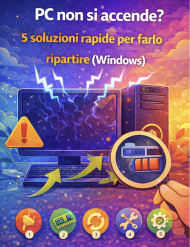
PC non si accende? Computer assente, schermo nero o nessun segnale? Ecco cosa controllare subito (senza fare danni)
Quando il PC non si accende, la paura è immediata: “si è rotto” e “ho perso tutto”. In realtà, molte volte la causa è banale (alimentazione, cavo, batteria, periferiche) e si risolve in pochi minuti.
In questa MiniGuida ti faccio fare controlli in ordine, partendo dalle cose più semplici e frequenti fino a quelle più serie. Le azioni decisive arrivano verso la fine, così prima eviti gli errori che possono peggiorare la situazione.
Se vuoi una panoramica completa su tutti i problemi comuni di Windows (lentezza, blocchi, avvio, Wi-Fi, spazio pieno) e capire da dove partire, leggi la guida principale: PC lento o che non funziona su Windows: cause comuni e soluzioni pratiche (2025)
📦 Prima regola: che “tipo” di problema è?
In 30 secondi capisci se è alimentazione o avvio.
- Nessuna luce, nessuna ventola, nessun rumore: probabile problema di alimentazione (cavo, presa, alimentatore, batteria).
- Si accende ma schermo nero: può essere display/cavo, oppure avvio bloccato.
- Si accende e si spegne subito: può essere protezione hardware, periferiche, RAM, alimentatore.
Indice della MiniGuida
- Cosa osservare prima di toccare qualcosa
- 5 soluzioni rapide da provare (in ordine)
- Caso portatile: batteria e alimentatore
- Caso schermo nero: cosa fare
- Quando fermarsi e chiedere assistenza
- Principali siti internet della MiniGuida
Cosa osservare prima di toccare qualcosa
Prima di fare qualsiasi cosa, guarda i segnali “fisici”: si accende una spia? senti le ventole? il PC fa bip? la tastiera si illumina? Questi dettagli ti dicono se il problema è energia o avvio/monitor. È il modo più veloce per non perdere tempo con tentativi inutili.
Controlla anche se il problema è iniziato dopo un evento specifico: blackout, spostamento del PC, urto, aggiornamento, collegamento di un nuovo dispositivo. Spesso la causa si nasconde proprio lì. Se ad esempio hai collegato una periferica nuova e da quel momento il PC non parte, la soluzione può essere molto semplice.
Ultimo check utile: se è un fisso, controlla se il monitor è acceso e sul giusto ingresso (HDMI/DisplayPort). Sembra banale, ma tanti “PC non si accende” sono in realtà monitor spento o ingresso sbagliato.
5 soluzioni rapide da provare (in ordine) se il PC non si accende
1) Cambia presa e controlla cavo/alimentatore
Prova una presa diversa, evita ciabatte vecchie e controlla che il cavo sia inserito bene. Nei portatili, verifica che l’alimentatore dia segni di vita (led, calore, ecc.). Molti casi si risolvono già qui.
2) Scollega tutte le periferiche
Stacca USB, hard disk esterni, stampanti, hub, schede SD. A volte una periferica bloccata impedisce l’avvio. Lascia collegati solo alimentazione e (per i fissi) tastiera/mouse.
3) Fai un “power reset” (scarico elettrico)
Spegni tutto, stacca alimentazione (e batteria se possibile), premi il tasto di accensione per 15–20 secondi. Poi ricollega e prova. È una procedura semplice che sblocca molte situazioni “misteriose”.
4) Prova un altro cavo/altro monitor (se fisso)
Se il PC sembra accendersi ma lo schermo resta nero, il problema può essere cavo o monitor. Prova un altro HDMI/DP o un altro schermo/TV per isolare la causa.
5) Ascolta e osserva: bip, luci, riavvii continui
Se senti bip strani o il PC si riavvia in loop, potrebbe essere RAM o hardware. In quel caso conviene passare ai controlli specifici più sotto e non insistere con “accendi e spegni” a caso.
📦 La cosa che NON devi fare (per non peggiorare) se il PC non si accende
Quando il PC non si accende, è facile farsi prendere dal panico. Evita questi errori.
- Non forzare accensioni ripetute 20 volte di fila: se c’è un guasto, rischi di peggiorare.
- Non aprire il PC “a caso” se non sai cosa stai toccando (soprattutto alimentatore).
- Non collegare/scollegare dispositivi mentre il PC è in fase di accensione.
- Se senti odore di bruciato o vedi scintille: spegni subito e stacca la corrente.
Caso portatile: batteria e alimentatore
Nei portatili la causa più comune è la combinazione alimentatore/batteria. Se il portatile non dà segni di vita, prova ad avviarlo solo con alimentatore, e se puoi prova anche un altro alimentatore compatibile. Se invece si accende solo con batteria ma non con alimentatore (o viceversa), hai isolato quasi certamente la causa.
Se la batteria è estraibile, rimuovila e prova a tenere premuto il tasto di accensione 15–20 secondi (scarico). Poi prova ad avviare collegando l’alimentatore. Questo “reset” spesso sblocca portatili che sembrano morti dopo uno spegnimento anomalo o una scarica completa.
Se il portatile si accende ma si spegne subito, può essere un problema di alimentazione instabile o surriscaldamento. In questi casi è meglio non insistere troppo: l’obiettivo è capire se è un problema risolvibile senza rischiare danni.
Caso schermo nero: cosa fare
Se il PC si accende (luci, ventole) ma lo schermo resta nero, spesso il problema non è “il PC morto”, ma il segnale video. Prova a cambiare cavo, porta (HDMI/DP), ingresso sul monitor, oppure collegare il PC a un altro schermo. Se così vedi qualcosa, hai trovato la causa.
Se invece non vedi nulla ma senti che Windows “parte” (rumori, suoni), può essere un problema del display o della scheda video. Nei portatili prova anche a collegare un monitor esterno: se funziona, il problema è probabilmente lo schermo del portatile o il collegamento interno.
Se compare un logo e poi resta nero, può essere un avvio bloccato. In quel caso può essere utile avviare in modalità di ripristino, ma questo è già un passo “avanzato”: prima assicurati che non sia solo un problema di cavo/monitor.
Quando fermarsi e chiedere assistenza se il PC non si accende
È il momento di fermarsi se noti segnali di possibile guasto: odore di bruciato, rumori anomali dal PC, scintille, riavvii continui, oppure se il PC si spegne subito appena premi il tasto. In questi casi insistendo rischi solo di peggiorare.
Se hai dati importanti, il punto non è “farlo partire a tutti i costi”, ma evitare danni e ragionare in modo sicuro. A volte conviene farlo controllare, oppure tentare il recupero dei dati con calma (anche collegando il disco a un altro PC, ma solo se sai cosa stai facendo).
📦 Se ti interessa salvare i dati: fai questo prima di tutto
Se temi di perdere file importanti, questa è la priorità.
- Se il PC non parte ma il disco potrebbe essere ok, l’obiettivo è non stressare l’hardware.
- Appena possibile, valuta un recupero dati “pulito” (es. collegare il disco a un altro PC con box esterno, se compatibile).
- Se il disco fa rumori strani o non viene riconosciuto: fermati e valuta un professionista.
Principali siti internet della MiniGuida
- Microsoft Support (Windows): https://support.microsoft.com/windows
- Windows Recovery / troubleshooting: https://support.microsoft.com
- Windows Learn: https://learn.microsoft.com/windows
Disclaimer
Questa MiniGuida è a scopo informativo. Se noti odore di bruciato, scintille, surriscaldamento estremo o rumori anomali, interrompi i tentativi e scollega l’alimentazione. Per dati importanti o guasti hardware, valuta assistenza qualificata.