Hai dimenticato il codice di sblocco di app IO? Ecco come reimpostarlo in 2 minuti con SPID o CIE, senza perdere nessun dato, su Android e iPhone
Hai aperto app IO e ti chiede il codice di sblocco a 6 cifre. Non lo ricordi. Hai provato qualche combinazione ma non funziona. Codice sblocco app IO dimenticato? E adesso?
La buona notizia è che si risolve in 2 minuti.
Il codice di sblocco di IO non si recupera — nel senso che non esiste un modo per scoprire quale codice hai impostato. Ma si reimposta facilmente: IO ti fa creare un nuovo codice dopo aver verificato la tua identità con SPID o CIE. Non perdi nessun dato, nessun messaggio, nessun documento IT Wallet.
Una cosa importante prima di iniziare: non continuare a provare codici a caso. IO dopo un certo numero di tentativi sbagliati blocca temporaneamente l’accesso. Non è una situazione grave, ma ti fa perdere tempo inutilmente. Leggi prima questa guida e poi agisci.
Soluzione in 60 secondi
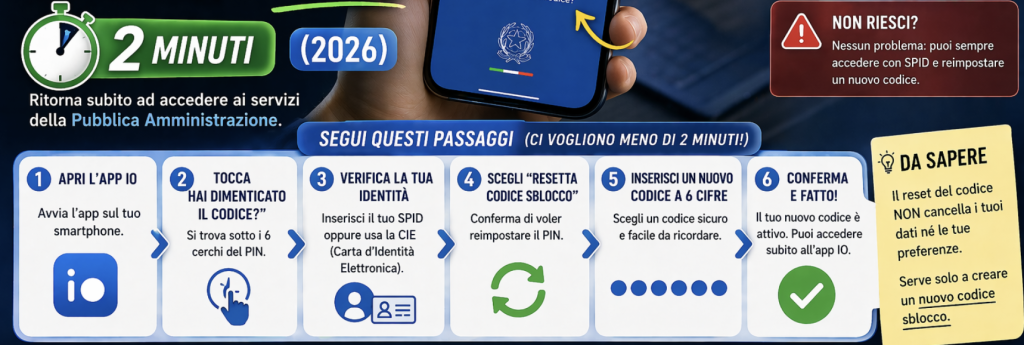
Metodo rapido (senza reinstallare): Apri IO → nella schermata del codice tocca “Hai dimenticato il codice di sblocco?” → conferma → accedi con SPID o CIE → crea un nuovo codice a 6 cifre. Fatto.
Se non vedi “Hai dimenticato il codice”: aggiorna IO all’ultima versione da App Store o Google Play, poi riprova.
Se hai cambiato telefono o reinstallato IO: non ti chiede il vecchio codice. Ti chiede direttamente di accedere con SPID o CIE e creare un nuovo codice — è la procedura normale.
Non perdi nessun dato: messaggi, documenti IT Wallet e pagamenti sono salvati sui server di PagoPA. Tornano tutti dopo il nuovo accesso.
Dopo il reset: attiva subito la biometria (impronta o Face ID) — così non dovrai più digitare il codice ogni volta.
Indice della MiniGuida
- Cos’è il codice di sblocco di IO e perché non puoi recuperarlo
- Metodo 1 — Reset dall’app senza reinstallare (il più veloce)
- Metodo 2 — Reinstalla IO e ricomincia da capo
- IO si è bloccata dopo troppi tentativi: cosa fare
- Dopo il reset: come non dimenticarlo più
- Ho cambiato telefono e IO chiede il codice: cosa fare
- Domande frequenti
1. Cos’è il codice di sblocco di IO e perché non puoi recuperarlo
Il codice di sblocco di app IO è un PIN a 6 cifre che hai scelto tu durante la configurazione iniziale dell’app. Serve come “chiave veloce” per aprire IO e autorizzare operazioni senza dover rifare ogni volta il login completo con SPID o CIE.
È diverso da tutto il resto:
- Non è la password SPID — quella appartiene al tuo provider (PosteID, Aruba, InfoCert…)
- Non è il PIN della CIE — quello è legato alla carta fisica
- Non è il PIN del telefono — quello sblocca lo schermo
È un codice locale, salvato solo sul tuo dispositivo, che IO usa per darti un accesso rapido senza ripetere l’autenticazione completa ogni volta.
Proprio perché è locale, non c’è nessun server che lo conserva e nessun modo per “scoprire” quale codice hai impostato. L’unica strada è reimpostarlo — cioè crearne uno nuovo dopo aver dimostrato a IO che sei tu, tramite SPID o CIE.
2. Metodo 1 — Reset dall’app senza reinstallare (il più veloce)
Questo è il metodo da usare sempre per primo. Non serve reinstallare nulla.
Passo 1 — Apri IO
Apri app IO normalmente. Arriverai alla schermata che ti chiede il codice di sblocco a 6 cifre.
Passo 2 — Tocca “Hai dimenticato il codice di sblocco?”
In basso nella schermata del codice trovi il link “Hai dimenticato il codice di sblocco?” — toccalo. Se non lo vedi, aggiorna IO all’ultima versione dallo store e riprova.
Passo 3 — Conferma di voler reimpostare
IO ti mostra un messaggio di conferma. Tocca “Conferma” per procedere con la reimpostazione.
Passo 4 — Accedi con SPID o CIE
IO ti chiede di verificare la tua identità. Hai due opzioni:
Con SPID: tocca “Entra con SPID”, seleziona il tuo provider (PosteID, Aruba, InfoCert…), inserisci le credenziali e completa l’autenticazione con il tuo metodo abituale (OTP via SMS, conferma in app, ecc.).
Con CIE: tocca “Entra con CIE”, scegli CIE + PIN oppure CieID, e completa l’autenticazione come faresti normalmente.
Importante: completa tutta la procedura SPID/CIE senza cambiare app nel mezzo. La sessione scade rapidamente — se esci da IO per andare sull’app del provider e poi torni, potrebbe essere necessario ricominciare.
Passo 5 — Crea il nuovo codice
Dopo l’autenticazione riuscita, IO ti chiede di scegliere un nuovo codice a 6 cifre. Inseriscilo e reinseriscilo per conferma.
Regole del codice: deve essere di 6 cifre, non può essere una ripetizione (tipo 000000 o 111111), non può essere una sequenza crescente o decrescente (tipo 123456 o 654321). Scegli qualcosa di memorabile ma non ovvio.
Passo 6 — Verifica che funzioni
Chiudi completamente IO e riaprila. Inserisci il nuovo codice. Se entra, hai finito.
3. Metodo 2 — Reinstalla IO e ricomincia da capo
Usa questo metodo solo se il Metodo 1 non funziona — per esempio se l’app è bloccata, va in crash durante la procedura di reset, o non vedi l’opzione “Hai dimenticato il codice”.
Passo 1 — Disinstalla IO
Su Android: tieni premuta l’icona di IO → Disinstalla (o vai in Impostazioni → App → IO → Disinstalla).
Su iPhone: tieni premuta l’icona di IO → Rimuovi app → Elimina app.
Passo 2 — Reinstalla IO
Vai su Google Play (Android) o App Store (iPhone), cerca “IO servizi pubblici” e installa l’app ufficiale di PagoPA.
Passo 3 — Accedi con SPID o CIE
Alla prima apertura IO ti chiede di accedere con SPID o CIE. È la procedura normale — non ti chiede nessun vecchio codice perché l’app è stata reinstallata.
Passo 4 — Crea il nuovo codice
Dopo l’accesso IO ti chiede di creare un codice di sblocco a 6 cifre. Seguilo stesse regole del Metodo 1.
Non perdi nessun dato: tutte le informazioni di IO — messaggi, documenti IT Wallet, cronologia pagamenti — sono salvate sui server di PagoPA, non nell’app sul tuo telefono. Dopo la reinstallazione e il nuovo accesso, tutto torna disponibile. Dovrai solo riattivare Documenti su IO se lo avevi attivo.
4. IO si è bloccata dopo troppi tentativi: cosa fare
Se hai inserito il codice sbagliato troppe volte, IO blocca temporaneamente l’accesso come misura di sicurezza.
Non fare altri tentativi. Aspetta qualche minuto — il blocco temporaneo si sblocca da solo.
Dopo lo sblocco, invece di riprovare il codice, usa subito il Metodo 1: tocca “Hai dimenticato il codice di sblocco?” e reimposta il codice tramite SPID o CIE. È molto più efficace che sperare di ricordare il codice giusto.
Se IO continua a bloccarsi anche dopo aver aspettato, passa direttamente al Metodo 2 — reinstalla l’app.
5. Dopo il reset: come non dimenticarlo più
Il modo più efficace per non trovarsi di nuovo nella stessa situazione è attivare la biometria subito dopo aver impostato il nuovo codice.
Con la biometria attiva (impronta digitale o Face ID), apri IO semplicemente con il dito o con il viso — senza dover digitare il codice ogni volta. Il codice rimane come backup ma non lo usi quasi mai, quindi è meno probabile dimenticarlo.
Come attivare la biometria su IO:
Dopo aver creato il nuovo codice, IO di solito ti propone direttamente di attivare la biometria. Se non lo fa: apri IO → tocca l’icona del profilo in basso a destra → Impostazioni → Sicurezza e accesso → attiva Riconoscimento biometrico.
Su Android serve che l’impronta sia già configurata nelle impostazioni del telefono. Su iPhone serve che Face ID o Touch ID siano attivi.
Come scegliere un codice che non dimentichi:
Evita codici “ovvi” come date di nascita o sequenze che IO rifiuta comunque (123456, 000000). Scegli 6 cifre che abbiano un senso per te — un anno significativo, un numero che conosci bene — ma che non siano immediatamente indovinabili da qualcun altro.
6. Ho cambiato telefono e IO chiede il codice: cosa fare
Se hai cambiato telefono e stai configurando IO sul nuovo dispositivo, la situazione è diversa da quella del codice dimenticato.
Sul nuovo telefono IO non conosce il vecchio codice — il codice era salvato solo sul vecchio dispositivo. Quindi IO ti chiede semplicemente di accedere con SPID o CIE e creare un nuovo codice da zero. Non hai bisogno di “recuperare” nulla.
Procedura:
Installa IO sul nuovo telefono. Aprila. Tocca “Accedi” e autenticati con SPID o CIE. IO ti porta automaticamente alla creazione del nuovo codice di sblocco. Scegli un codice, confermalo, attiva la biometria.
Se IO sul nuovo telefono chiede un codice che non conosci: questo non dovrebbe succedere con una nuova installazione. Se accade, significa che l’installazione non è partita da zero — prova a disinstallare e reinstallare l’app.
Documenti IT Wallet: dopo il cambio telefono dovrai riattivare Documenti su IO dal Portafoglio — ti chiede una nuova autenticazione con SPID o CIE. I documenti vengono recuperati di nuovo dai sistemi ufficiali in pochi secondi.
7. Domande frequenti
Posso recuperare il vecchio codice di sblocco di IO?
No. Il codice di sblocco è salvato solo sul tuo dispositivo e non è recuperabile. L’unica strada è reimpostarlo creandone uno nuovo tramite verifica con SPID o CIE. Non perdi nessun dato.
Quante volte posso sbagliare il codice prima che IO si blocchi?
IO blocca temporaneamente l’accesso dopo un certo numero di tentativi errati. Il blocco si sblocca da solo dopo qualche minuto. Non continuare a tentare — usa direttamente la funzione “Hai dimenticato il codice?” appena puoi.
Devo reinstallare IO per reimpostare il codice?
No, non è necessario. Il Metodo 1 — tocca “Hai dimenticato il codice?” nella schermata del PIN — funziona senza reinstallare. Usa la reinstallazione solo se il Metodo 1 non funziona.
Perché IO mi chiede un nuovo codice ogni tanto anche se non l’ho dimenticato?
IO richiede una nuova autenticazione completa con SPID o CIE ogni 30 giorni circa per motivi di sicurezza. Dopo questa riautenticazione ti chiede di confermare o creare il codice di sblocco. Non è un problema — è una misura di sicurezza normale.
Se reimposto il codice perdo i messaggi e i documenti IT Wallet?
No. Messaggi, documenti IT Wallet e cronologia dei pagamenti sono salvati sui server di PagoPA, non nell’app. Dopo il reset del codice — o anche dopo una reinstallazione completa — tutto torna disponibile non appena riesci ad accedere con SPID o CIE.
Ho sia SPID che CIE: quale uso per il reset del codice?
Puoi usare entrambi indifferentemente. Usa quello che funziona meglio in quel momento. Se il tuo SPID ha problemi (OTP non arriva, app del provider non funziona), usa la CIE e viceversa.
Principali siti della MiniGuida
| Risorsa | Cosa trovi |
|---|---|
| Assistenza IO | Guida ufficiale codice di sblocco |
| App IO Android Google Play | Download e aggiornamento ufficiale |
| App IO iPhone App Store | Download e aggiornamento ufficiale |
Disclaimer
Le informazioni contenute in questa MiniGuida hanno scopo puramente informativo. Le procedure descritte si riferiscono alle versioni di app IO disponibili ad aprile 2026 e possono variare con aggiornamenti successivi. Per problemi persistenti fai riferimento all’assistenza ufficiale di IO tramite il canale in-app. L’autore non è affiliato a PagoPA né ad alcun ente citato.