MiniGuida completa per errore lettura/timeout: NFC attivo ma CIE non viene rilevata, posizione corretta carta, cover, modalità lettura, iPhone/Android compatibilità, e fix se CieID si blocca (2026)
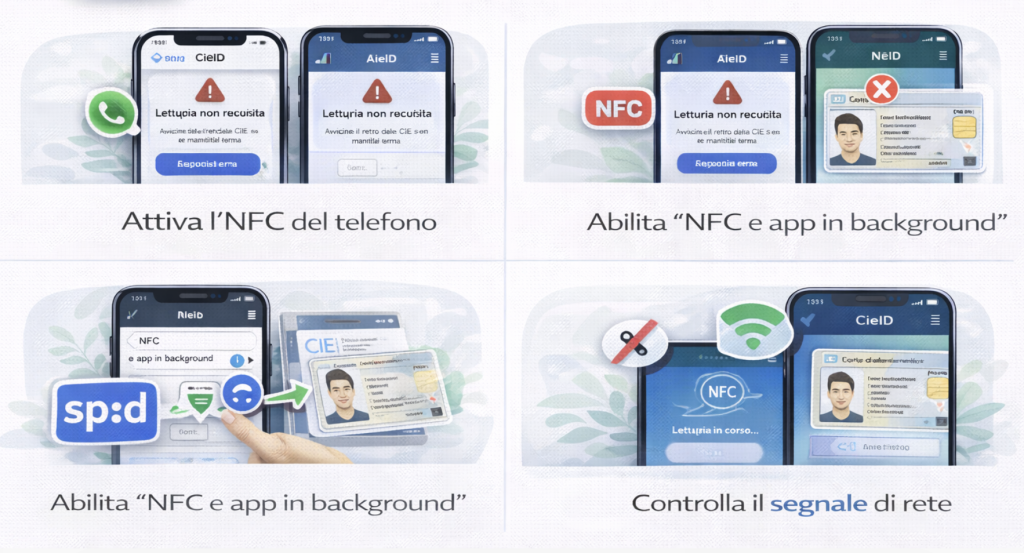
NFC non funziona , se CieID non legge la CIE con NFC (non rileva la carta, va in timeout, dà errore di lettura), quasi sempre il problema è uno di questi: NFC non attivo o non supportato, carta appoggiata nel punto sbagliato, cover/magnete che schermano, telefono che chiude l’app in background, oppure PIN CIE digitato male (dopo 3 errori si blocca). Questa MiniGuida ti fa risolvere seguendo un ordine preciso: prima controlli hardware (NFC/telefono/custodia), poi tecnica di appoggio corretta, poi impostazioni Android/iPhone, poi errori CieID (timeout/blocco) e infine cosa fare se il problema è il PIN o se il telefono è incompatibile. Le indicazioni ufficiali sull’uso della CIE e l’assistenza sono sul sito del Ministero dell’Interno.
Soluzione in 60 secondi (CIE NFC non funziona su iPhone)
1) Togli la cover (soprattutto se magnetica) e allontana carte contactless
2) Apri CieID e avvia la lettura
3) Appoggia la CIE nella parte alta del retro dell’iPhone e tienila FERMA 10 secondi
4) Se non la rileva, sposta la carta di 1–2 cm finché senti vibrazione/riscontro e poi non muoverla
5) Se va in timeout, riprova con iPhone appoggiato su un tavolo (telefono fermo + carta ferma)
CIE NFC non funziona su iPhone: come farla leggere (fix rapidi)
Su iPhone, quando la CIE “non viene letta” via NFC, nella maggior parte dei casi non è un guasto della carta: è un problema di posizione e interferenze. La lettura NFC è molto sensibile: basta una cover magnetica, una tessera attaccata dietro o un piccolo movimento durante la lettura per causare timeout. La tecnica che risolve più spesso è appoggiare l’iPhone su un tavolo, avviare la lettura in CieID e appoggiare la CIE nella parte alta del retro, tenendola completamente ferma per alcuni secondi. Se non viene rilevata subito, sposta la carta di 1–2 cm finché l’app segnala la lettura e poi non muoverla fino a completamento. Se dopo più tentativi non la rileva mai, il controllo successivo è aggiornare iOS e l’app CieID e verificare che non ci siano limitazioni di sistema (risparmio energetico estremo) o app che interferiscono.
Per la MiniGuida completa su IT Wallet / Documenti su IO (CIE, CieID, SPID e problemi più comuni), vai alla MiniGuida: IT Wallet e “Documenti su IO”: MiniGuida completa (2026)
Indice della MiniGuida
- Soluzione in 60 secondi: far leggere la CIE con NFC
- Controllo #1: il telefono supporta NFC e l’NFC è attivo
- Controllo #2: posizione corretta della CIE sul telefono (trucco che risolve)
- Controllo #3: cover, magneti e interferenze (errore più comune)
- Controllo #4: app CieID e telefono (permessi, batteria, background)
- iPhone vs Android: differenze pratiche nella lettura NFC
- Errore “timeout” o lettura che si interrompe: cosa fare
- PIN CIE: errori, blocco dopo tentativi e PUK (quando serve)
- Se il telefono non è compatibile NFC: alternative per accedere
- Checklist completa (ordine perfetto)
- Errori tipici che fanno fallire la lettura
- Sicurezza (cosa non fare mai con PIN/PUK)
- FAQ (5 domande)
- Principali siti internet della MiniGuida
Controllo #1: il telefono supporta NFC e l’NFC è attivo
Prima di tutto: il telefono deve avere NFC. Non basta “lo schermo dice NFC”: deve essere presente davvero. Su Android lo trovi in Impostazioni cercando “NFC”; su iPhone la lettura NFC è disponibile solo su modelli compatibili e con iOS aggiornato. Se non trovi proprio la voce NFC nelle impostazioni, la probabilità che il telefono non lo supporti è alta. In quel caso CieID non potrà leggere la carta via NFC e devi usare alternative (capitolo “telefono non compatibile”). Sul sito ufficiale CIE trovi assistenza e indicazioni sui metodi di accesso disponibili.
Controllo #2: posizione corretta della CIE sul telefono (trucco che risolve)
Questo è il passaggio che risolve la maggior parte dei “non legge”. L’antenna NFC non è “ovunque”: è in un punto preciso del telefono e cambia da modello a modello. Regola pratica: su molti Android è vicino alla parte alta del retro (zona fotocamera), su iPhone spesso la lettura NFC è nella parte alta. La tecnica corretta è: appoggia la carta piatta, non di lato, e spostala lentamente di 1–2 cm finché senti la vibrazione o vedi “carta rilevata”. Appena la rileva, smetti di muoverla: i micro-movimenti durante la lettura causano timeout. Se hai difficoltà, prova anche il trucco “telefono fermo sul tavolo, carta sopra”: riduce tremolio e spesso fa miracoli.
Controllo #3: cover, magneti e interferenze (errore più comune)
Le cover magnetiche (MagSafe, porta tessere, custodie con anello metallico) possono disturbare la lettura NFC. Anche avere altre carte contactless attaccate dietro al telefono o nella stessa custodia può creare interferenze. Per test serio: togli cover e togli qualsiasi tessera/contactless vicina. Ripeti la lettura con telefono “nudo” e carta sola. Se così funziona, hai trovato la causa: rimetti la cover e vedi se torna a non funzionare. In quel caso la soluzione è semplice: quando devi usare CieID, togli la cover per 30 secondi e fine.
Controllo #4: app CieID e telefono (permessi, batteria, background)
Se l’NFC rileva la carta ma la lettura si interrompe, spesso è l’app che viene chiusa o “limitata” dal sistema. Su Android controlla che CieID non sia sotto ottimizzazione batteria aggressiva: Impostazioni → Batteria → Ottimizzazione app → escludi CieID (o mettila “senza restrizioni”). Poi controlla che NFC sia consentito e che non ci siano modalità risparmio energetico estreme attive. Su iPhone assicurati che iOS sia aggiornato e che l’app sia aggiornata dallo store. Un’altra causa reale: aprire/chiudere app mentre stai leggendo. Durante la lettura non toccare nulla: lascia che l’app completi i passaggi.
iPhone vs Android: differenze pratiche nella lettura NFC
Su Android hai di solito un toggle NFC evidente e più impostazioni (batteria/permessi). Su iPhone, in molti casi l’NFC è gestito in modo più “trasparente”, ma devi avere un modello compatibile e iOS aggiornato. La differenza pratica per l’utente è: su Android risolvi spesso con impostazioni di sistema (NFC + batteria), su iPhone risolvi quasi sempre con posizione corretta e aggiornamenti. In entrambi i casi vale la regola del “fermo”: la carta deve restare ferma e aderente al punto NFC per diversi secondi.
Errore “timeout” o lettura che si interrompe: cosa fare
Il timeout succede quasi sempre per micro-movimenti o per perdita di contatto NFC. Soluzione operativa: appoggia telefono su tavolo, appoggia la CIE sopra e non muovere nulla; se stai tenendo in mano, usa due mani e blocca la posizione. Se continua, ripeti togliendo cover e allontanando ogni oggetto contactless. Poi riavvia l’app CieID (chiusura completa) e riprova. Se il timeout avviene sempre allo stesso punto (es. dopo inserimento PIN), allora vai al capitolo “PIN”: il problema potrebbe essere un PIN errato o blocco.
PIN CIE: errori, blocco dopo tentativi e PUK (quando serve)
Per completare l’accesso/lettura con CieID serve il PIN CIE. Se lo inserisci male più volte, la carta può bloccarsi: dopo tre tentativi errati di solito serve il PUK per sbloccarla. Quindi: se non sei sicura del PIN, non fare tentativi a caso. Recupera il PIN/PUK dalla documentazione consegnata con la CIE e, se non li trovi, passa al satellite dedicato “CIE PIN/PUK: dove trovarli e come recuperarli”, perché lì va spiegata la procedura corretta senza rischio di blocco. Il sito ufficiale CIE rimanda all’assistenza per questi casi.
Se l’errore arriva dopo l’inserimento del PIN o temi che la carta sia bloccata, segui questa guida: CIE PIN e PUK: dove trovarli e come recuperarli (2026).
Se il telefono non è compatibile NFC: alternative per accedere
Se il tuo telefono non ha NFC o non riesci a farlo funzionare, ci sono alternative: puoi accedere con SPID (spesso la via più rapida) oppure usare modalità CIE senza NFC quando previste (dipende dal servizio). Nel contesto app IO / IT Wallet, usare SPID è spesso la soluzione immediata se hai un provider funzionante (PosteID, ecc.). Per assistenza SPID puoi usare i contatti ufficiali degli identity provider.
Checklist completa (ordine perfetto)
1. Verifica che il telefono supporti NFC e attivalo.
2. Aggiorna CieID e sistema operativo.
3. Togli cover (soprattutto magnetiche) e allontana tessere.
4. Telefono fermo + carta ferma nel punto NFC (prova spostamento di 1–2 cm).
5. Disattiva risparmio energetico aggressivo / escludi CieID da ottimizzazione batteria (Android).
6. Inserisci PIN CIE con attenzione (no tentativi casuali).
7. Se non hai NFC: usa SPID o alternative.
Errori tipici che fanno fallire la lettura
- NFC attivo “a metà” (toggle spento o disabilitato da risparmio energia).
- Cover magnetica o porta tessere dietro al telefono.
- Carta appoggiata nel punto sbagliato (antenna NFC non al centro).
- Muovere carta/telefono durante la lettura (timeout).
- PIN errato inserito più volte (blocco carta).
- App in background chiusa da Android (ottimizzazione batteria).
Sicurezza (cosa non fare mai con PIN/PUK)
Non inviare PIN/PUK in chat, non fotografare e condividere i codici, non comunicare a terzi dati della CIE. Se devi chiedere supporto, usa canali ufficiali e descrivi l’errore senza fornire codici. Se hai dubbi sul PIN, non fare tentativi a caso: rischi il blocco e devi usare il PUK.
FAQ (CIE NFC su iPhone)
1) Perché la CIE NFC non funziona su iPhone?
Di solito per posizione sbagliata della carta, cover magnetiche o micro-movimenti che causano timeout.
2) Dove devo appoggiare la CIE sull’iPhone?
In genere nella parte alta del retro: se non la rileva, sposta la carta di 1–2 cm finché l’app segnala lettura.
3) Se va in timeout cosa faccio?
Metti l’iPhone su un tavolo e tieni carta e telefono completamente fermi per 10 secondi.
4) La cover può bloccare l’NFC?
Sì, soprattutto cover magnetiche/porta-tessere: prova senza cover e senza altre carte vicino.
5) Se non la legge mai?
Aggiorna iOS e l’app CieID, poi riprova. Se continua, passa ai controlli di compatibilità e al capitolo su PIN/PUK se l’errore arriva dopo l’inserimento del PIN.
Principali siti internet della MiniGuida
- CIE (assistenza ufficiale e guide)
- CIE (sito ufficiale)
- SPID (assistenza Identity Provider)
- App IO (sito ufficiale)
- Centro assistenza IO
Disclaimer
MiniGuida informativa: posizione antenna NFC e percorsi impostazioni possono variare per modello e aggiornamenti. Non condividere PIN/PUK o dati della CIE su canali non ufficiali; usa assistenza ufficiale CIE/SPID/IO per supporto.