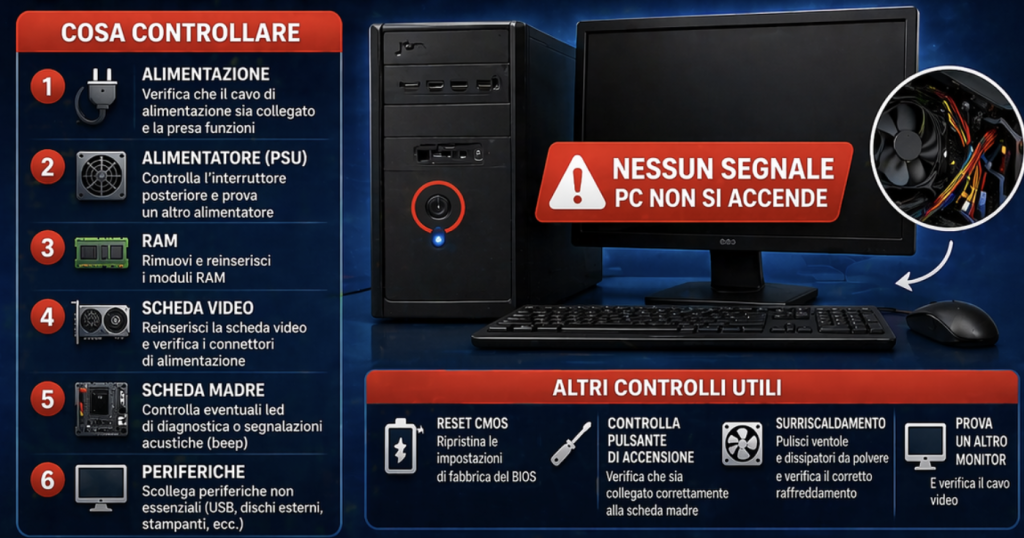
Dal “nessuna luce” allo “schermo nero” — guida diagnostica in ordine per capire cosa sta succedendo e come risolvere senza fare danni
Premi il tasto di accensione e non succede nulla. O forse si accende qualcosa, le ventole girano, ma lo schermo resta nero. O si accende e si spegne subito. In tutti questi casi la prima reazione è la stessa: panico. “Si è rotto” e “ho perso tutto”.
La realtà è che nella maggior parte dei casi il problema è banale — un cavo staccato, una presa difettosa, una periferica che blocca l’avvio, o un monitor sul canale sbagliato — e si risolve in pochi minuti. Il segreto è procedere in ordine, partendo dai controlli più semplici, e non fare interventi drastici finché non hai esaurito le opzioni facili.
Questa guida ti porta attraverso i controlli nell’ordine corretto, separando i casi per sintomo. Prima identifica che tipo di problema hai, poi vai direttamente alla sezione corrispondente.
Diagnosi in 30 secondi — che tipo di problema è?
Prima di toccare qualsiasi cosa, osserva i segnali fisici del PC. Sono le uniche informazioni che ti dicono dove cercare il problema.
Nessuna luce, nessuna ventola, nessun rumore → problema di alimentazione. Il PC non sta ricevendo corrente. La causa è quasi sempre esterna — presa, cavo, ciabatta, alimentatore.
Si accende (luci, ventole, rumori) ma schermo completamente nero → il PC sta girando ma non trasmette segnale video, oppure il monitor ha un problema. Quasi mai è un guasto grave.
Si accende e si spegne subito → protezione hardware attivata. Può essere surriscaldamento, problema con la RAM, alimentatore instabile, o periferica difettosa collegata.
Si accende, carica Windows ma poi si blocca o schermata blu → problema software, driver, o hardware interno. È il caso meno urgente e più diagnosticabile.
Nota bene sul monitor: prima di qualsiasi altra cosa, controlla che il monitor sia acceso e sul canale di ingresso corretto (HDMI, DisplayPort, VGA). Suona banale, ma un numero enorme di “PC non si accende” è in realtà un monitor spento o sul canale sbagliato.
Indice della MiniGuida
- Caso 1: Nessuna luce, nessuna ventola — problema di alimentazione
- Caso 2: Si accende ma lo schermo è nero
- Caso 3: Si accende e si spegne subito
- Caso 4: Portatile non si accende — batteria e alimentatore
- Il power reset: procedura universale che risolve molto
- Cosa NON fare
- Quando fermarsi e chiamare un tecnico
- FAQ
Caso 1: Nessuna luce, nessuna ventola — problema di alimentazione
Se premi il tasto di accensione e non succede letteralmente nulla — nessuna luce, nessun rumore, nessuna ventola che parte — il PC non sta ricevendo corrente. Il problema è quasi sempre nella catena di alimentazione, non nel PC stesso.
Il primo controllo è la presa elettrica. Prova a collegare qualcos’altro alla stessa presa — un caricatore, una lampada — per verificare che la presa funzioni. Se la presa è in una ciabatta, prova a collegare il PC direttamente alla presa a muro senza ciabatta. Le ciabatte vecchie o sovraccariche possono smettere di funzionare senza segnali visibili.
Il secondo controllo è il cavo di alimentazione. Per i PC fissi, stacca e riattacca il cavo sul retro del PC e sulla presa. Se hai un altro cavo compatibile, prova a sostituirlo — i cavi si rompono internamente senza mostrare danni visibili.
Per i PC fissi c’è anche un interruttore sull’alimentatore, sul pannello posteriore della torre. Verifica che sia in posizione “I” (acceso) e non “O” (spento). Sembra ovvio, ma viene accidentalmente spostato più spesso di quanto si pensi.
Per i portatili vai direttamente alla sezione dedicata — la diagnosi è leggermente diversa.
Caso 2: Si accende ma lo schermo è nero
Se il PC si accende — le ventole girano, le luci si accendono, senti che sta lavorando — ma lo schermo è completamente nero, il problema quasi sempre non è il PC ma la connessione video o il monitor.
Il primo controllo è il cavo video. Stacca e riattacca il cavo HDMI o DisplayPort sia sul monitor che sul PC. Se il cavo è usurato o mal inserito, la connessione può sembrare fisicamente ok ma non trasmettere segnale. Se hai un altro cavo compatibile, prova a sostituirlo — è il test più rapido.
Il secondo controllo è il canale di ingresso del monitor. I monitor moderni hanno più ingressi — HDMI 1, HDMI 2, DisplayPort — e mostrano un segnale solo sul canale selezionato. Premi il tasto di selezione ingresso sul monitor e verifica che stia guardando il canale giusto.
Il terzo controllo, se hai un PC fisso con scheda grafica dedicata, è verificare di aver collegato il cavo al posto giusto. Se il PC ha sia la scheda grafica dedicata (in basso, nelle slot di espansione) che la porta integrata sulla scheda madre (in alto, vicino alle porte USB), collega il cavo alla scheda grafica dedicata. Molti utenti collegano per errore alla porta integrata e non vedono nulla perché il sistema usa la GPU dedicata.
Se tutto questo non risolve, prova a collegare il PC a un altro monitor o a una TV tramite HDMI. Se funziona sul secondo schermo, il problema è il monitor originale. Se non funziona nemmeno sul secondo schermo, il problema è la scheda grafica o la scheda madre.
Caso 3: Si accende e si spegne subito
Un PC che si accende per pochi secondi e poi si spegne sta attivando una protezione hardware — il sistema rileva un problema e preferisce spegnersi piuttosto che rischiare danni. Le cause più comuni sono quattro.
La prima è una periferica USB difettosa o incompatibile collegata al momento dell’avvio. Stacca tutto quello che è collegato alle porte USB — pennette, hard disk esterni, stampanti, hub, webcam — e lascia solo alimentazione, tastiera e mouse. Se il PC si avvia normalmente, ricollegane uno alla volta per trovare il colpevole.
La seconda è surriscaldamento. Se il PC ha le ventole intasate di polvere o la pasta termica è esaurita, raggiunge la temperatura critica pochi secondi dopo l’accensione e si spegne come protezione. Senti se le ventole girano normalmente. Su un laptop datato che non veniva pulito da anni, questo è uno dei problemi più frequenti.
La terza è un problema con la RAM. Se uno dei moduli RAM è mal inserito o difettoso, il PC si spegne immediatamente dopo il POST. Sui desktop puoi provare a rimuovere tutti i moduli RAM e reinserirne uno solo per volta per identificare quello difettoso. Sui laptop questo è meno pratico.
La quarta è l’alimentatore in fase di guasto. Un alimentatore che sta morendo può fornire corrente insufficiente e causare spegnimenti immediati. Sui desktop si può testare con un alimentatore sostitutivo. Sui laptop si testa con un caricatore diverso compatibile.
Caso 4: Portatile non si accende — batteria e alimentatore
I portatili hanno una diagnosi leggermente diversa dai desktop perché c’è la batteria in mezzo.
Il primo test è rimuovere la batteria (se è estraibile) e provare ad avviare il portatile collegato solo all’alimentatore. Se funziona, la batteria è difettosa o completamente scarica. Se non funziona nemmeno senza batteria, il problema è l’alimentatore o il laptop stesso.
Il secondo test è verificare che l’alimentatore stia effettivamente erogando corrente. La maggior parte degli alimentatori ha un LED che si accende quando è collegato alla presa. Se il LED non si accende, l’alimentatore è guasto. Se si accende ma il laptop non carica, potrebbe essere il connettore di ricarica del laptop danneggiato — problema comune su laptop usati da anni.
Se il laptop ha una batteria non estraibile — quasi tutti i modelli recenti — prova il power reset descritto di seguito. Su molti portatili moderni questa procedura risolve situazioni in cui il laptop sembra “morto” ma in realtà è in uno stato di blocco elettrico.
Un altro caso frequente su laptop: il PC si è spento improvvisamente per batteria scarica o surriscaldamento, e ora non riparte anche con l’alimentatore collegato. In questo caso collega l’alimentatore, aspetta 10-15 minuti senza premere nulla, poi prova ad accendere. A volte il circuito di protezione della batteria ha bisogno di qualche minuto per stabilizzarsi prima di permettere l’avvio.
Il power reset: procedura universale che risolve molto
Il power reset — chiamato anche scarico elettrico o hard reset — è la prima procedura da provare quando il PC ha un comportamento anomalo inspiegabile. Funziona perché scarica completamente tutti i condensatori e i circuiti del PC, forzando un reset completo dello stato elettrico del sistema.
Su desktop:
- Spegni il PC
- Stacca il cavo di alimentazione dalla presa
- Premi e tieni premuto il tasto di accensione per 20-30 secondi
- Ricollega il cavo e prova ad accendere
Su laptop con batteria estraibile:
- Spegni il laptop
- Stacca l’alimentatore
- Rimuovi la batteria
- Premi e tieni premuto il tasto di accensione per 20-30 secondi
- Reinserisci la batteria, collega l’alimentatore, prova ad accendere
Su laptop con batteria non estraibile:
- Tieni premuto il tasto di accensione per 15-20 secondi finché il laptop si spegne completamente
- Aspetta 30 secondi
- Prova ad accendere normalmente
Il power reset risolve una percentuale sorprendentemente alta di situazioni in cui il PC “sembra morto” senza una causa apparente — specialmente dopo blackout, spegnimenti improvvisi, o aggiornamenti interrotti.
Cosa NON fare
Ci sono alcune cose che peggiorano la situazione e che vale la pena nominare esplicitamente.
Non premere il tasto di accensione decine di volte di fila sperando che “alla fine parta”. Se c’è un problema hardware, forzare ripetuti tentativi di accensione può peggiorare il danno. Fai i controlli in ordine, poi riprova.
Non aprire il PC se non sai cosa stai toccando — soprattutto l’alimentatore dei desktop. L’alimentatore contiene condensatori che mantengono carica anche dopo essere stato staccato dalla corrente. Aprirlo senza le competenze necessarie è pericoloso.
Non installare aggiornamenti o fare interventi software se il PC si accende a malapena e in modo instabile. Prima stabilizza l’hardware, poi affronta eventualmente i problemi software.
Se vedi odore di bruciato, senti rumori anomali (crepitii, click forti), o vedi scintille — fermati immediatamente. Non procedere. Questi sono segnali di guasto hardware serio che richiede assistenza professionale.
Quando fermarsi e chiamare un tecnico
Hai fatto tutti i controlli di questa guida e il PC non si accende ancora. A questo punto ci sono situazioni in cui conviene fermarsi e portarlo da un tecnico.
Se hai dati importanti che non sono stati salvati, la priorità è il recupero dati — non la riparazione. Un tecnico può recuperare i dati dal disco anche se il PC non si accende. Cerca un centro di recupero dati prima di provare altri interventi che potrebbero danneggiare il disco.
Se il PC è ancora in garanzia, non aprirlo — perderesti la garanzia. Contatta il produttore o il rivenditore.
Se vedi segnali di guasto fisico — danni visibili sulla scheda madre, condensatori gonfi, bruciature — è definitivamente il momento del tecnico. Non sono riparazioni fai-da-te.
Se il PC ha più di 8-10 anni e i costi di riparazione supererebbero il valore residuo della macchina, considera se vale la pena ripararlo o investire in un PC nuovo.
FAQ
Il PC si accende ma Windows non carica — cosa faccio?
Se le luci e le ventole si accendono ma Windows non parte o mostra una schermata nera con cursore, il problema è software o il disco. Prova a riavviare tenendo premuto Shift durante l’avvio per accedere alle opzioni di ripristino di Windows.
Dopo un blackout il PC non si accende più — cosa è successo?
Un blackout improvviso può danneggiare l’alimentatore o causare uno stato di blocco elettrico. Prova prima il power reset. Se non funziona, l’alimentatore potrebbe essere guasto — è il componente più esposto ai danni da sbalzi di tensione. Un gruppo di continuità (UPS) previene questo problema in futuro.
Il PC fa bip quando provo ad accenderlo — cosa significa?
I bip all’avvio sono codici diagnostici del BIOS. Il numero e il ritmo dei bip indicano un problema specifico. Cerca online il modello del tuo PC o della scheda madre con “bip codice” per decodificare il messaggio — quasi sempre indicano un problema con la RAM.
Ho cambiato una periferica e ora il PC non si accende — è correlato?
Quasi certamente sì. Scollega la periferica nuova e riprova. Alcune periferiche USB difettose o che richiedono più corrente del previsto possono impedire l’avvio.
Quanto costa riparare un PC che non si accende?
Dipende dalla causa. Sostituire un alimentatore desktop costa 30-80 euro di ricambio più manodopera. Sostituire un alimentatore laptop costa 15-40 euro. Se il problema è la scheda madre, i costi salgono significativamente e spesso non conviene riparare su PC datati.
Principali siti della MiniGuida
Disclaimer
Questa MiniGuida ha scopo puramente informativo. Per interventi sull’hardware interno — alimentatore, RAM, scheda madre — rivolgiti a un tecnico qualificato se non hai esperienza. Non aprire l’alimentatore di un PC desktop: contiene componenti ad alta tensione pericolosi anche dopo essere stato staccato dalla corrente.