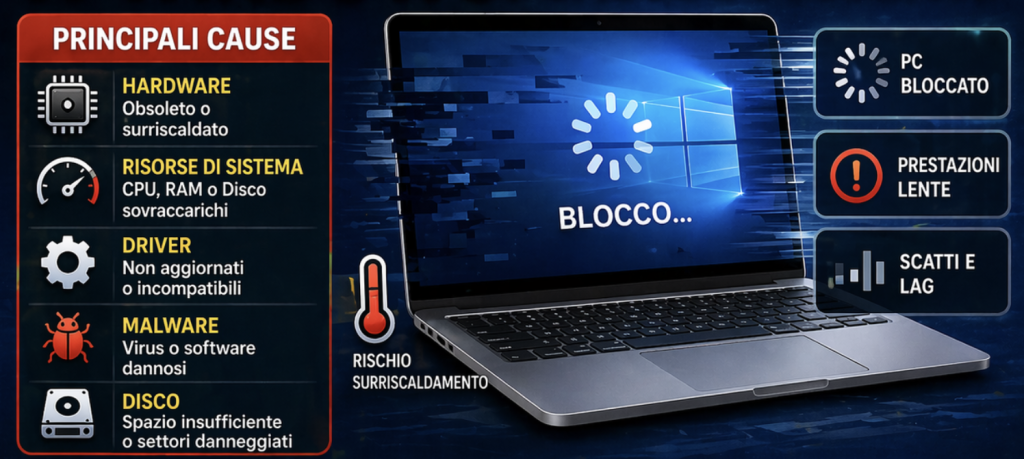
Windows si blocca, va a scatti, i programmi non rispondono? Ecco le cause più comuni e i fix nell’ordine corretto — senza formattare
Il PC si blocca per qualche secondo, poi riparte. Oppure Windows va a scatti mentre navighi, scrivi o guardi video. O ancora un programma smette di rispondere e vedi quel cursore che gira. Sono situazioni diverse ma con cause comuni — e quasi sempre risolvibili senza formattare.
Il punto critico è non intervenire a caso. Un PC che si blocca può farlo per una dozzina di ragioni diverse, e la soluzione giusta dipende da quando e come si blocca. Questa MiniGuida ti aiuta prima a capire il tipo di blocco che hai, poi ad agire sul problema corretto.
Soluzione in 60 secondi
Apri Gestione attività (Ctrl + Shift + Esc) → scheda Prestazioni. Guarda CPU, RAM e Disco. Quello che è costantemente al 90-100% è il colpevole principale. Se il disco è al 100% — tipico su PC con HDD — vai al capitolo sul disco. Se la RAM è al 90%+ — apri meno programmi o aggiungi memoria. Se la CPU è al 100% per un processo specifico — vai alla scheda Processi e ordina per CPU per trovare il colpevole.
Indice della MiniGuida
- Come capire che tipo di blocco hai
- Disco al 100%: la causa più comune su Windows 10 e 11
- RAM insufficiente: quando il PC va a scatti con più programmi aperti
- Driver difettosi o obsoleti
- Aggiornamenti Windows bloccati in background
- Windows 11 va a scatti: le cause specifiche
- Programma non risponde: cosa fare
- Surriscaldamento: quando il PC si blocca sotto carico
- Malware: quando i blocchi sono improvvisi e inspiegabili
- FAQ
Come capire che tipo di blocco hai
Prima di toccare qualsiasi impostazione, osserva con precisione quando e come si blocca il PC. La risposta a queste tre domande ti porta direttamente alla causa.
Quando si blocca? Se si blocca solo all’avvio e poi migliora, il problema sono i programmi di avvio automatico — leggi la MiniGuida sull’avvio lento. Se si blocca sempre durante l’uso, specialmente con più programmi aperti, il problema è RAM o disco. Se si blocca solo con un programma specifico, il problema è quel programma o i suoi driver.
Come si blocca? Se va a scatti per pochi secondi e poi riprende, quasi sempre è il disco al 100% o la RAM piena. Se si blocca completamente e devi fare forza il riavvio, può essere surriscaldamento, driver instabile o problema hardware. Se i programmi smettono di rispondere ma puoi ancora muovere il mouse, quasi sempre è RAM insufficiente o un processo che impegna tutta la CPU.
Da quando si blocca? Se ha iniziato dopo un aggiornamento specifico, il problema è probabilmente quel driver o aggiornamento. Se è peggiorato gradualmente nel tempo, è accumulo di software e processi. Se è iniziato all’improvviso senza cambiamenti, controlla per malware e surriscaldamento.
Disco al 100%: la causa più comune su Windows 10 e 11
Il disco al 100% è la causa numero uno di blocchi e scatti su Windows, specialmente su PC con HDD meccanico. Quando il disco è impegnato al massimo della sua capacità di lettura e scrittura, qualsiasi operazione che richieda accesso al disco — aprire un file, caricare una pagina, salvare un documento — deve aspettare in coda. Il risultato è quel fastidioso effetto “scatto-pausa-scatto” che conosci bene.
Apri Gestione attività e guarda la colonna Disco nella scheda Processi. Se vedi valori costantemente al 80-100%, hai trovato il problema. Guarda quale processo lo causa — spesso sono aggiornamenti Windows in background, l’indicizzatore di ricerca, o programmi di sincronizzazione cloud.
I fix più efficaci in ordine di rapidità sono questi. Il primo è aspettare: se Windows Update sta aggiornando, il disco tornerà normale quando ha finito. Non forzare lo spegnimento durante gli aggiornamenti — peggiora la situazione. Il secondo è verificare che il disco non sia quasi pieno — con meno del 15% di spazio libero il disco diventa lento strutturalmente. Usa Pulizia disco per liberare spazio rapidamente. Il terzo è disabilitare la Superfetch (SysMain): questo servizio precarica in memoria i programmi usati di frequente, ma su HDD può causare disco al 100% costantemente. Cerca “Servizi” nel menu Start, trova “SysMain”, doppio click, metti tipo di avvio su “Disabilitato” e fermalo. Su SSD non serve farlo — SysMain non causa problemi su SSD.
Il quarto fix, se hai ancora un HDD meccanico e il disco al 100% è un problema cronico, è considerare seriamente la sostituzione con un SSD. Un SSD da 256 GB costa 25-40 euro e cambia completamente l’esperienza d’uso.
RAM insufficiente: quando il PC va a scatti con più programmi aperti
Se il PC funziona bene con pochi programmi aperti ma va a scatti appena apri il browser con tante schede, poi un documento Office, poi un’altra applicazione — il problema è la RAM. Con poca memoria disponibile, Windows inizia a usare il disco come “memoria di riserva” attraverso il file di paging, e il disco — specialmente se è un HDD — è molto più lento della RAM. Il risultato è scatti continui durante il multitasking.
Controlla l’utilizzo in tempo reale in Gestione attività → Prestazioni → Memoria. Se sei costantemente sopra l’85-90% con il tuo utilizzo normale, la RAM è il collo di bottiglia.
La soluzione temporanea è tenere aperto meno programmi contemporaneamente e ridurre le schede del browser. La soluzione definitiva è aggiungere RAM — passare da 4 a 8 GB costa 20-40 euro su laptop e risolve quasi completamente i problemi di scatti durante il multitasking su Windows 10 e 11.
Driver difettosi o obsoleti
Un driver instabile — soprattutto quello della scheda grafica, della scheda audio o del chipset — può causare blocchi improvvisi, schermo nero temporaneo, programmi che non rispondono e in casi gravi crash con schermata blu (BSOD). Il segnale tipico è che il blocco avviene sempre in situazioni simili: durante i giochi, durante la riproduzione video, o appena colleghi una periferica specifica.
Se il blocco è iniziato dopo un aggiornamento specifico, prova a disinstallare quell’aggiornamento. Vai su Impostazioni → Windows Update → Visualizza cronologia aggiornamenti → Disinstalla aggiornamenti.
Se i driver della scheda grafica sono obsoleti, aggiornali direttamente dal sito del produttore — NVIDIA GeForce Experience, AMD Adrenalin, o Intel Driver & Support Assistant. Un driver della GPU obsoleto causa scatti visibili soprattutto durante la riproduzione video e il rendering delle finestre.
Per verificare se un driver causa instabilità, apri il Visualizzatore eventi di Windows: cerca “Visualizzatore eventi” nel menu Start, vai su Registri di Windows → Sistema e cerca errori con la parola “driver” nelle ultime ore.
Aggiornamenti Windows bloccati in background
Windows Update può impegnare CPU e disco significativamente mentre scarica e installa aggiornamenti in background, causando scatti che sembrano casuali ma in realtà hanno un ritmo — si verificano quando Windows sceglie di aggiornare.
Il segnale tipico è che il PC va a scatti soprattutto quando è in idle o appena si accende, e poi migliora. In Gestione attività vedi “Windows Update” o “Delivery Optimization” che usa disco e CPU.
Non disabilitare Windows Update — gli aggiornamenti sono importanti per la sicurezza. Puoi però gestire quando avvengono. Vai su Impostazioni → Windows Update → Sospendi aggiornamenti per settimane specifiche, o imposta gli orari attivi in modo che Windows non aggiorni quando stai lavorando.
Windows 11 va a scatti: le cause specifiche
Windows 11 ha alcune caratteristiche che possono causare scatti specifici che non esistevano su Windows 10. La principale è il VBS — Virtualization Based Security, una funzione di sicurezza che su alcuni PC con hardware vecchio può ridurre le prestazioni del 5-15%. Su PC con processori di generazione 8a o precedente il calo è più visibile.
Un’altra causa specifica di Windows 11 è l’animazione delle finestre e gli effetti visivi — su PC con poca RAM o GPU integrata datata, gli effetti visivi consumano risorse visibilmente. Vai su Impostazioni → Accessibilità → Effetti visivi e disattiva “Effetti animazione”. In alternativa cerca “Regola aspetto e prestazioni di Windows” nel menu Start e seleziona “Regola per le migliori prestazioni”.
Il terzo problema specifico di Windows 11 riguarda i widget e la barra delle applicazioni che in alcune build consumano CPU in modo anomalo. Se hai widget abilitati, prova a disabilitarli: tasto destro sulla barra delle applicazioni → Impostazioni della barra delle applicazioni → disattiva Widget.
Programma non risponde: cosa fare
Quando un singolo programma smette di rispondere e vedi “(Non risponde)” nella barra del titolo, quasi sempre puoi risolverlo senza riavviare il PC. Aspetta 30-60 secondi prima di fare qualsiasi cosa — a volte il programma è semplicemente impegnato in un’operazione lunga e si sblocca da solo.
Se dopo un minuto non si sblocca, aprì Gestione attività, trova il processo corrispondente al programma bloccato, selezionalo e clicca “Termina attività”. Perderai il lavoro non salvato in quel programma, ma il PC rimane stabile.
Se un programma specifico si blocca frequentemente — ogni giorno o più volte a settimana — il problema è quasi sempre quel programma e non Windows. Le cause più comuni sono file di configurazione corrotti, conflitti con altri programmi, o la necessità di un aggiornamento. Prova a disinstallare e reinstallare il programma. Se il problema persiste, cerca online il nome del programma con “non risponde” o “si blocca” — quasi sempre ci sono soluzioni documentate.
Surriscaldamento: quando il PC si blocca sotto carico
Il surriscaldamento è una causa di blocchi che si manifesta in modo caratteristico: il PC funziona bene per 10-20 minuti, poi si blocca improvvisamente — soprattutto durante attività intensive come giochi, rendering video o elaborazione di file grandi. Dopo il blocco o il riavvio, funziona di nuovo normalmente per un po’, poi si blocca di nuovo.
Windows ha protezioni integrate che riducono automaticamente le prestazioni della CPU e della GPU quando le temperature sono troppo alte — questo è il throttling termico. Se queste protezioni non bastano, il PC si spegne o si blocca.
Il segnale più semplice è che il PC è caldo al tatto, specialmente sulla parte inferiore del laptop o vicino alle ventole del desktop. Puoi verificare le temperature con strumenti gratuiti come HWiNFO o HWMonitor — temperature CPU sopra 90-95°C sotto carico sono un segnale di problema termico.
La soluzione più efficace e immediata è pulire le ventole. Nei laptop, le griglie di ventilazione si intasano di polvere nel tempo e le prestazioni termiche degradano significativamente. Un’aria compressa sparata nelle ventole con il PC spento risolve spesso blocchi causati da surriscaldamento. Nei desktop, apri il case e pulisci i radiatori e le ventole con aria compressa.
Malware: quando i blocchi sono improvvisi e inspiegabili
Se il PC si blocca in modo inspiegabile, senza pattern chiaro e senza cause evidenti in Gestione attività, vale la pena escludere la presenza di malware. Alcuni malware — soprattutto cryptominer che usano la CPU per minare criptovalute — consumano risorse in modo massiccio causando scatti e blocchi.
Il segnale tipico del cryptominer è che la CPU è al 80-100% in Gestione attività, ma il processo che la usa ha un nome strano o generico — non un programma che riconosci. Un’altra cosa da controllare: il PC va a scatti anche quando non stai facendo nulla e il monitor è acceso, ma sembra “lavorare”.
Usa Windows Defender per una scansione completa: Sicurezza di Windows → Protezione da virus e minacce → Opzioni di analisi → Analisi completa. Se Defender non trova nulla ma sospetti ancora un’infezione, usa Malwarebytes nella versione gratuita — è uno dei migliori scanner secondari disponibili.
FAQ
Il PC va a scatti solo con certi giochi — è normale?
Dipende dall’hardware. Se i requisiti di sistema del gioco superano le specifiche del tuo PC, gli scatti sono fisiologici. Se il gioco funzionava bene prima e ha iniziato a dare problemi, controlla l’aggiornamento dei driver GPU e la temperatura sotto carico.
Windows 11 è più lento di Windows 10 sullo stesso PC?
Su hardware datato sì, in alcuni casi. Windows 11 richiede più risorse di base — in particolare ha requisiti minimi più alti (8 GB di RAM consigliati, CPU supportata). Se hai 4 GB di RAM e un processore di 5+ anni, Windows 11 può risultare più lento di Windows 10.
Il PC si blocca con la schermata blu — è grave?
La schermata blu (BSOD) indica quasi sempre un problema con un driver o, in casi rari, hardware difettoso. Annota il codice di errore che appare nella schermata blu e cercalo su Google — quasi ogni codice ha una causa specifica e una soluzione documentata. Le cause più comuni sono driver GPU obsoleti, RAM difettosa o driver di dispositivi USB problematici.
Dopo quanti blocchi devo preoccuparmi?
Un blocco occasionale ogni settimana o due non è necessariamente un problema grave — Windows può bloccarsi per ragioni transitorie. Se si blocca più volte al giorno o con frequenza crescente, vale la pena investigare la causa con la diagnosi di questa MiniGuida.
Riavviare il PC risolve i blocchi?
Temporaneamente sì, ma non risolve la causa. Un riavvio pulisce la RAM, chiude processi bloccati e ricomincia da capo. Se dopo il riavvio il problema si ripresenta nelle stesse circostanze, la causa è strutturale e va affrontata.
Principali siti della MiniGuida
Disclaimer
Questa MiniGuida ha scopo puramente informativo. Prima di modificare servizi di sistema o driver, crea un punto di ripristino di Windows. Per problemi hardware persistenti, rivolgiti a un tecnico qualificato.