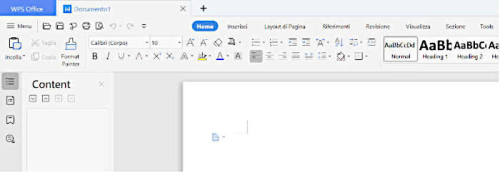
La verità sul “italian language pack”: come mettere WPS in italiano da Switch Language, cosa fare se Italiano non compare e come risolvere quando resta in inglese (2026)
Se stai cercando “WPS Office italian language pack”, probabilmente ti trovi in una di queste situazioni: WPS è in inglese, non trovi Italiano tra le lingue, oppure hai cambiato lingua ma l’interfaccia resta uguale. Qui la cosa importante è chiarirla subito: nella maggior parte dei casi non esiste un file “language pack” da scaricare a parte come accade con altri programmi. Di solito la lingua si imposta dentro WPS tramite l’opzione Switch Language / Cambia lingua e poi serve un riavvio “vero” dell’app. In questa MiniGuida ti mostro dove si trova l’impostazione, come applicarla su PC e smartphone, e cosa fare nei due casi più fastidiosi: Italiano non compare e WPS resta in inglese.
Indice della MiniGuida
- “Italian language pack” su WPS: cosa significa davvero
- Soluzione in 30 secondi: mettere WPS in italiano
- Dove si trova l’opzione Switch Language (il punto giusto)
- Windows e Mac: installare/impostare l’italiano passo passo
- Android e iPhone: installare/impostare l’italiano passo passo
- Se “Italiano” non compare: cause e soluzioni (senza perdere tempo)
- Se WPS resta in inglese: fix rapidi (riavvio, update, cache)
- Lingua interfaccia vs correttore: l’errore che inganna tutti
- Checklist “Italiano non c’è” (soluzione più veloce)
- 7 fix rapidi se la lingua non si applica
- Download sicuro (evita i “pack” non ufficiali)
- FAQ: domande frequenti su WPS italian language pack
- Principali siti internet della MiniGuida
“Italian language pack” su WPS: cosa significa davvero
Quando cerchi “WPS Office italian language pack” stai cercando, in pratica, un modo per avere WPS in italiano. Su molti programmi il “pack” è un file esterno da installare; su WPS invece, nella maggior parte dei casi, la lingua si gestisce dentro l’app tramite l’impostazione “Switch Language”. Quindi il “language pack” che cerchi spesso è semplicemente: dove si cambia lingua + come si applica (con un riavvio vero). La seconda cosa da sapere è questa: se “Italiano” non compare proprio, quasi sempre non lo risolvi cliccando mille volte; devi intervenire con update/reinstallazione pulita da fonte ufficiale. Con questa MiniGuida vai dritto a entrambe le soluzioni, senza passaggi inutili.
Soluzione in 30 secondi: mettere WPS in italiano
Apri WPS Office → vai su Settings/Impostazioni → entra in Switch Language/Cambia lingua → scegli Italiano → conferma con Set now/Applica → chiudi e riapri WPS.
Su smartphone, “chiudi e riapri” significa: chiudi l’app dal multitasking e riaprila, altrimenti rischi di vedere ancora la lingua vecchia anche se hai selezionato Italiano.
Dove si trova l’opzione Switch Language (il punto giusto) per italian language pack
Il punto giusto è sempre lo stesso: Impostazioni di WPS, non le impostazioni del telefono o del PC (quelle possono influire, ma non sono il primo step). In WPS cerca parole tipo: “Settings”, “General”, “Language”, “Switch Language”. Se non la trovi subito, non cambiare 10 menu a caso: spesso è in alto (icona ingranaggio) oppure dentro una sezione “General/Generali”. Una volta entrato in Switch Language, scegli Italiano e poi riavvia davvero l’app: è qui che la maggior parte delle persone sbaglia, perché cambia lingua ma non riavvia (o non chiude davvero l’app su smartphone).
Per la procedura completa di cambio lingua su Windows, Mac, Android e iPhone, consulta la guida completa WPS Office in italiano.”
Windows e Mac: installare/impostare l’italiano passo passo
Su PC (Windows e spesso anche Mac) hai due casi: WPS è già installato oppure lo stai installando da zero. Se è già installato, il modo più veloce è: apri WPS → Settings → Switch Language → Italiano → Applica → chiudi WPS completamente e riaprilo. Attenzione: su PC WPS può restare aperto in background (icona in basso o menù), quindi “chiudere davvero” significa chiudere tutte le finestre e assicurarti che non resti attivo.
Se invece stai installando WPS da zero, scegli sempre una fonte ufficiale e poi, se durante l’installazione ti viene chiesta la lingua, seleziona italiano già lì. Se al termine dell’installazione WPS è comunque in inglese, torna a Switch Language e applica l’italiano con riavvio completo.
Android e iPhone: installare/impostare l’italiano passo passo
Su mobile i passaggi sono gli stessi, ma cambia il riavvio. Apri WPS → Settings → Switch Language → Italiano → Applica. Poi chiudi dal multitasking e riapri. Se non cambia subito, non significa che “non funziona”: spesso WPS resta in memoria e non ricarica l’interfaccia.
Su Android, se il telefono ha ottimizzazione batteria aggressiva, l’app può comportarsi in modo strano (impostazioni che non “restano”). Su iPhone, il problema è spesso più semplice: chiusura dal multitasking e aggiornamento da App Store.
Se “Italiano” non compare: cause e soluzioni (senza perdere tempo)
Se in Switch Language non vedi proprio “Italiano”, di solito significa una di queste cose: versione vecchia, installazione non allineata, distribuzione con lingue limitate o app “sporchetta” dopo aggiornamenti. Qui la regola è: non perdere mezz’ora. Fai in questo ordine:
- aggiorna WPS dallo store (Android/iPhone) o scarica l’ultima versione su PC dal sito ufficiale;
- riapri WPS e ricontrolla Switch Language;
- se Italiano ancora non compare, fai una reinstallazione pulita da fonte ufficiale.
È la soluzione più rapida anche se sembra “più lunga”, perché elimina in un colpo solo versioni strane, build diverse e impostazioni incastrate.
Se WPS resta in inglese: fix rapidi (riavvio, update, cache)
Se hai selezionato Italiano ma WPS resta in inglese, quasi sempre il colpevole è uno tra: riavvio incompleto, app non aggiornata o cache/ottimizzazioni (soprattutto Android). Fai così: chiudi e riapri l’app nel modo corretto (multitasking su smartphone), poi ripeti Switch Language, poi aggiorna. Su Android, se continua a non cambiare, svuota la cache e disattiva l’ottimizzazione batteria per qualche minuto mentre reimposti la lingua. Se ancora non cambia e soprattutto se Italiano manca, torna al capitolo “Italiano non compare”: a volte il problema non è applicazione, ma proprio disponibilità lingua nella tua installazione.
Se dopo aver installato il language pack WPS Office resta comunque in inglese, trovi i 7 fix che risolvono nella MiniGuida WPS in italiano
Lingua interfaccia vs correttore: l’errore che inganna tutti
Questo è un classico: cambi una lingua e ti aspetti che cambi tutto, ma in realtà stai modificando un’altra impostazione. In molte app (e spesso anche in WPS) ci sono due “lingue”:
- lingua dell’interfaccia (menu, pulsanti, impostazioni)
- lingua del correttore ortografico (spell check)
Se imposti il correttore in italiano ma l’interfaccia resta in inglese, penserai che “non è cambiato niente”. In questa MiniGuida stiamo parlando della lingua dell’interfaccia: quella si cambia da Switch Language e si applica con riavvio. Il correttore è un capitolo a parte: utile, ma non confonderlo con il “language pack”.
Checklist “Italiano non c’è” (soluzione più veloce)
Se “Italiano” non compare in Switch Language, fai questo senza saltare:
- aggiorna WPS (store su mobile, versione più recente su PC)
- riavvia WPS (chiusura vera + riapertura)
- ricontrolla Switch Language
- se ancora niente: disinstalla e reinstalla da fonte ufficiale
- dopo reinstallazione: Switch Language → Italiano → riavvio vero
Questa sequenza ti fa risparmiare tempo rispetto a mille tentativi casuali.
7 fix rapidi se la lingua non si applica
- chiudi WPS dal multitasking e riaprilo (riavvio vero)
- reimposta Italiano in Switch Language e riavvia di nuovo
- aggiorna WPS dallo store/sito ufficiale
- riavvia il telefono/PC
- Android: svuota cache dell’app
- Android: disattiva ottimizzazione batteria per WPS mentre reimposti la lingua
- ultima spiaggia: reinstallazione pulita da fonte ufficiale
Seguili in ordine: spesso risolvi al punto 1 o 2.
Download sicuro (evita i “pack” non ufficiali)
La keyword “italian language pack” è piena di siti che spingono download esterni. Se vuoi una soluzione pulita e stabile (e non vuoi impazzire), usa solo: sito ufficiale WPS per PC e store ufficiali per Android/iPhone. Evita file “pack” trovati a caso: oltre al rischio, ti ritrovi spesso con versioni diverse, lingue mancanti e comportamenti strani. Per un cluster che deve crescere bene su Google, questa è una regola d’oro.
FAQ: domande frequenti su WPS italian language pack
1) Devo scaricare un file “language pack italiano” per WPS?
Di solito no: l’italiano si imposta da Switch Language dentro WPS. Se Italiano non compare, allora serve aggiornare o reinstallare da fonte ufficiale.
2) Ho selezionato Italiano ma resta in inglese: che faccio?
Chiudi e riapri l’app nel modo corretto (su smartphone dal multitasking). Poi ripeti Switch Language. Se ancora niente: update, cache (Android) e solo alla fine reinstallazione.
3) Su Android perdo i documenti se svuoto la cache?
No: la cache sono file temporanei dell’app. I documenti restano nelle cartelle o nel cloud.
4) Perché vedo menu in inglese ma il correttore è in italiano?
Perché interfaccia e correttore sono impostazioni diverse. Per cambiare i menu devi usare Switch Language e riavviare l’app.
5) Se “Italiano” non c’è, qual è la soluzione più veloce?
Aggiorna e, se non basta, reinstallazione pulita da fonte ufficiale. È più rapida di mille tentativi casuali.
Principali siti internet della MiniGuida
- WPS Office (sito ufficiale)
- WPS Office (download ufficiale – Italia)
- WPS Help Center (supporto e guide)
- WPS Office su Google Play (Android)
- WPS Office su App Store (iPhone/iPad)
Disclaimer
MiniGuida informativa: menu, nomi delle opzioni e schermate possono cambiare con gli aggiornamenti di WPS Office e dei sistemi operativi (Windows, macOS, Android, iOS). Per download e aggiornamenti usa sempre fonti ufficiali (sito WPS, Google Play, App Store) ed evita “language pack” o file scaricati da siti non ufficiali.