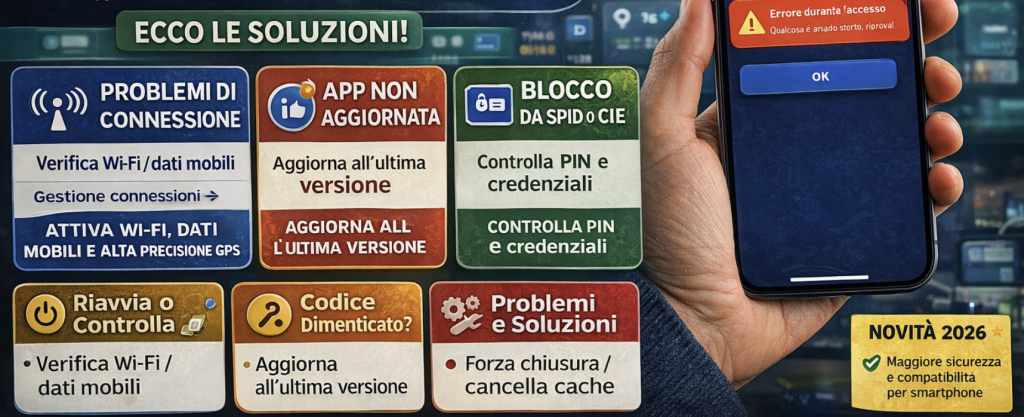
MiniGuida pratica per risolvere i problemi di app IO: non si apre, va in crash, accesso bloccato, messaggi che non caricano, documenti non disponibili, pagamenti che non vanno e codice di sblocco dimenticato
App IO non funziona. O non si apre, o va in crash, o rimane bloccata su una schermata bianca, o dice “qualcosa non ha funzionato” senza spiegare cosa.
È uno dei problemi più cercati in Italia su Google — e non c’è da stupirsi, visto che IO è diventata l’app principale per accedere ai servizi della Pubblica Amministrazione italiana: messaggi dall’INPS e dall’Agenzia delle Entrate, pagamenti PagoPA, IT Wallet con patente e tessera sanitaria.
La buona notizia è che nella stragrande maggioranza dei casi il problema si risolve in pochi minuti. Quasi sempre è una di queste cause: connessione internet instabile, app non aggiornata, problema con SPID o CIE, cache corrotta, o un down temporaneo dei server di PagoPA.
Questa MiniGuida ti porta attraverso i controlli nell’ordine giusto — dal più semplice al più specifico — con le soluzioni per ogni tipo di problema.
Soluzione in 60 secondi
App IO non si apre o va in crash — Forza la chiusura, riavvia il telefono, riapri IO. Se persiste: aggiorna l’app dallo store, svuota la cache (Android), reinstalla.
Schermata bianca o “qualcosa non ha funzionato” — Quasi sempre è la connessione. Passa da WiFi a dati mobili o viceversa e riprova. Se usi un gestore telefonico specifico, il problema potrebbe essere lato operatore — prova con una rete diversa.
Non riesci ad accedere con SPID o CIE — Il problema non è IO, è il tuo provider SPID o la CIE. Risolvi prima quello e poi torna su IO.
Messaggi che non si caricano — Verifica la connessione, poi svuota la cache di IO. Se il problema persiste, è probabile un down temporaneo — riprova dopo 30 minuti.
Documenti non disponibili in IT Wallet — Quasi sempre è un problema di autenticazione o app non aggiornata, non un guasto. Riattiva Documenti su IO dopo aver aggiornato l’app.
Codice di sblocco dimenticato — Reinstalla IO, accedi di nuovo con SPID o CIE e crea un nuovo codice. Non perdi nessun dato.
Indice
- Prima di tutto: escludi un down di IO
- Problema 1 — App IO non si apre o va in crash
- Problema 2 — Schermata bianca o errore “qualcosa non ha funzionato”
- Problema 3 — Non riesci ad accedere con SPID
- Problema 4 — Non riesci ad accedere con CIE
- Problema 5 — Messaggi che non si caricano
- Problema 6 — Documenti IT Wallet non disponibili o non validi
- Problema 7 — Pagamento PagoPA non va a buon fine
- Problema 8 — Codice di sblocco dimenticato
- Problema 9 — Notifiche che non arrivano
- Come contattare l’assistenza IO
- Domande frequenti
1. Prima di tutto: escludi un down di IO
Prima di fare qualsiasi cosa, controlla se app IO sta avendo problemi a livello generale. Succede alcune volte all’anno — soprattutto dopo aggiornamenti importanti o in momenti di picco (scadenze fiscali, lancio di nuove funzioni).
Come verificare:
Vai su downdetector.it e cerca “app IO” o “PagoPA”. Se vedi un picco di segnalazioni nelle ultime ore, il problema è lato server — non dipende dal tuo telefono e non puoi risolverlo tu. Aspetta qualche ora e riprova.
Puoi anche controllare la pagina ufficiale di stato dei servizi PagoPA su status.io.italia.it — mostra in tempo reale se ci sono interruzioni.
Se non ci sono segnalazioni di down, il problema è sul tuo dispositivo. Continua con i prossimi paragrafi.
2. Problema 1 — App IO non si apre o va in crash
È il problema più comune. IO si avvia, mostra la schermata iniziale e si chiude da sola, oppure rimane bloccata senza fare nulla.
Passo 1 — Forza la chiusura e riapri
Rimuovi IO dal multitasking (scorri via l’app dal menu delle app recenti). Aspetta 10 secondi e riaprila. Risolve circa il 30% dei casi.
Passo 2 — Riavvia il telefono
Un riavvio completo del telefono risolve molti problemi di app che vanno in crash. Spegni, accendi, riapri IO.
Passo 3 — Aggiorna l’app
Apri Google Play (Android) o App Store (iPhone), cerca “IO servizi pubblici” e verifica se c’è un aggiornamento disponibile. Installa l’aggiornamento e riprova. Gli aggiornamenti di IO correggono spesso bug che causano crash su specifici modelli di telefono.
Passo 4 — Svuota la cache (solo Android)
Su Android: Impostazioni → App → IO → Archiviazione → Svuota cache. Non toccare “Cancella dati” — perderesti le impostazioni dell’app. La sola cache è sufficiente.
Su iPhone non c’è un’opzione equivalente — passa direttamente alla reinstallazione.
Passo 5 — Reinstalla l’app
Se nessuno dei passi precedenti ha funzionato, disinstalla IO e reinstallala dallo store ufficiale. Dopo la reinstallazione dovrai accedere di nuovo con SPID o CIE e ricreare il codice di sblocco. Non perdi nessun dato — messaggi, documenti e pagamenti sono salvati lato server.
3. Problema 2 — Schermata bianca o errore “qualcosa non ha funzionato”
IO si apre ma mostra una schermata bianca, o appare il messaggio “Qualcosa non ha funzionato” senza spiegazioni aggiuntive.
Causa più comune: connessione internet
Questo errore è quasi sempre legato alla connessione. IO non riesce a raggiungere i server di PagoPA.
Prima cosa: controlla che il telefono sia connesso a internet. Apri un browser e prova a caricare un sito qualsiasi.
Se sei connesso ma IO non funziona, prova a passare da WiFi a dati mobili (o viceversa). In alcuni casi specifici, certi gestori telefonici o certi router WiFi bloccano le connessioni verso i server di IO — cambiare rete risolve il problema immediatamente.
Problema noto con alcuni operatori
L’assistenza ufficiale di IO segnala che in alcuni casi il messaggio “qualcosa non ha funzionato” è causato da un blocco a livello del gestore telefonico, non dell’app. Se il problema compare solo su una rete specifica (per esempio solo su Iliad, solo su TIM), segnala il problema al tuo gestore indicando che riguarda app IO.
Come soluzione temporanea puoi modificare i DNS del telefono — su Android: Impostazioni → WiFi → modifica rete → DNS manuale → inserisci 8.8.8.8 (Google DNS). Su iPhone: Impostazioni → WiFi → icona info accanto alla rete → DNS → Manuale → aggiungi 8.8.8.8.
4. Problema 3 — Non riesci ad accedere con SPID
IO mostra la schermata di login con SPID ma l’accesso non va a buon fine — torna indietro, dà errore, o non completa il processo.
Il problema non è IO
Quando l’accesso SPID fallisce su IO, il problema è quasi sempre nel tuo provider SPID (PosteID, Aruba, InfoCert, Namirial, ecc.) — non nell’app IO. IO è solo il “portale” che usa SPID come metodo di autenticazione.
Cosa fare:
Chiudi completamente IO. Riapri e riprova l’accesso SPID dall’inizio — a volte la sessione precedente è rimasta “aperta” in modo anomalo.
Se il provider SPID usa un’app per la conferma (come PosteID), assicurati che quell’app sia aggiornata e funzionante. Apri l’app del provider prima di iniziare il login su IO.
Completa l’autorizzazione nel provider SPID senza cambiare app nel mezzo del processo — la sessione scade rapidamente.
Se continui ad avere problemi, il tuo SPID ha un problema specifico. Vai alla MiniGuida dedicata: → SPID PosteID non funziona: accesso bloccato, password dimenticata, OTP non arriva
5. Problema 4 — Non riesci ad accedere con CIE
Hai scelto “Entra con CIE” ma la lettura NFC non funziona, oppure l’accesso si blocca a metà.
Problemi NFC
Se la CIE non viene letta: togli la cover del telefono, appoggia la carta nella parte alta del retro e tienila ferma. Sposta lentamente la carta di 1-2 cm finché il telefono vibra. Su Android verifica che NFC sia attivo nelle impostazioni.
Per una MiniGuida completa sulla lettura NFC: → CieID: NFC non funziona — come far leggere la CIE su Android e iPhone
PIN dimenticato o bloccato
Se il problema è il PIN della CIE: → CIE PIN e PUK: dove trovarli e come recuperarli
Sessione che non si completa
Se IO sembra andare avanti ma poi torna indietro senza completare l’accesso: chiudi completamente IO, riapri, e completa tutta la procedura CIE senza passare ad altre app nel mezzo del processo.
6. Problema 5 — Messaggi che non si caricano
Apri la sezione Messaggi di IO ma i messaggi non si caricano, rimangono in attesa o appare un errore.
Passo 1 — Verifica la connessione
Controlla di essere connesso a internet. Prova a passare da WiFi a dati mobili.
Passo 2 — Svuota la cache
Su Android: Impostazioni → App → IO → Archiviazione → Svuota cache. Riapri IO.
Passo 3 — Aspetta
Se i messaggi non si caricano dopo aver verificato connessione e cache, probabilmente c’è un problema temporaneo lato server. Aspetta 30-60 minuti e riprova.
Nota importante
Se la sezione Messaggi è vuota e non hai mai ricevuto messaggi, non significa che IO non funzioni. Gli enti ti scrivono solo quando hanno qualcosa di specifico per te — collegato al tuo codice fiscale. IO non genera messaggi di default: li ricevi solo se un ente della PA ha qualcosa da comunicarti.
7. Problema 6 — Documenti IT Wallet non disponibili o non validi
La sezione Portafoglio mostra i documenti come “non disponibili” o “non validi”, oppure i documenti spariscono dopo il riavvio dell’app.
Causa 1 — App non aggiornata
Aggiorna IO all’ultima versione disponibile. Molti problemi con IT Wallet vengono corretti negli aggiornamenti.
Causa 2 — Documenti su IO disattivato
Se hai cambiato telefono, reinstallato IO o fatto un reset, Documenti su IO si disattiva automaticamente per sicurezza. Vai nel Portafoglio e segui la procedura di riattivazione — richiede una nuova autenticazione con SPID o CIE.
Causa 3 — Down temporaneo
Come successo a febbraio 2026, a volte i documenti risultano “non validi” a causa di un problema temporaneo dei server. In quel caso disinstalla e reinstalla IO, accedi di nuovo con SPID o CIE e riattiva Documenti su IO — i documenti tornano disponibili.
Causa 4 — Documento fisico scaduto
Se il tuo documento fisico (tessera sanitaria, patente) è scaduto, la versione digitale in IO non è disponibile. Rinnova prima il documento fisico.
Per guide specifiche: → Tessera sanitaria su app IO: come aggiungere TEAM e codice fiscale in IT Wallet → Patente su app IO: come aggiungere la patente digitale in IT Wallet
8. Problema 7 — Pagamento PagoPA non va a buon fine
Stai cercando di pagare un avviso PagoPA ma il pagamento fallisce, rimane in attesa o appare un errore.
Passo 1 — Verifica il metodo di pagamento
Controlla che la carta o il conto collegato sia valido e abbia fondi sufficienti. Prova con un metodo di pagamento diverso se ne hai uno disponibile.
Passo 2 — Verifica che l’avviso sia pagabile tramite IO
Non tutti gli avvisi PagoPA sono gestiti tramite IO — dipende dall’ente emittente. Se l’avviso non compare in IO o non è pagabile, prova a pagarlo direttamente sul sito dell’ente o tramite uno sportello fisico.
Passo 3 — Attendi e riprova
I problemi di pagamento su IO sono spesso temporanei — un tentativo precedente non si è chiuso correttamente e il sistema è in attesa. Aspetta 30-60 minuti e riprova.
Passo 4 — Contatta l’assistenza
Se il pagamento continua a fallire, apri una segnalazione dall’interno di IO: tocca il punto interrogativo in alto a destra → apri una richiesta di assistenza. Indica il codice dell’avviso e il messaggio di errore visualizzato.
9. Problema 8 — Codice di sblocco dimenticato
Hai dimenticato il codice a 6 cifre per sbloccare IO e non riesci ad entrare nell’app.
La soluzione è una sola: reinstallare IO
Non esiste un modo per recuperare il codice di sblocco di IO — è una misura di sicurezza intenzionale. L’unica soluzione è disinstallare l’app e reinstallarla.
Dopo la reinstallazione accedi di nuovo con SPID o CIE e crea un nuovo codice di sblocco. Non perdi nessun dato — i messaggi, i documenti IT Wallet e la cronologia dei pagamenti sono salvati lato server e tornano disponibili dopo il nuovo accesso.
Consiglio per il futuro
Scegli un codice di 6 cifre che non sia una sequenza (123456) né una ripetizione (111111) — IO li rifiuta. Scegli qualcosa di memorabile ma non ovvio. Attiva subito dopo la biometria (impronta o Face ID) come metodo di accesso rapido — così non devi più digitare il codice ogni volta.
10. Problema 9 — Notifiche che non arrivano
IO non ti manda notifiche quando arriva un nuovo messaggio.
Su Android:
Impostazioni → App → IO → Notifiche → attiva tutto. Verifica anche che IO non sia ottimizzata per il risparmio energetico: Impostazioni → Batteria → Ottimizzazione → cerca IO → seleziona “Non ottimizzare”.
Su alcuni modelli Android (specialmente Xiaomi, Huawei, Samsung con One UI) il sistema “uccide” aggressivamente le app in background. Cerca nelle impostazioni avanzate della batteria una voce “App bloccate” o “Avvio automatico” e aggiungi IO alle eccezioni.
Su iPhone:
Impostazioni → Notifiche → IO → attiva “Consenti notifiche” e verifica che tutte le opzioni siano abilitate (Schermata di blocco, Centro notifiche, Banner).
11. Come contattare l’assistenza IO
Se nessuna delle soluzioni in questa MiniGuida ha risolto il tuo problema, puoi contattare direttamente l’assistenza di IO.
Dal dentro l’app (metodo preferito)
Apri IO → tocca il punto interrogativo (?) in alto a destra → “Contatta l’assistenza” → descrivi il problema e invia. Il team di assistenza risponde via email.
Dal sito web
Se non riesci ad aprire IO, vai su assistenza.ioapp.it e cerca nella sezione FAQ il tuo problema specifico. Molti problemi hanno già una risposta dettagliata nelle guide ufficiali.
12. Domande frequenti
App IO è down oggi?
Per verificare se IO ha problemi a livello generale, controlla downdetector.it cercando “app IO” o “PagoPA”, oppure vai su status.io.italia.it per lo stato ufficiale dei servizi.
Reinstallare IO fa perdere i dati?
No. Messaggi, documenti IT Wallet e cronologia pagamenti sono salvati sui server di PagoPA. Dopo la reinstallazione e il nuovo accesso con SPID o CIE tutto torna disponibile. Dovrai solo riattivare Documenti su IO e ricreare il codice di sblocco.
App IO non funziona su iPhone: cosa faccio?
I passaggi sono gli stessi di Android: verifica connessione, aggiorna l’app da App Store, riavvia il telefono, controlla le notifiche nelle impostazioni. Se persiste, disinstalla e reinstalla.
App IO non funziona dopo l’aggiornamento: cosa faccio?
È abbastanza comune che un aggiornamento causi problemi temporanei. Prova a svuotare la cache (Android) o a reinstallare l’app. Se il problema è diffuso, PagoPA di solito rilascia una correzione entro 24-48 ore.
IO dice “qualcosa non ha funzionato” ma la connessione funziona: cosa faccio?
Prova a cambiare rete — passa da WiFi a dati mobili o viceversa. Se il problema compare solo su una rete specifica, potrebbe essere un blocco a livello del gestore telefonico. Prova a modificare i DNS del telefono impostando 8.8.8.8 come DNS primario.
App IO non manda notifiche: come si attivano?
Su Android: Impostazioni → App → IO → Notifiche → attiva tutto + escludi IO dall’ottimizzazione batteria. Su iPhone: Impostazioni → Notifiche → IO → attiva tutte le opzioni.
Principali siti della MiniGuida
| Risorsa | Cosa trovi |
|---|---|
| Assistenza IO | Guide ufficiali e contatto assistenza |
| Stato servizi IO | Stato in tempo reale dei servizi |
| Downdetector IO | Segnalazioni utenti in tempo reale |
| App IO Android Google Play | Download e aggiornamento ufficiale |
| App IO iPhone App Store | Download e aggiornamento ufficiale |
Per tutte le guide su app IO — codice sblocco, documenti IT Wallet, accesso con SPID e CIE — visita la sezione App IO su MiniGuide.it.
Disclaimer
Le informazioni contenute in questa MiniGuida hanno scopo puramente informativo. Le procedure descritte si riferiscono alle versioni di app IO disponibili ad aprile 2026 e possono variare con aggiornamenti successivi. Per problemi persistenti fai sempre riferimento all’assistenza ufficiale di IO tramite il canale in-app. L’autore non è affiliato a PagoPA né ad alcun ente citato.