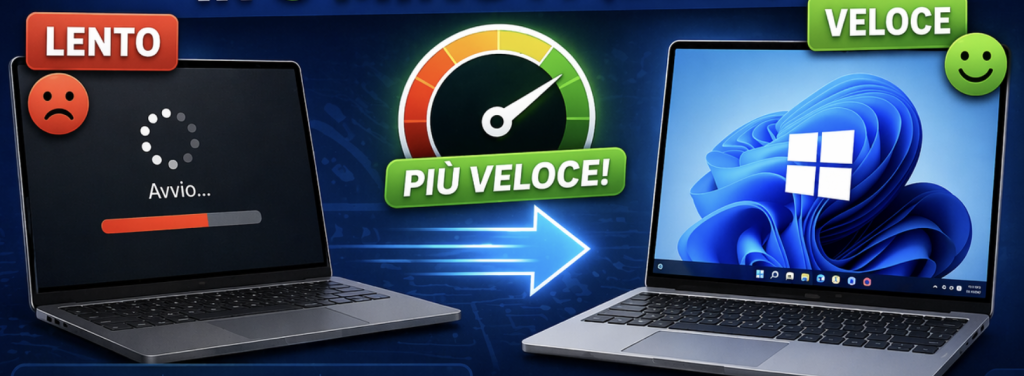
Se Windows impiega minuti ad avviarsi, il problema quasi sempre non è l’hardware: è quello che parte automaticamente all’accensione. Ecco come trovarlo e disattivarlo in 5 minuti
Premi il tasto di accensione, aspetti il logo di Windows, aspetti ancora, guardi lo schermo che lampeggia, e solo dopo 3-4 minuti riesci finalmente ad aprire il browser. Nel frattempo hai già perso la pazienza. È uno dei problemi più comuni su PC Windows di qualsiasi età — e nella quasi totalità dei casi non c’entra nulla l’hardware.
Il motivo per cui Windows impiega così tanto ad avviarsi è semplice: con il tempo si accumula una lista di programmi e servizi che si avviano automaticamente all’accensione. Ognuno di loro occupa CPU, RAM e disco proprio nei minuti critici in cui Windows sta ancora caricando il sistema operativo. Il risultato è un PC che funziona bene dopo qualche minuto, ma è lentissimo appena acceso — esattamente la situazione che descrivi.
La buona notizia è che la soluzione è rapida, gratuita e non richiede di toccare nulla di delicato. Segui questa MiniGuida nell’ordine in cui è scritta.
Soluzione in 60 secondi
Premi Ctrl + Shift + Esc → vai su Avvio (o “App di avvio” su Windows 11) → clicca su Stato per ordinare per stato → seleziona ogni voce Abilitata che non usi appena acceso il PC → tasto destro → Disabilita. Riavvia il PC. Nella maggior parte dei casi l’avvio migliora già al primo riavvio.
Se non bastasse, continua a leggere — ci sono altri fattori da controllare nell’ordine giusto.
Indice della MiniGuida
- Perché Windows diventa lento all’avvio col tempo
- Passo 1: Gestione attività — disabilita i programmi di avvio
- Passo 2: Controlla lo spazio su disco
- Passo 3: Un solo antivirus attivo
- Passo 4: Aggiorna i driver e Windows
- Passo 5: Attiva l’avvio rapido
- Quando il problema non è l’avvio
- HDD o SSD: il limite fisico dell’hardware
- FAQ
Perché Windows diventa lento all’avvio col tempo
Ogni volta che installi un programma, c’è una buona probabilità che quel programma si aggiunga da solo alla lista dei processi che partono all’accensione. Lo fanno quasi tutti: app di chat come Teams, Discord e Telegram, cloud storage come OneDrive e Google Drive, launcher di videogiochi come Steam ed Epic, aggiornatori automatici di Adobe, Java e tool di produttività vari. Ognuno ha una ragione valida per farlo — vuole essere pronto quando lo apri — ma il risultato cumulativo è che dopo qualche anno di utilizzo normale un PC Windows può avere 15-25 processi che si avviano contemporaneamente all’accensione. Con un SSD moderno si regge. Con un HDD meccanico o una RAM limitata, l’avvio diventa una tortura.
Il problema è che questi programmi non solo occupano risorse durante l’avvio, ma molti restano attivi in background per tutta la sessione, consumando memoria e CPU anche quando non li stai usando. Disabilitarli dall’avvio automatico non li elimina dal PC e non impedisce di usarli — significa solo che non partiranno da soli all’accensione. Li apri tu quando ti servono.
Passo 1: Gestione attività — disabilita i programmi di avvio
Questo è il primo e più importante intervento. Apri Gestione attività con la combinazione Ctrl + Shift + Esc. Su Windows 10 clicca su “Più dettagli” se vedi la versione ridotta, poi vai sulla scheda Avvio. Su Windows 11 la scheda si chiama App di avvio e si trova direttamente nel menu laterale.
Vedrai una lista di tutti i programmi impostati per partire all’accensione, con una colonna che indica l’impatto di avvio — basso, medio o alto. Ordina per impatto cliccando sull’intestazione della colonna. I programmi con impatto Alto sono i principali responsabili della lentezza.
Per ogni voce chiediti: ho bisogno che questo programma sia già aperto quando accendo il PC? La risposta onesta per la maggior parte dei programmi è no. App di chat come Teams e Telegram puoi aprirle tu quando ti servono. Launcher di Steam e Epic non devono partire all’accensione se non stai giocando. Aggiornatori automatici come Adobe Updater e Java Update Scheduler possono aggiornarsi anche senza partire all’avvio. Tool del produttore del PC come utility HP, Dell o Lenovo sono quasi sempre opzionali.
Per disabilitare un programma: selezionalo, tasto destro, Disabilita. Non lo stai disinstallando — lo stai solo togliendo dall’avvio automatico. Puoi riabilitarlo in qualsiasi momento con lo stesso metodo.
Dopo aver disabilitato tutti i programmi non necessari, riavvia il PC completamente — non mettere in sospensione. Il miglioramento è visibile già al primo riavvio.
Passo 2: Controlla lo spazio su disco
Un disco quasi pieno rallenta l’avvio in modo significativo. Windows ha bisogno di spazio libero per gestire file temporanei, aggiornamenti e la memoria virtuale (il file di paging). Quando il disco C: scende sotto il 10-15% di spazio libero, tutto rallenta — avvio compreso.
Apri Esplora file → Questo PC e guarda quanto spazio libero ha il disco C:. Se hai meno di 10-15 GB liberi su un disco da 256 GB, o meno di 20-30 GB su un disco da 512 GB, lo spazio è il problema.
Il modo più rapido per recuperare spazio è usare lo strumento integrato di Windows: cerca Pulizia disco nel menu Start, seleziona il disco C: e clicca su Pulisci file di sistema. Windows calcola quanto spazio può essere recuperato eliminando file temporanei, aggiornamenti vecchi e cache. Su un PC usato da qualche anno può liberare anche 5-15 GB senza toccare nulla di importante.
Passo 3: Un solo antivirus attivo
Avere due antivirus attivi contemporaneamente è una delle cause più frequenti di avvio lento che viene sottovalutata. Windows Defender — l’antivirus integrato in Windows 10 e 11 — è già buono e non richiede nient’altro. Se hai installato un secondo antivirus come Avast, AVG, Norton o Kaspersky, i due programmi si sovrappongono e si ostacolano durante l’avvio, raddoppiando il carico sul sistema.
Controlla se hai più di un antivirus attivo aprendo Sicurezza di Windows → Protezione da virus e minacce. Se vedi che un antivirus di terze parti è attivo, o disinstallalo lasciando solo Windows Defender, o fai il contrario — tieni uno solo. L’importante è che non ne girino due in parallelo.
Passo 4: Aggiorna i driver e Windows {#}
Driver obsoleti — soprattutto quelli della scheda grafica, del disco e della scheda madre — possono causare rallentamenti all’avvio. Vai su Impostazioni → Windows Update → Controlla aggiornamenti e installa tutto quello che trovi, inclusi gli aggiornamenti opzionali dei driver se presenti.
Per i driver della scheda grafica, il modo migliore è scaricarli direttamente dal sito del produttore — NVIDIA GeForce Experience o AMD Adrenalin per le GPU dedicate, Intel Driver & Support Assistant per le schede integrate. I driver aggiornati spesso includono ottimizzazioni che migliorano le prestazioni generali del sistema.
Passo 5: Attiva l’avvio rapido
Windows 10 e 11 hanno una funzione chiamata Avvio rapido che riduce i tempi di accensione usando una forma di ibernazione parziale. Su molti PC è già attiva di default, ma vale la pena verificare.
Vai su Pannello di controllo → Opzioni risparmio energia → Specifica comportamento pulsanti di alimentazione → Attiva avvio rapido. Se la casella è già spuntata, non cambiare nulla. Se non c’è la spunta, abilitala.
Nota: l’Avvio rapido funziona bene nella maggior parte dei casi, ma se il PC si comporta in modo strano dopo il riavvio — aggiornamenti non completati, modifiche che non si applicano — prova a spegnerlo e riaccenderlo invece di usare Riavvia. Il riavvio completo bypassa l’Avvio rapido.
Quando il problema non è l’avvio
Se hai seguito tutti i passi sopra e il PC è ancora lento, ma si velocizza dopo 5-10 minuti, hai quasi risolto — è normale che Windows impieghi qualche minuto a completare i processi in background dopo l’avvio. Attendi un po’ prima di giudicare.
Se invece il PC è lento continuamente durante l’uso — non solo all’avvio — il problema è diverso e più profondo: disco quasi pieno, RAM insufficiente per le app che usi, processi in background anomali, o un’infezione malware. In questo caso l’avvio automatico non è la causa principale e i fix sopra non risolveranno il problema.
HDD o SSD: il limite fisico dell’hardware
Se hai un disco meccanico HDD — si riconosce perché fa rumore durante l’avvio e il PC ha qualche anno — c’è un limite fisico oltre il quale le ottimizzazioni software non bastano. Un HDD legge i file molto più lentamente di un SSD, e Windows all’avvio legge migliaia di file piccoli contemporaneamente. Il risultato è un disco che va al 100% di utilizzo per minuti interi.
Tutte le ottimizzazioni di questa MiniGuida migliorano la situazione, ma se vuoi una differenza davvero drastica — da 3-4 minuti di avvio a 15-20 secondi — la soluzione definitiva è sostituire l’HDD con un SSD. Su un laptop standard il costo è 30-60 euro per il disco più un’ora di lavoro. È uno degli upgrade con il miglior rapporto costo/beneficio in assoluto su PC datati.
FAQ
Disabilitare i programmi di avvio è sicuro?
Sì. Stai solo impedendo che si avviino automaticamente — puoi aprirli quando vuoi. Windows non dipende da questi programmi per funzionare. L’unica eccezione sono i driver di sicurezza e i processi di sistema, ma questi quasi mai compaiono nella scheda Avvio di Gestione attività.
Quanti programmi di avvio sono troppi?
Non c’è un numero fisso, ma come regola pratica: se hai più di 8-10 voci abilitate, probabilmente c’è spazio per sfoltire. Tieni abilitati solo quelli che hai bisogno che siano già attivi appena accendi — antivirus, driver audio/periferiche, e poco altro.
Windows Defender rallenta l’avvio?
Leggermente, ma è necessario. Non disabilitare Windows Defender per velocizzare l’avvio — il rischio sicurezza non vale la differenza. Se hai anche un secondo antivirus attivo, rimuovi quello di terze parti.
Il PC si avvia veloce ma poi va a scatti — è lo stesso problema?
No. Se l’avvio è rapido ma il PC è lento durante l’uso, le cause sono diverse: RAM insufficiente, disco pieno, processi in background, browser con troppe estensioni. Segui la MiniGuida PC lento: come velocizzare Windows senza formattare (MiniGuida completa) per una diagnosi completa.
Quanto tempo dovrebbe impiegare l’avvio di Windows?
Con un SSD e pochi programmi di avvio: 15-30 secondi dal tasto di accensione al desktop pronto. Con un HDD: 1-2 minuti è normale, oltre 3-4 minuti indica un problema da risolvere.
Principali siti della MiniGuida
| Risorsa |
|---|
| Microsoft Support — avvio lento |
| Microsoft Learn — ottimizzazione Windows |
| How-To Geek — startup programs |
Disclaimer
Le informazioni contenute in questa MiniGuida hanno scopo puramente informativo. Prima di disabilitare programmi o servizi, verifica di sapere cosa stai modificando. In caso di dubbio, crea un punto di ripristino di sistema prima di procedere.