Tutto quello che devi sapere su Windows 11 nel 2026 — requisiti, come aggiornare gratis, modalità S, differenze con Windows 10 e cosa fare se il PC non è compatibile
Dal 14 ottobre 2025 il supporto per Windows 10 è terminato. Microsoft non rilascia più aggiornamenti di sicurezza per Windows 10, il che significa che ogni PC ancora su Windows 10 è progressivamente più esposto a vulnerabilità non corrette.
Per molti utenti italiani questo ha creato una domanda urgente: devo aggiornare a Windows 11? Il mio PC è compatibile? Quanto costa? E cosa è questa modalità S di cui si parla?
Questa MiniGuida risponde a tutte queste domande nell’ordine giusto. Se sai già cosa cerchi, vai direttamente alla sezione corrispondente.
Soluzione in 60 secondi
Il mio PC è compatibile con Windows 11? — Scarica l’app gratuita PC Health Check da microsoft.com e fai girare il controllo. In 30 secondi ti dice se il tuo PC può fare l’aggiornamento.
Quanto costa Windows 11? — Gratis, se il PC soddisfa i requisiti. Vai su Impostazioni → Windows Update e controlla se l’aggiornamento è disponibile.
Ho Windows 11 in modalità S — cosa significa? — La modalità S permette solo app dal Microsoft Store. Puoi uscirne gratis e installare qualsiasi programma.
Il mio PC non è compatibile — cosa faccio? — Hai tre opzioni: comprare un PC nuovo, aggiornare l’hardware (se possibile), o continuare su Windows 10 accettando i rischi di sicurezza.
Windows 10 funziona ancora? — Sì, tecnicamente. Ma senza aggiornamenti di sicurezza è progressivamente più vulnerabile.
Indice della MiniGuida
- Fine supporto Windows 10 — cosa cambia davvero
- Requisiti di Windows 11: cosa serve per installarlo
- Come verificare se il PC è compatibile
- Come aggiornare da Windows 10 a Windows 11 gratis
- Quanto costa installare Windows 11 se il PC non è compatibile
- Windows 11 in modalità S: cos’è e come uscirne
- Differenze principali tra Windows 10 e Windows 11
- FAQ
1. Fine supporto Windows 10 — cosa cambia davvero
Il 14 ottobre 2025 Microsoft ha interrotto il supporto per Windows 10. Questo non significa che Windows 10 ha smesso di funzionare — i PC con Windows 10 continuano ad avviarsi e a funzionare normalmente. Significa che Microsoft non rilascia più aggiornamenti di sicurezza, patch per vulnerabilità, e correzioni di bug per questo sistema operativo.
Le conseguenze pratiche si vedono nel tempo. Le vulnerabilità scoperte dopo ottobre 2025 rimangono non corrette su Windows 10, mentre vengono corrette su Windows 11. Chi usa Windows 10 per attività sensibili — home banking, gestione di documenti personali, accesso ai portali della PA — si espone a rischi crescenti che un antivirus da solo non può coprire completamente.
Microsoft offre un’estensione del supporto di sicurezza a pagamento per le aziende — ESU, Extended Security Updates — ma per gli utenti privati non è disponibile. L’unica via per continuare a ricevere aggiornamenti di sicurezza è passare a Windows 11.
2. Requisiti di Windows 11: cosa serve per installarlo
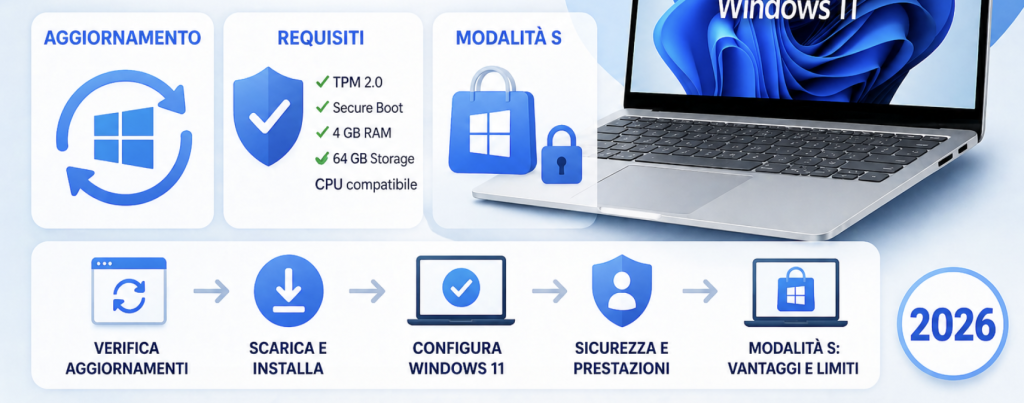
Windows 11 ha requisiti hardware più stringenti di Windows 10. I due requisiti che escludono più PC sono il TPM 2.0 e il processore supportato.
Requisiti minimi ufficiali:
- Processore: 1 GHz o superiore, 2 o più core, nella lista delle CPU supportate da Microsoft
- RAM: 4 GB minimo
- Spazio disco: 64 GB minimo
- Scheda grafica: compatibile con DirectX 12, driver WDDM 2.0
- Firmware: UEFI con Secure Boot abilitato
- TPM: Trusted Platform Module versione 2.0
- Display: 720p, schermo da 9″ o superiore
Il requisito più problematico è il TPM 2.0 — un chip di sicurezza presente sui PC prodotti dal 2016-2018 in poi, ma assente o disabilitato su molti PC più vecchi. Il secondo è la lista delle CPU supportate — Intel Core di ottava generazione o superiore, AMD Ryzen serie 2000 o superiore. I processori più vecchi di queste generazioni non sono supportati ufficialmente.
3. Come verificare se il PC è compatibile
Il modo più veloce e affidabile è usare l’app ufficiale Microsoft PC Health Check. Scaricala gratuitamente da microsoft.com/it-it, installala e avviala. In pochi secondi analizza il tuo PC e ti dice se è compatibile con Windows 11 — e se non lo è, ti dice esattamente quale requisito manca.
Se il risultato è “questo PC soddisfa i requisiti di Windows 11”, sei a posto — puoi aggiornare quando vuoi, gratis.
Se il risultato è “questo PC non soddisfa i requisiti”, l’app ti mostra quale componente è il problema. Nella maggior parte dei casi il motivo è uno di questi tre: processore non nella lista supportata, TPM 2.0 assente o disabilitato, Secure Boot disabilitato nel BIOS.
Per il TPM e Secure Boot, vale la pena controllare nel BIOS se sono disabilitati ma presenti — su molti PC prodotti dal 2016 al 2018 il TPM c’è ma non è attivato di default. Cerca “TPM” e “Secure Boot” nelle impostazioni del BIOS (accessibili premendo F2, F10, F12 o DEL all’avvio, dipende dal produttore). Se li trovi e li abiliti, il PC potrebbe diventare compatibile.
4. Come aggiornare da Windows 10 a Windows 11 gratis
Se il PC è compatibile, l’aggiornamento è completamente gratuito e si fa da Windows Update senza perdere file, programmi o impostazioni.
Procedura:
Vai su Impostazioni → Windows Update. Se l’aggiornamento a Windows 11 è disponibile per il tuo PC, lo trovi qui con un banner “Windows 11 è pronto”. Clicca su Scarica e installa. Il processo richiede 30-60 minuti e un riavvio finale. Tutti i tuoi file e programmi rimangono intatti.
Se non vedi l’offerta di aggiornamento in Windows Update, puoi forzarla usando lo Strumento di creazione di Windows Media disponibile sul sito Microsoft. Scaricalo, avvialo e scegli “Aggiorna questo PC ora”.
Prima dell’aggiornamento:
- Fai un backup dei file importanti su disco esterno o cloud
- Assicurati di avere almeno 64 GB liberi sul disco C:
- Tieni il PC collegato alla corrente durante tutta la procedura
- Non spegnere il PC durante l’aggiornamento — anche se sembra bloccato, aspetta
→ MiniGuida completa passo per passo: Come Passare da Windows 10 a Windows 11 Gratis: MiniGuida Completa (2026)
5. Quanto costa installare Windows 11 se il PC non è compatibile
Se il PC non soddisfa i requisiti, hai diverse opzioni con costi molto diversi.
Opzione 1 — Aggiornamento hardware (solo per desktop) Se il problema è solo il TPM 2.0 o Secure Boot disabilitati nel BIOS, il costo è zero — si risolve nelle impostazioni. Se il problema è la scheda madre senza TPM 2.0 integrato, puoi aggiungere un modulo TPM esterno (10-30 euro). Se il problema è il processore, la sostituzione implica quasi sempre anche la sostituzione della scheda madre — a quel punto i costi salgono a 150-400 euro e conviene valutare un PC nuovo.
Opzione 2 — Acquistare una licenza Windows 11 Se vuoi installare Windows 11 su un PC che non lo riceve gratuitamente tramite aggiornamento, la licenza retail costa circa 145 euro per Home e 260 euro per Pro. Non è economicamente conveniente su PC vecchi — quasi sempre conviene investire in un PC nuovo.
Opzione 3 — Acquistare un PC nuovo PC con Windows 11 preinstallato partono da 300-400 euro per laptop di base e da 250-350 euro per desktop. Su PC molto vecchi (più di 8-10 anni), comprare un PC nuovo è quasi sempre la scelta più razionale.
Opzione 4 — Restare su Windows 10 Tecnicamente possibile. Windows 10 continua a funzionare ma senza aggiornamenti di sicurezza è progressivamente più esposto a vulnerabilità. Se il PC è usato per attività poco sensibili — navigazione su siti noti, streaming, documenti personali offline — il rischio è gestibile nel breve periodo. Per home banking, gestione documenti importanti o accesso a portali della PA, il rischio cresce nel tempo.
→ MiniGuida completa sui costi e opzioni: Quanto Costa Installare Windows 11: Prezzi e Alternative Gratis (2026)
6. Windows 11 in modalità S: cos’è e come uscirne
La modalità S è una configurazione di Windows 11 pensata per PC di fascia bassa e per il settore educativo. In modalità S puoi installare solo app provenienti dal Microsoft Store — non puoi installare Chrome, Firefox, programmi scaricati da siti web, o qualsiasi software che non sia nel negozio ufficiale Microsoft.
È una limitazione voluta: la modalità S riduce la superficie di attacco eliminando la possibilità di installare software non verificato, ed è più leggera in termini di risorse. Per chi usa il PC solo per navigare con Edge, usare Office web, e guardare video, può andare bene. Per chiunque abbia bisogno di un PC “normale” con la libertà di installare qualsiasi programma, è limitante.
Come uscire dalla modalità S — procedura gratuita: Vai su Impostazioni → Sistema → Attivazione. Trovi la sezione “Passa a Windows 11 Home” o “Passa a Windows 11 Pro”. Clicca su “Vai allo Store”. Nel Microsoft Store trovi la pagina “Disattiva la modalità S” con un pulsante Ottieni gratuito. Clicca Ottieni, conferma, aspetta qualche minuto. Fatto — il PC esce dalla modalità S e puoi installare qualsiasi programma.
Nota importante: uscire dalla modalità S è irreversibile. Non puoi riattivarla dopo averla disattivata. Ma nella pratica non c’è motivo di volerla rirattivare.
→ MiniGuida completa con tutti i dettagli: Windows 11 Modalità S: Cos’è, Come Disattivarla e Quando Conviene (2026)
7. Differenze principali tra Windows 10 e Windows 11
Windows 11 non è una rivoluzione rispetto a Windows 10 — è un’evoluzione con interfaccia rinnovata e alcune funzioni nuove. La maggior parte degli utenti che arriva da Windows 10 si abitua in pochi giorni.
Le differenze più visibili sono nell’interfaccia: il menu Start è centrato invece di essere in basso a sinistra, la barra delle applicazioni ha un layout diverso, e le finestre hanno angoli arrotondati. Alcune impostazioni si trovano in posizioni diverse rispetto a Windows 10.
Le novità funzionali più rilevanti per l’uso quotidiano sono l’integrazione di Snap Layouts per gestire più finestre affiancate in modo più efficiente, il supporto migliorato per i display multipli, Teams integrato nella barra delle applicazioni, e la funzione di widget per notizie e meteo.
Windows 11 richiede un account Microsoft per il setup iniziale nelle edizioni Home — non puoi completare l’installazione con un account locale senza passaggi aggiuntivi. Alcune versioni di Windows 11 Pro permettono ancora l’account locale durante il setup, ma Microsoft sta progressivamente rendendo più difficile questa opzione.
Le prestazioni rispetto a Windows 10 sono paragonabili su hardware moderno. Su hardware al limite dei requisiti minimi — processori di ottava generazione Intel con 4 GB di RAM — Windows 11 può essere leggermente più lento di Windows 10, specialmente nell’apertura delle impostazioni e nel multitasking con poca RAM.
8. FAQ
Posso tornare a Windows 10 dopo aver installato Windows 11?
Sì, ma solo entro 10 giorni dall’aggiornamento. Vai su Impostazioni → Sistema → Ripristino → Torna alla versione precedente. Dopo 10 giorni questa opzione scompare e per tornare a Windows 10 dovresti fare un’installazione pulita.
Windows 11 è più lento di Windows 10?
Su hardware moderno con SSD e 8+ GB di RAM le prestazioni sono equivalenti. Su hardware al limite dei requisiti minimi con HDD e 4 GB di RAM, Windows 11 può essere percettibilmente più lento nell’apertura delle impostazioni e nel multitasking.
Devo pagare per Windows 11 se ho già Windows 10 originale?
No. Se il PC è compatibile, l’aggiornamento da Windows 10 originale a Windows 11 è completamente gratuito tramite Windows Update.
Windows 11 funziona su PC con HDD?
Sì tecnicamente, ma le prestazioni sono molto limitate. Windows 11 con HDD è notevolmente più lento di Windows 10 con HDD per via delle operazioni di sistema più pesanti. Se stai valutando l’aggiornamento su un PC con HDD, considera prima di sostituire il disco con un SSD.
Il mio PC ha 8 anni — vale la pena aggiornare a Windows 11?
Dipende. Se il PC soddisfa i requisiti (TPM 2.0, CPU supportata) e ha già un SSD, l’aggiornamento gratuito ha senso. Se non soddisfa i requisiti e il PC mostra già segni di lentezza, investire in un PC nuovo è probabilmente la scelta migliore.
Principali siti della MiniGuida
| Risorsa |
|---|
| PC Health Check (compatibilità W11) |
| Requisiti ufficiali Windows 11 |
| Download Windows 11 |
| Supporto Microsoft Windows 11 |
Disclaimer
Le informazioni contenute in questa MiniGuida si riferiscono ad aprile 2026. Microsoft può modificare i requisiti, le politiche di aggiornamento e i prezzi in qualsiasi momento. Verifica sempre le informazioni aggiornate sul sito ufficiale Microsoft prima di procedere con qualsiasi intervento sul sistema operativo.