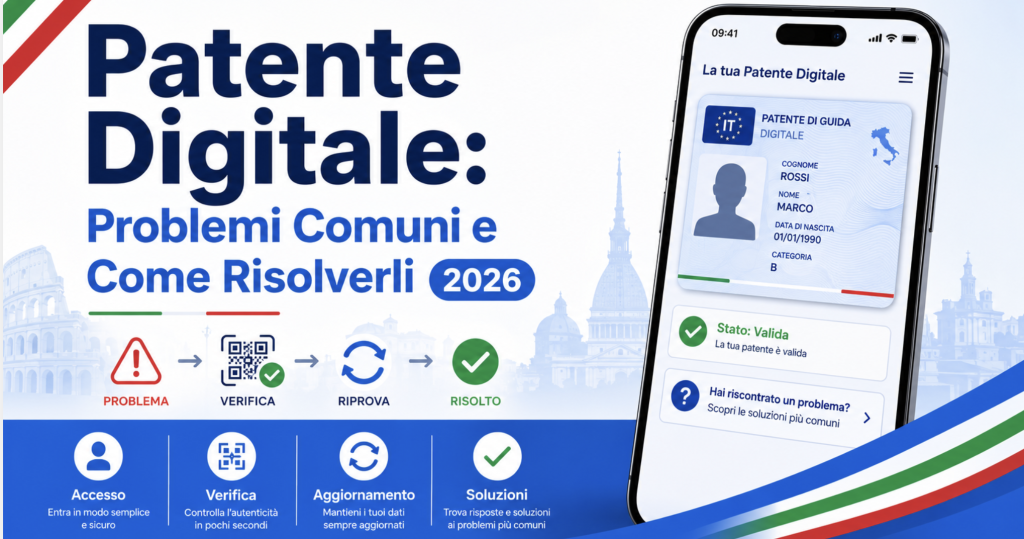
QR Code che non si genera, dati sbagliati, patente non disponibile, errori dopo il rinnovo e tutto quello che può andare storto in IT Wallet
Hai attivato la patente digitale nell’app IO e per qualche giorno tutto è filato liscio. Poi a un certo punto qualcosa smette di funzionare. Il QR Code non si genera. I dati sembrano vecchi. La patente è sparita da IT Wallet. Oppure peggio: ti hanno fermato per un controllo e l’agente non riesce a verificare il documento.
I problemi specifici della patente digitale sono diversi dai problemi generici dell’app IO. Quando l’app crasha, non si apre o non ti fa accedere con SPID, è un problema dell’app stessa che si risolve con la guida generale ai problemi di IO. Quando invece il problema riguarda solo la patente, la diagnosi è diversa: c’è di mezzo la comunicazione con il MIT, il chip dello smartphone, il sistema di firma digitale di IT Wallet, lo stato della patente fisica nei registri ministeriali.
Questa guida si concentra solo sui problemi della patente digitale. Niente generalità su IO. Solo casi concreti che riguardano specificamente il documento di guida in formato elettronico, con le soluzioni reali che funzionano nel 2026.
Soluzione in 60 secondi
Il QR Code non si genera o resta vuoto. Verifica la connessione internet (serve sempre online), poi forza aggiornamento dati dalla schermata della patente.
Dati patente sbagliati o non aggiornati dopo rinnovo. Tocca Aggiorna documento dentro IT Wallet. Se non funziona, rimuovi la patente e riaggiungila.
Documento non disponibile. Il MIT non ha trovato la tua patente attiva. Verifica lo stato della patente sul Portale dell’Automobilista. Spesso è una questione di sincronizzazione che si risolve in 48-72 ore.
Patente sparita dopo cambio smartphone. Normale. Reinstalla app IO, accedi con SPID o CIE, riaggiungi la patente in IT Wallet.
Patente digitale non riconosciuta da un agente. Mostra il QR e spiega che è valida per legge. Se l’agente non sa procedere, mostra la patente fisica come backup.
Per problemi generali di App IO (crash, accesso, notifiche): → App IO Non Funziona: Come Risolvere i Problemi più Comuni (2026)
Indice
- Quando il problema è della patente e quando di app IO
- Il QR Code non si genera o appare vuoto
- Dati della patente sbagliati o non aggiornati
- Documento non disponibile in IT Wallet
- Aggiornamento mancato dopo il rinnovo patente
- Patente sparita dopo cambio smartphone o reinstallazione
- Errore “Documento non valido”
- L’agente non riconosce la patente digitale
- La patente non si aggiunge: errori durante l’attivazione
- FAQ
1. Quando il problema è della patente e quando di app IO
Prima di iniziare la diagnosi, distinguiamo i due tipi di problema. Confondere i sintomi porta a perdere tempo con soluzioni inutili.
Sintomi di problema generico dell’app IO:
L’app si chiude da sola appena la apri. La schermata resta bianca. Non riesci ad accedere con SPID. Non riesci ad accedere con CIE (NFC). Hai dimenticato il codice di sblocco. I messaggi non si caricano. Le notifiche non arrivano.
Per tutti questi casi, vai sulla MiniGuida dedicata ai problemi di App IO. Non sono problemi specifici della patente, riguardano l’app nel suo insieme.
→ MiniGuida ai problemi generali: App IO Non Funziona: Come Risolvere i Problemi più Comuni (2026)
Sintomi di problema specifico della patente digitale:
L’app IO funziona bene, accedi senza problemi, gli altri documenti in IT Wallet sono visibili e funzionanti, ma la patente:
- Mostra dati vecchi o sbagliati
- Non genera il QR Code
- È scomparsa dalla lista dei documenti
- Mostra l’errore “documento non valido”
- Non si aggiorna dopo il rinnovo
- Non si aggiunge nonostante l’attivazione vada a buon fine
In questi casi sei nel posto giusto. Continua a leggere.
Il test rapido per distinguere:
Apri IT Wallet e guarda gli altri documenti (tessera sanitaria, ad esempio). Se tessera sanitaria funziona normalmente ma solo la patente ha problemi, il problema è della patente. Se nessun documento si carica e tutto è bloccato, il problema è di IT Wallet o di app IO in generale.
2. Il QR Code non si genera o appare vuoto
È uno dei problemi più frequenti. Tocchi Mostra QR Code e lo schermo resta vuoto, oppure il codice appare ma distorto e non scansionabile.
Causa 1 — Mancanza di connessione internet
Il QR Code della patente digitale è dinamico: si genera in tempo reale comunicando con i server MIT. Senza connessione il QR non esiste.
Verifica:
- Sei connesso al WiFi o ai dati mobili?
- Apri un browser web e prova a caricare un sito. Se non carica, il problema è la connessione.
- Se sei in zona con copertura debole (gallerie, parcheggi sotterranei, zone rurali isolate), la generazione del QR fallisce.
Soluzione: spostati in zona con segnale migliore, oppure passa da WiFi a dati mobili (o viceversa).
Causa 2 — App IO troppo vecchia
Versioni dell’app IO precedenti a settembre 2025 hanno bug noti nella generazione del QR. PagoPA ha rilasciato fix in versioni successive.
Soluzione: aggiorna app IO all’ultima versione disponibile dallo store. Riavvia l’app dopo l’aggiornamento e riprova.
Causa 3 — Cache corrotta dell’app
Capita raramente, ma a volte il sistema di generazione QR si “incanta” su una sessione precedente.
Soluzione su Android:
- Vai in Impostazioni → App → IO → Archiviazione
- Tocca Svuota cache (NON “Cancella dati”, quello cancella tutto)
- Riapri l’app e riprova a generare il QR
Soluzione su iPhone: Su iOS non c’è “svuota cache”. Disinstalla e reinstalla l’app. Dopo la reinstallazione accedi con SPID o CIE e riaggiungi la patente.
Causa 4 — Server MIT temporaneamente irraggiungibili
Il sistema di generazione QR comunica continuamente coi server MIT. Quando i server sono sovraccarichi o in manutenzione, il QR può non generarsi.
Soluzione: aspetta 30-60 minuti e riprova. Verifica sullo stato dei servizi PagoPA su status.io.italia.it se ci sono down dichiarati.
3. Dati della patente sbagliati o non aggiornati
Apri la patente in IT Wallet e vedi una data di scadenza sbagliata, una categoria mancante, restrizioni che non hai più o che non hai mai avuto.
Capisci prima dove sta l’errore
Tira fuori la patente fisica. Confronta i dati. Tre scenari possibili:
Scenario A — I dati fisici sono corretti, i digitali sbagliati:
Significa che la patente digitale non si è sincronizzata correttamente. Soluzione standard:
- Apri IT Wallet
- Tocca la patente
- Cerca il pulsante Aggiorna documento o Ricarica dati
- Conferma e attendi 30-60 secondi
Se l’opzione non c’è o l’aggiornamento non funziona:
- Rimuovi la patente da IT Wallet (opzione Rimuovi documento)
- Aspetta 5 minuti
- Riaggiungi la patente con la procedura standard
I dati corretti vengono recuperati dal MIT al nuovo inserimento.
Scenario B — I dati sono sbagliati anche sulla patente fisica:
Il problema non è digitale ma anagrafico/amministrativo. Devi rivolgerti alla Motorizzazione Civile per correggere i dati. Una volta corretti nei sistemi MIT, anche la patente digitale si aggiornerà di conseguenza nelle 24-72 ore successive.
Scenario C — Hai cambiato cognome (matrimonio, separazione, errori storici) recentemente:
Anche se hai aggiornato i documenti d’identità, il MIT può tardare alcune settimane prima di registrare la modifica nei sistemi della Motorizzazione. La patente digitale aggiornata arriva quando il MIT ha completato l’allineamento.
Soluzione: aspetta 2-4 settimane dopo il cambio anagrafico. Se persiste oltre questo periodo, chiama il numero verde della Motorizzazione 800.232.323 per sollecitare l’aggiornamento.
4. Documento non disponibile in IT Wallet
Vai in IT Wallet, cerchi la patente di guida, e ricevi il messaggio “Documento non disponibile” o simile. La pagina non si carica e il documento non è visibile.
Cause possibili in ordine di probabilità:
Causa 1 — La tua patente non è registrata nei sistemi MIT come “attiva”:
Verifica lo stato della tua patente sul Portale dell’Automobilista (il-portaledellautomobilista.it). Accedi con SPID. Cerca la sezione Stato Patente.
Se la patente risulta:
- Attiva e in vigore → il problema è di sincronizzazione (vedi causa 2)
- In attesa di rinnovo → aspetta che il rinnovo sia completato
- Sospesa o ritirata → la patente digitale non è disponibile finché non viene riattivata
- Scaduta da oltre 3 anni → devi rifare l’esame della patente, non c’è patente digitale
Causa 2 — Sincronizzazione MIT non completata:
La tua patente fisica è in regola, ma il sistema MIT non l’ha ancora “esposta” al servizio IT Wallet. Capita più spesso dopo:
- Patente rilasciata di recente (entro 30 giorni)
- Rinnovo recente
- Cambio anagrafico recente
- Cambio di residenza recente
Soluzione: aspetta 48-72 ore e riprova. Se non si risolve in una settimana, contatta la Motorizzazione Civile della tua provincia.
Causa 3 — Down temporaneo dei sistemi MIT:
Capita alcune volte all’anno. I server MIT che gestiscono i dati patente vanno in manutenzione o hanno problemi tecnici. In quei momenti tutte le patenti digitali sono temporaneamente “non disponibili”.
Soluzione: aspetta. Verifica su Twitter o sul sito del MIT eventuali avvisi di manutenzione. Tipicamente il problema si risolve in 4-24 ore.
Causa 4 — Account IO non collegato correttamente al tuo codice fiscale:
Raro, ma possibile. Soluzione: esci da app IO (logout), accedi di nuovo con SPID o CIE. Il sistema verifica il tuo codice fiscale e ricollega i documenti.
5. Aggiornamento mancato dopo il rinnovo patente
Hai rinnovato la patente fisica due settimane fa. Hai ricevuto a casa la nuova patente. Ma in IT Wallet vedi ancora la vecchia scadenza.
È un problema noto e comune.
La sincronizzazione tra MIT, Motorizzazione e IT Wallet non è istantanea. Le tempistiche reali variano:
- Caso normale: 24-72 ore dalla consegna della nuova patente
- Casi più lenti: 3-7 giorni
- Casi anomali: fino a 2-3 settimane
Verifica prima il MIT, poi IT Wallet:
Vai sul Portale dell’Automobilista, accedi con SPID, controlla i dati della tua patente nello stato attuale.
Se sul Portale dell’Automobilista i dati sono già aggiornati (vedi la nuova scadenza), ma in IT Wallet sono ancora vecchi: il problema è il “passaggio” tra MIT e IT Wallet.
Soluzione:
- Apri IT Wallet → patente di guida
- Cerca Aggiorna documento o Sincronizza con MIT
- Se non funziona, rimuovi la patente e riaggiungila
Quando riaggiungi la patente, IT Wallet richiede di nuovo i dati al MIT e ottiene la versione più recente.
Se sul Portale dell’Automobilista i dati sono ancora vecchi:
Il problema è alla fonte. Il MIT non ha ancora registrato il rinnovo. Aspetta altri 5-7 giorni. Se persiste oltre due settimane, contatta la Motorizzazione Civile.
Caso speciale: hai rinnovato all’estero (consolato):
I rinnovi presso consolati italiani fuori dall’UE hanno tempi più lunghi (1-3 mesi prima che IT Wallet si aggiorni). È una normale conseguenza della burocrazia internazionale. Nel frattempo usa il certificato fisico rilasciato dal consolato.
6. Patente sparita dopo cambio smartphone o reinstallazione
Hai cambiato telefono. Hai installato app IO sul nuovo. Hai fatto login con SPID. Ma in IT Wallet la patente non c’è più.
È normale e voluto.
Per motivi di sicurezza, IT Wallet disattiva tutti i documenti quando viene installato su un nuovo dispositivo o reinstallato sullo stesso. Questo evita che documenti digitali restino “vivi” su dispositivi che hai venduto, perso o regalato.
Procedura per riavere la patente:
- Apri app IO sul nuovo smartphone
- Accedi con SPID o CIE (non importa quale, anche se diverso da prima)
- Vai in Portafoglio / IT Wallet
- Vedrai un avviso del tipo “Documenti su IO disattivati” o “Riattiva i documenti”
- Tocca il pulsante di riattivazione
- Conferma con SPID o CIE
- Riaggiungi la patente di guida con la procedura standard
I dati vengono ricaricati dal MIT istantaneamente. La patente digitale è di nuovo attiva.
Importante: non perdi nessun dato.
Patente, tessera sanitaria, eventuali altri documenti sono salvati nei server dei rispettivi enti (MIT, Ministero della Salute, ecc.). IT Wallet è solo il “contenitore” che li mostra. Cambiando contenitore i documenti tornano subito disponibili.
Caso speciale: il vecchio smartphone è perso o rubato:
Stesso procedimento sul nuovo telefono. Però conviene anche segnalare a PagoPA il cambio dispositivo come misura di sicurezza aggiuntiva: contatta l’assistenza IO dall’interno dell’app sul nuovo telefono.
7. Errore “Documento non valido”
A volte capita un errore particolare: la patente è in IT Wallet, ma quando provi a usarla compare il messaggio “Documento non valido” o “Documento non firmato correttamente”.
Cause specifiche:
Causa 1 — La firma digitale del documento è scaduta:
I documenti digitali in IT Wallet sono firmati crittograficamente. Le firme hanno scadenze tecniche e a volte (raramente) scadono prima del documento.
Soluzione: rimuovi la patente da IT Wallet e riaggiungila. Il nuovo inserimento applica una firma fresca.
Causa 2 — Aggiornamento parziale:
Hai forzato un aggiornamento dati ma è andato a metà. Il sistema ha dati nuovi ma firma vecchia, ed è confuso.
Soluzione: rimuovi e riaggiungi la patente. Procedura più affidabile dell’aggiornamento manuale.
Causa 3 — Bug noto dell’app IO (febbraio 2026):
A febbraio 2026 c’è stato un bug che ha causato molti “documenti non validi” temporanei. PagoPA ha rilasciato un fix in pochi giorni.
Soluzione applicabile a casi simili: aggiorna app IO all’ultima versione. Se persiste, disinstalla e reinstalla.
Causa 4 — Patente fisica revocata senza aggiornamento dati:
In casi molto rari, la patente fisica viene revocata o sospesa (per esempio dopo un incidente grave o un test alcoltest positivo), e l’aggiornamento dei dati non avviene immediatamente.
Soluzione: chiarisci la situazione con la Motorizzazione Civile. Se la sospensione è confermata, non hai una patente valida né digitale né fisica.
8. L’agente non riconosce la patente digitale
Il problema più temuto: ti hanno fermato, mostri la patente digitale, l’agente non sa cosa fare oppure rifiuta di accettarla.
La legge è chiara: hanno l’obbligo di accettarla.
Il decreto MIT del 2024 stabilisce che la patente di guida digitale presentata tramite app IO equivale a tutti gli effetti alla patente fisica per i controlli su strada. Polizia di Stato, Carabinieri, Guardia di Finanza, Polizia Locale sono tenuti ad accettarla.
Cosa fare se l’agente esita o rifiuta:
Comportamento da tenere — primo livello, gentile:
Apri app IO, vai in IT Wallet, mostra la patente. Spiega tranquillamente: “Questa è la patente digitale ufficiale. È valida per legge dal 2024. Posso scansionarle il QR Code?”
Mostra il QR Code dinamico sullo schermo. Spesso l’agente accetta dopo questa spiegazione, anche se non l’aveva mai vista prima.
Comportamento da tenere — secondo livello, fermezza:
Se l’agente rifiuta ancora, mantieni la calma ma sii fermo: “Il decreto del MIT del 2024 stabilisce equivalenza legale tra patente digitale e fisica. Sono tenuto a esibire un documento, lo sto facendo nella forma legalmente prevista.”
Se l’agente insiste, mostra anche la patente fisica se ce l’hai con te. Questo evita discussioni che potrebbero portare a verbalizzazioni inutili.
Comportamento da tenere — terzo livello, dopo l’evento:
Se sei stato sanzionato per “mancata esibizione” nonostante avessi mostrato la patente digitale, fai ricorso entro 30 giorni al Giudice di Pace o al Prefetto. Documenta tutto: orario del controllo, identità degli agenti, fotografia della tua schermata di app IO.
I ricorsi su questa fattispecie hanno alte probabilità di accoglimento perché la legge è dalla tua parte.
Il consiglio realistico:
Anche nel 2026, con l’adozione completa della patente digitale, continua a portare con te la patente fisica come backup. Risparmia discussioni inutili. Le forze dell’ordine si stanno ancora formando sulla verifica digitale, e per alcuni anni la patente fisica resta la garanzia ultima.
9. La patente non si aggiunge: errori durante l’attivazione
Tenti di aggiungere la patente in IT Wallet ma la procedura fallisce. Vediamo gli errori più frequenti durante l’attivazione iniziale.
Errore: “Errore di comunicazione col MIT”
Causa: i server MIT sono temporaneamente sovraccarichi o in manutenzione.
Soluzione: aspetta 30-60 minuti e riprova. Spesso si risolve da solo. Verifica anche su status.io.italia.it se ci sono down dichiarati.
Errore: “Nessuna patente trovata per il tuo codice fiscale”
Causa A: non hai mai avuto una patente di guida italiana.
Causa B: la tua patente è registrata con un codice fiscale diverso da quello collegato al tuo SPID/CIE (errore raro, succede con cambi cognome non aggiornati).
Soluzione: vai sul Portale dell’Automobilista, verifica i dati registrati. Se c’è discrepanza, rivolgersi alla Motorizzazione Civile per la correzione.
Errore: “Patente non in corso di validità”
Causa: la tua patente è scaduta, sospesa o ritirata.
Soluzione: rinnova la patente (se scaduta), risolvi la pratica di sospensione/ritiro (se applicabile). Solo dopo la patente digitale sarà disponibile.
Errore: “Sessione scaduta”
Causa: hai impiegato troppo tempo nei passaggi e la sessione di autenticazione è scaduta.
Soluzione: ripeti la procedura dall’inizio. Vai più rapidamente nei passaggi successivi.
Errore: “Dati non corrispondenti”
Causa: i dati che il MIT ti mostra non corrispondono alla tua patente fisica.
Soluzione: NON confermare l’aggiunta. C’è discrepanza nei sistemi. Chiama il numero verde Motorizzazione 800.232.323 per chiarire prima.
Errore: “Limite di documenti raggiunto”
Causa: hai già altri documenti in IT Wallet e l’app ha problemi a gestire più documenti contemporaneamente (raro, capita su versioni vecchie).
Soluzione: aggiorna app IO all’ultima versione. Rimuovi temporaneamente un altro documento, aggiungi la patente, poi riaggiungi quello rimosso.
10. FAQ
La patente digitale funziona senza connessione internet?
No. Il QR Code è dinamico e richiede comunicazione continua coi server MIT. Senza rete il documento non si genera. Per questo motivo conviene portare sempre la patente fisica come backup.
Cosa fare se l’agente di polizia non accetta la patente digitale?
La patente digitale è legalmente equivalente alla fisica per il decreto MIT 2024. Spiega gentilmente la cosa, mostra il QR Code. Se l’agente rifiuta lo stesso, mostra la patente fisica come backup. Se ti hanno sanzionato comunque, fai ricorso entro 30 giorni: hai alte probabilità di vincita.
Come si aggiornano i dati della patente digitale dopo un rinnovo?
Automaticamente entro 24-72 ore dalla ricezione della patente fisica nuova. Se non si aggiorna automaticamente, in IT Wallet tocca Aggiorna documento o rimuovi e riaggiungi la patente.
Perché la patente è sparita dopo aver cambiato smartphone?
È una misura di sicurezza voluta. IT Wallet disattiva i documenti su un nuovo dispositivo per evitare attivazioni su telefoni persi o venduti. Reinstalla, accedi e riaggiungi: ci vogliono 2-3 minuti.
“Documento non disponibile” — cosa significa esattamente?
Il MIT non ha trovato una patente attiva al tuo codice fiscale, oppure i sistemi non sono sincronizzati. Verifica il tuo stato patente sul Portale dell’Automobilista. Se la patente risulta attiva lì ma non in IT Wallet, aspetta 48-72 ore.
Il QR Code della patente cambia continuamente: è normale?
Sì, è un meccanismo di sicurezza. Il QR è dinamico e si rinnova ogni 30-60 secondi per evitare screenshot e falsi. Ad ogni esibizione, l’agente scansiona un QR diverso ma valido.
Posso usare la patente digitale per noleggiare un’auto?
Per ora solo se il noleggiatore l’accetta. Non tutti sono ancora attrezzati. Dal 24 dicembre 2026 con l’integrazione EUDI Wallet, tutti i paesi UE dovranno accettarla.
La patente digitale può essere falsificata?
Praticamente no. Il QR è firmato crittograficamente dai server MIT, si rinnova continuamente, e ogni verifica passa da database ufficiali. Uno screenshot o un QR copiato non passerebbe il controllo.
Cosa devo fare se la patente digitale dà errori e devo guidare?
Porta sempre con te la patente fisica come backup. Risolvere problemi della patente digitale può richiedere ore o giorni, mentre la fisica resta valida nel frattempo.
Posso disattivare la patente digitale se ho cambiato idea?
Sì. In IT Wallet seleziona la patente, cerca Rimuovi documento o Disattiva. Puoi sempre riattivarla in qualsiasi momento.
Principali siti della MiniGuida
| Risorsa |
|---|
| App IO ufficiale |
| Stato servizi IO |
| Portale dell’Automobilista |
| Motorizzazione Civile numero verde ( 800.232.323 ) |
| IT Wallet (PagoPA) |
| Ministero Infrastrutture e Trasporti |
Disclaimer
Le informazioni di questa MiniGuida si riferiscono ad aprile 2026 e si basano su normative vigenti, prassi operative documentate e segnalazioni utenti raccolte da varie fonti. Le procedure tecniche dell’app IO e i tempi di sincronizzazione MIT possono variare per aggiornamenti del sistema. Per situazioni complesse o sanzioni ricevute, rivolgiti a un legale specializzato in diritto della circolazione stradale.
MiniGuide.it non è affiliata al MIT, PagoPA, o altre istituzioni citate.