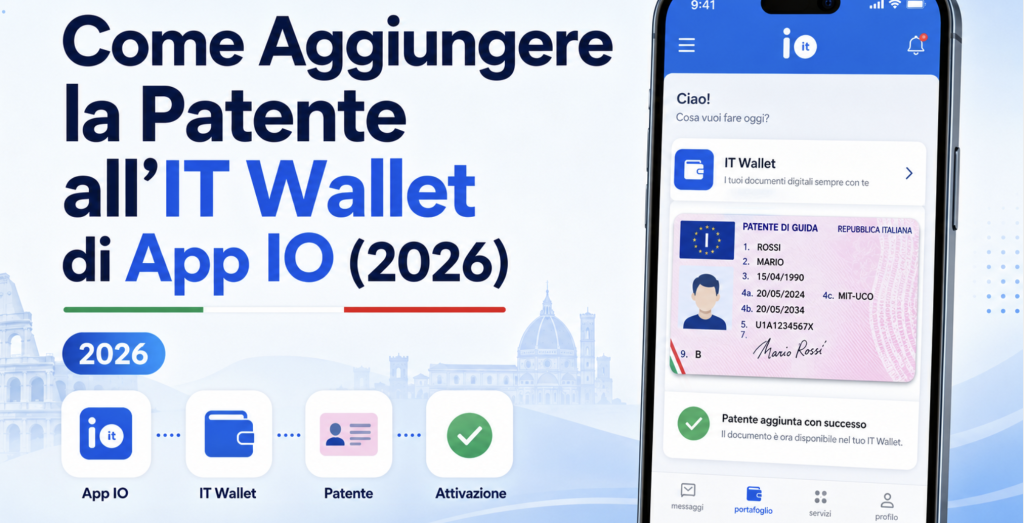
Procedura completa passo per passo, requisiti SPID e CIE, tempi di attivazione e come verificare che la patente digitale funzioni davvero
Aggiungere la patente all’IT Wallet di App IO è una delle operazioni più richieste dagli italiani nel 2026. Il sistema è ufficialmente operativo dal 2024 ma molte persone si arenano al primo tentativo, vuoi per problemi di SPID, vuoi perché non sanno dove trovare la sezione IT Wallet dentro l’app, vuoi perché si aspettano una procedura più complicata di quella reale.
Questa MiniGuida ti accompagna passo per passo, schermata dopo schermata, fino al momento in cui la tua patente digitale è effettivamente disponibile nello smartphone. Tempo necessario reale: 3-7 minuti se hai già SPID o CIE configurati. Più tempo se devi anche attivare SPID o sbloccare la CIE per la prima volta. Tutto è gratuito, non serve andare in Motorizzazione, non serve nessun pagamento.
Soluzione in 60 secondi
Scarica app IO (sviluppatore PagoPA) → accedi con SPID o CIE → apri sezione Portafoglio / IT Wallet → tocca Aggiungi documento → seleziona Patente di guida → conferma i dati recuperati dal MIT. Tempo: 3-7 minuti, completamente gratis.
Cosa serve: SPID livello 2 oppure CIE con PIN, smartphone Android o iPhone, patente di guida fisica in corso di validità.
Risultato: la tua patente digitale è subito utilizzabile per i controlli su strada. Generi un QR Code dinamico che gli agenti scansionano per la verifica in tempo reale al MIT.
Indice della MiniGuida
- Cosa preparare prima di iniziare
- Installare o aggiornare l’app IO
- Accedere con SPID
- Accedere con CIE (alternativa a SPID)
- Trovare la sezione IT Wallet dentro l’app
- Aggiungere la patente di guida
- Verificare che la patente digitale funzioni
- Cosa fare se l’aggiunta fallisce
- Come esibire la patente digitale a un controllo
- FAQ
1. Cosa preparare prima di iniziare
Prima di aprire l’app IO ti conviene avere tutto pronto per evitare di dover interrompere la procedura a metà. Vediamo cosa serve concretamente.
Smartphone con sistema operativo recente. App IO funziona su Android 6.0 o superiore e su iOS 13 o superiore. Sui telefoni più vecchi può girare ma con prestazioni lente o crash frequenti, quindi se hai uno smartphone di più di 6-7 anni preparati ad eventuali rallentamenti.
Connessione internet stabile. WiFi domestico va benissimo. Dati mobili funzionano ma rischi di scollegarti durante l’autenticazione SPID, che è il momento più delicato. Se possibile, fai tutta la procedura collegato al WiFi.
SPID livello 2 oppure Carta d’Identità Elettronica con PIN. Almeno uno dei due ti serve obbligatoriamente. Senza SPID o CIE non puoi entrare in app IO. Se non hai né l’uno né l’altro, devi prima attivare uno dei due. Vediamo come:
- SPID livello 2: la versione con autenticazione tramite codice OTP (oltre a username e password). Se hai solo SPID livello 1 va aggiornato a livello 2. La conversione è gratuita e si fa dal sito del tuo gestore SPID (PosteID, Aruba, InfoCert, ecc.).
- CIE: se hai una Carta d’Identità Elettronica rilasciata negli ultimi anni, hai anche il PIN consegnato in Comune. Per usarla con app IO serve anche uno smartphone con NFC attivo (lo hanno tutti i telefoni recenti).
Patente di guida fisica. Ti servirà come riferimento per verificare che i dati recuperati dal MIT siano corretti. Tienila vicino durante la procedura.
Tempo libero. Dedica 10-15 minuti senza interruzioni. La procedura è breve, ma se devi rispondere a chiamate o uscire di casa rischi di dover ripartire da capo per problemi di scadenza dei codici SPID.
2. Installare o aggiornare l’app IO
App IO è disponibile gratis su entrambi gli store ufficiali. Verifichiamo che tu installi quella giusta perché esistono app simili sviluppate da terze parti.
Su iPhone (App Store):
Apri App Store, tocca la lente di ingrandimento in basso a destra, digita IO. Tra i risultati cerca l’app dal logo bianco e blu con sviluppatore PagoPA S.p.A. Tocca Ottieni e attendi il download.
Su Android (Play Store):
Apri Play Store, tocca la barra di ricerca in alto, digita app IO. Cerca l’app con stesso logo e sviluppatore PagoPA S.p.A. Tocca Installa.
Se l’app è già installata:
Controlla che sia aggiornata all’ultima versione. La sezione IT Wallet è stata aggiunta nel corso del 2024 ed è disponibile solo dalle versioni recenti dell’app. Vai sull’app store, cerca app IO, e se vedi il pulsante Aggiorna procedi con l’aggiornamento.
Attenzione alle imitazioni:
In passato sono apparse sugli store app con nomi simili (IO Wallet, IT Wallet, IO Italia, etc.) che non sono ufficiali e che spesso sono fraudolente. Verifica sempre che lo sviluppatore sia PagoPA S.p.A. Se vedi un altro sviluppatore, non scaricare.
3. Accedere con SPID
L’accesso tramite SPID è il metodo più usato. Vediamo la procedura dettagliata.
Passo A — Apri l’app IO
Tocca l’icona dell’app IO sullo schermo del telefono. La prima volta che la apri ti chiederà di accettare le condizioni d’uso e di concedere alcuni permessi (notifiche, accesso a documenti). Acconsenti a tutto, è normale.
Passo B — Seleziona “Entra con SPID”
Nella schermata iniziale vedi due pulsanti: Entra con SPID e Entra con CIE. Tocca il primo se hai SPID.
Passo C — Scegli il tuo gestore
Compaiono i loghi dei gestori SPID: Aruba, InfoCert, Lepida, Namirial, PosteID, Sielte, TIM Trust Technologies, TeamSystem, Etna ID, Intesi Group. Tocca il logo del tuo gestore (probabilmente PosteID se hai SPID di Poste Italiane).
Passo D — Inserisci credenziali
L’app si collega al sito del tuo gestore. Inserisci:
- Username (di solito il tuo codice fiscale o l’indirizzo email che hai usato per registrarti)
- Password
Tocca Accedi o Avanti.
Passo E — Conferma con codice OTP
Questo è il “livello 2” di SPID: dopo username e password, devi inserire un codice di conferma di 6 cifre. Per PosteID, di solito si conferma con un PIN che hai impostato durante l’attivazione. Per altri gestori il codice arriva via SMS o tramite app.
Inserisci il codice, conferma, e attendi qualche secondo.
Passo F — Acconsenti alle condizioni
Il gestore SPID ti chiede di acconsentire al trasferimento dei tuoi dati all’app IO. Tocca Acconsento o Invia. Questa autorizzazione è necessaria, senza di essa l’accesso fallisce.
Se tutto è andato bene, ti ritrovi nella schermata principale di app IO con il tuo nome e cognome visualizzati. Hai accesso completo all’app.
4. Accedere con CIE (alternativa a SPID)
Se preferisci usare la Carta d’Identità Elettronica invece di SPID, la procedura è diversa ma altrettanto semplice.
Cosa serve in più:
Smartphone con NFC attivo. Quasi tutti gli smartphone Android e gli iPhone dal modello 7 in poi hanno l’NFC. Verifica che sia attivato nelle impostazioni del telefono.
PIN della CIE. Se non lo ricordi, lo trovi nel foglio che ti hanno consegnato in Comune al momento del rilascio della carta. Il PIN è di 4 cifre e si compone di due parti, una metà fornita al rilascio della richiesta e l’altra metà al ritiro della carta.
Passo A — Da app IO scegli “Entra con CIE”
Nella schermata iniziale tocca Entra con CIE invece di SPID.
Passo B — Inserisci la prima parte del PIN
L’app ti chiede di digitare il PIN della CIE. Inserisci tutte le 4 cifre e conferma.
Passo C — Appoggia la CIE al telefono
A questo punto l’app ti dice di appoggiare la carta sul retro del telefono (dove c’è la sezione NFC). Tieni la carta ferma contro lo smartphone per 5-10 secondi.
Passo D — Attendi la lettura
L’NFC legge il chip della CIE. Vedi sullo schermo del telefono una barra di progresso. Quando arriva al 100%, la lettura è completa.
Passo E — Conferma e accedi
L’app verifica i dati con il server centrale del Ministero degli Interni. Se tutto è corretto, accedi all’app IO direttamente, senza ulteriori passaggi.
Se la lettura NFC fallisce:
Riprova spostando la posizione della carta. La zona NFC degli smartphone è di solito al centro del retro, ma in alcuni modelli è più in alto o più in basso. Prova diverse posizioni. Se persiste il problema, verifica che NFC sia attivato nelle impostazioni del telefono.
5. Trovare la sezione IT Wallet dentro l’app
Una volta dentro app IO, devi raggiungere la sezione dei documenti. Il nome esatto della sezione varia leggermente in base alla versione dell’app, quindi attento.
Su versioni recenti (dopo settembre 2025):
Nella barra di navigazione in basso vedi diverse icone. Cerca quella chiamata Portafoglio (icona di un portafoglio stilizzato). Toccala. Dentro questa sezione trovi tutti i tuoi documenti digitali e la possibilità di aggiungerne di nuovi.
Su versioni meno recenti:
In alcune versioni più datate dell’app il nome può essere IT Wallet o Documenti. La logica resta la stessa: cerca la sezione dedicata ai documenti.
Se non vedi la sezione Portafoglio:
Significa che la tua app non è aggiornata all’ultima versione. Vai sullo store del telefono, cerca app IO, e procedi con l’aggiornamento. La sezione apparirà dopo il riavvio dell’app.
Cosa vedi nella sezione Portafoglio:
Una volta dentro, vedi una lista di possibili documenti che puoi aggiungere:
- Patente di guida
- Tessera sanitaria
- Carta europea della disabilità (se applicabile)
- Altri documenti progressivamente abilitati
Se hai già caricato alcuni documenti, li vedi in alto. Se non hai caricato nulla, vedi solo l’opzione Aggiungi documento o pulsanti diretti per i documenti disponibili.
6. Aggiungere la patente di guida
Siamo arrivati al momento centrale: l’aggiunta vera e propria della patente digitale.
Passo A — Tocca “Patente di guida”
Nella sezione Portafoglio, tocca l’opzione Patente di guida o Aggiungi patente.
Passo B — Conferma la richiesta
L’app ti chiede di confermare l’aggiunta del documento. Vedi una breve spiegazione del servizio: la patente è gestita dal MIT, sarà verificata automaticamente, eccetera. Tocca Conferma o Procedi.
Passo C — Verifica al MIT in corso
L’app comunica con il server del Ministero delle Infrastrutture e dei Trasporti. Cerca la tua patente associata al tuo codice fiscale. Vedi una rotellina di caricamento, di solito per 5-15 secondi. In casi di rete lenta può richiedere fino a 30 secondi.
Passo D — Visualizza i dati recuperati
L’app ti mostra i dati della patente recuperati dal MIT:
- Numero patente
- Categorie (B, C, D, ecc.)
- Data di rilascio
- Data di scadenza
- Restrizioni eventuali (uso di occhiali, limiti di velocità, ecc.)
Confronta con la patente fisica. Tira fuori la patente di plastica e verifica che i dati corrispondano. Devono essere identici.
Passo E — Accetta e attiva
Se i dati sono corretti, tocca Aggiungi alla mia patente o Attiva documento. La patente digitale è ora ufficialmente attiva nel tuo IT Wallet.
Passo F — Conferma con notifica
L’app ti invia una notifica push di conferma. Da questo momento la patente digitale è disponibile in qualsiasi momento dall’icona Portafoglio dell’app.
7. Verificare che la patente digitale funzioni
Prima di lasciare la patente fisica a casa e fare affidamento solo sul digitale, ti consiglio di fare un test rapido per verificare che tutto sia operativo.
Test 1 — Visualizzazione dei dati
Apri app IO, vai nella sezione Portafoglio, tocca la patente. Devi vedere:
- Tutti i dati anagrafici tuoi e della patente
- La data di scadenza
- Le categorie autorizzate
- Eventuali restrizioni
Se tutto è visualizzato correttamente, il primo test è superato.
Test 2 — Generazione QR Code
Nella schermata della patente cerca il pulsante Mostra QR Code o Esibisci documento. Toccalo. Sullo schermo deve comparire un codice QR ben visibile, accompagnato da un timer che mostra che il codice ha validità limitata (di solito 30-60 secondi prima del refresh).
Se il QR non si genera o appare distorto, c’è un problema. Vedi la sezione “Cosa fare se l’aggiunta fallisce”.
Test 3 — QR Code dinamico
Aspetta qualche secondo dopo aver visto il primo QR. Dovrebbe rinnovarsi automaticamente, mostrando un nuovo codice diverso dal precedente. Questo è il funzionamento “dinamico” del QR Code, progettato per evitare screenshot e false esibizioni.
Test 4 — Senza connessione
Importante: prova a generare il QR Code in modalità aereo (senza rete). Il QR non si genera perché il sistema richiede comunicazione coi server MIT. Questo è il comportamento previsto. Significa che senza rete non puoi usare la patente digitale, e che devi sempre avere connessione minima per controlli stradali.
Test 5 — Generazione ripetuta
Genera il QR Code 3-4 volte di seguito. Ogni QR deve essere diverso. Questo conferma che il sistema funziona correttamente.
Se tutti e 5 i test sono positivi, la tua patente digitale è perfettamente funzionante.
8. Cosa fare se l’aggiunta fallisce
Vediamo gli errori più frequenti e come risolverli.
Errore: “Documento non disponibile”
Il MIT non ha trovato una patente attiva associata al tuo codice fiscale. Cause possibili:
- La tua patente è scaduta
- È in fase di rinnovo (i dati al MIT vengono aggiornati con ritardo)
- Hai cambiato cognome di recente e il MIT non ha ancora aggiornato i dati
- La patente è sospesa o ritirata
Soluzione: verifica lo stato della tua patente sul Portale dell’Automobilista (il-portaledellautomobilista.it). Se tutto sembra in regola e l’errore persiste, contatta la Motorizzazione Civile della tua provincia.
Errore: “Errore di connessione al MIT”
I server del MIT sono temporaneamente irraggiungibili. È un problema saltuario, soprattutto in orari di picco (sera, weekend) e durante le festività.
Soluzione: aspetta 1-2 ore e riprova. Se il problema persiste oltre 24 ore, sospetta un problema più grave e contatta il supporto IO (premi su Assistenza dentro l’app).
Errore: “Sessione scaduta”
Hai impiegato troppo tempo nei passaggi, e la sessione SPID si è scaduta. Capita spesso al primo tentativo perché ci si sofferma a leggere ogni schermata.
Soluzione: ripeti la procedura partendo da capo. Le credenziali SPID non sono compromesse, è solo questione di sessione attiva.
Errore: “Dati patente non corrispondenti”
I dati che il MIT ti mostra non corrispondono a quelli sulla tua patente fisica. Possibili cause: errori nei sistemi MIT, patente sostituita di recente.
Soluzione: non confermare l’aggiunta. Vai prima alla Motorizzazione Civile o chiama il numero verde 800.232.323 per chiarire la discrepanza.
L’app crasha durante la procedura:
L’app IO ogni tanto ha bug di stabilità, soprattutto su Android con versioni vecchie.
Soluzione: chiudi completamente l’app (non solo torna alla home), aspetta 30 secondi, riaprila e ripeti la procedura. Se crasha ripetutamente, prova a disinstallarla e reinstallarla.
→ Per troubleshooting più approfondito di App IO: App IO Non Funziona: Tutti i Problemi e i Fix
9. Come esibire la patente digitale a un controllo
Hai la patente attiva ma non hai ancora vissuto un controllo stradale “digitale”? Ecco la procedura.
Quando l’agente ti ferma:
Prima cosa, comportati normalmente. Saluta, abbassa il finestrino, e quando l’agente ti chiede la patente di guida puoi dire: “Ho la patente digitale, posso mostrarla?”.
Nella stragrande maggioranza dei casi, l’agente accetterà senza problemi.
Come la mostri:
Estrai lo smartphone. Apri app IO. Vai nella sezione Portafoglio e seleziona Patente di guida. Tocca Mostra QR Code o Esibisci.
Il telefono mostra il QR Code dinamico. Gira lo schermo verso l’agente, che lo scansiona col proprio dispositivo (un terminale dedicato o lo smartphone in dotazione di servizio).
In pochi secondi il sistema verifica al server MIT che la patente sia valida, in vigore, senza sospensioni. Se tutto è in regola, il controllo prosegue normalmente.
Cosa fare se l’agente non sa cosa fare:
Può capitare che un agente non sia ancora formato sulla verifica digitale. In quel caso:
- Spiega che la patente digitale è equivalente alla cartacea per legge
- Mostra l’app e il QR Code come riferimento visivo
- Se l’agente insiste perché non sa come procedere, estrai la patente fisica dal portafoglio
Il consiglio pratico è proprio questo: nei primi tempi, porta sempre la patente fisica con te come backup. Risparmia discussioni inutili in caso di agenti non formati.
Il telefono è scarico o senza rete:
Senza connessione o senza batteria, la patente digitale non si genera. Sei nelle stesse condizioni di chi ha dimenticato la patente fisica a casa: contestualizzato come “guida senza patente al seguito”.
In questi casi, l’agente farà la verifica diretta del tuo codice fiscale dal proprio terminale. La sanzione è di solito una multa modesta (40-160 euro) per “esibizione mancata”, contestabile mostrando la patente entro pochi giorni alla stazione del comando.
Conclusione pratica:
Anche nel 2026 e con la patente digitale completamente operativa, il consiglio è portare sempre la patente fisica con te. La patente digitale è comoda, legalmente valida, ma dipende da un dispositivo che può guastarsi o scaricarsi. La fisica è la garanzia ultima.
10. FAQ
Quanto tempo serve per aggiungere la patente all’IT Wallet?
Tra i 3 e i 7 minuti se hai già SPID o CIE configurati. Più tempo se devi prima attivare le credenziali. La procedura tecnica vera e propria (passaggi dopo l’accesso) richiede meno di 2 minuti.
Quanto costa aggiungere la patente digitale all’app IO?
È completamente gratuito. Nessun costo di attivazione, nessuna procedura presso la Motorizzazione, nessun pagamento al gestore di app IO. Anche le verifiche durante i controlli sono gratuite.
Posso aggiungere più patenti di familiari diversi al mio IT Wallet?
No. L’IT Wallet è personale e legato al codice fiscale dell’intestatario dell’app. Ogni persona deve avere il proprio account app IO con il proprio SPID o CIE.
Cosa succede se cambio numero di telefono o smartphone?
Reinstalla app IO sul nuovo telefono, accedi con SPID o CIE come la prima volta, vai nella sezione Portafoglio. I documenti si ricaricano automaticamente. Non devi rifare tutta la procedura.
Posso usare la patente digitale per noleggiare un’auto?
Per ora solo in Italia, e dipende dal noleggiatore. Alcuni accettano già la patente digitale, altri pretendono ancora la fisica. Dal 24 dicembre 2026 con EUDI Wallet sarà valida in tutta l’UE per noleggi auto e altri usi commerciali.
La patente digitale è valida anche per il rinnovo della patente?
Sì. Quando rinnovi la patente fisica, il MIT aggiorna i dati nel sistema. La tua patente digitale in IT Wallet mostra automaticamente la nuova scadenza nelle 24-72 ore successive al rinnovo.
Cosa fare se l’agente di polizia non riconosce la patente digitale?
Spiega gentilmente che è legalmente valida secondo il decreto MIT del 2024. Se l’agente insiste perché non sa come procedere, mostra la patente fisica come backup. Per questo motivo consigliamo di portare sempre entrambe.
Il QR Code della patente digitale può essere falsificato?
Praticamente no. Il QR è dinamico, si rinnova ogni 30-60 secondi, e contiene una firma crittografica verificabile solo dai server MIT. Uno screenshot non funzionerebbe in fase di verifica.
La patente digitale funziona senza connessione internet?
No. Il QR Code dinamico richiede sempre comunicazione coi server MIT. Senza rete, il QR non si genera. È un limite strutturale del sistema.
Posso disattivare la patente digitale se non la voglio più?
Sì. Apri app IO, vai in Portafoglio, tocca la patente, e cerca l’opzione Rimuovi documento o Disattiva. La patente digitale viene rimossa, ma puoi sempre riaggiungerla in qualsiasi momento.
Principali siti della MiniGuida
| Risorsa |
|---|
| App IO ufficiale |
| IT Wallet (PagoPA) |
| Portale dell’Automobilista |
| SPID portale |
| CIE portale |
| Ministero Infrastrutture e Trasporti |
Disclaimer
Le informazioni di questa MiniGuida si riferiscono ad aprile 2026 e si basano su normative vigenti e prassi operative documentate. Le procedure tecniche dell’app IO possono cambiare nelle prossime versioni dell’app. Per situazioni specifiche relative alla tua patente verifica direttamente sui canali ufficiali. MiniGuide.it non è affiliata al MIT, PagoPA o alle istituzioni citate.