codice di sblocco app io dimenticato: “Hai dimenticato il codice?”, reset con SPID/CIE, blocco dopo tentativi, Face ID/Touch ID, cambio telefono e cosa fare se IO resta in loop (2026)
Codice sblocco dimenticato – Il codice di sblocco di app IO è il PIN (o la protezione biometrica) che ti serve per aprire l’app e accedere in modo sicuro a pagamenti, notifiche e Documenti su IO. Se lo hai dimenticato, la soluzione corretta non è “indovinarlo”: dopo troppi tentativi l’app può bloccarsi e perdi solo tempo. La strada giusta è reimpostarlo usando la funzione interna (“Hai dimenticato il codice?”) e completare di nuovo l’accesso con SPID o CIE. In questa MiniGuida trovi l’ordine perfetto per: sbloccare IO in 2 minuti, gestire il blocco dopo tentativi, riattivare biometria, e risolvere i casi in cui IO resta in loop o non fa completare la procedura.
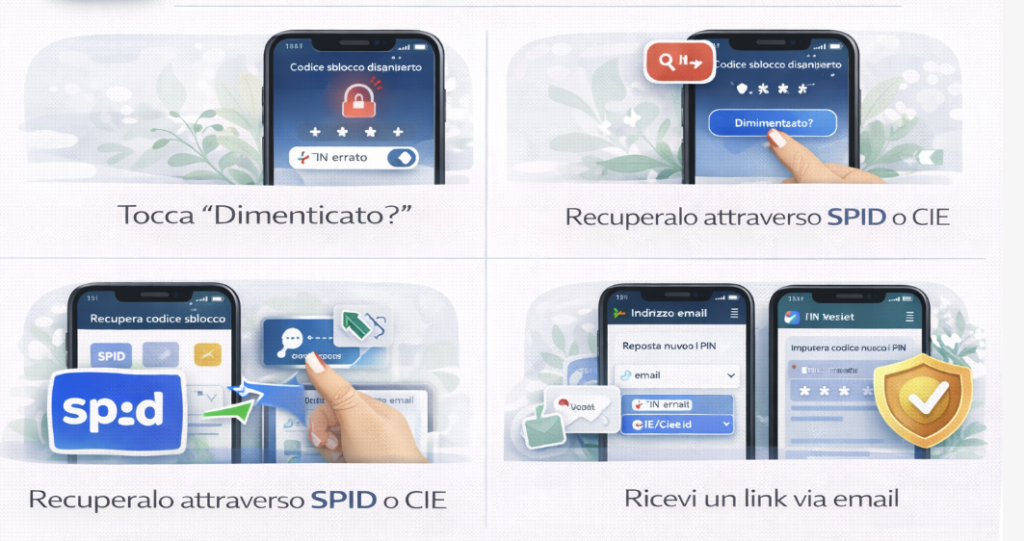
Se hai dimenticato il codice di sblocco di app IO, devi reimpostarlo dall’app con ‘Hai dimenticato il codice?’ e confermare con SPID o CIE
Soluzione in 60 secondi (codice di sblocco app IO dimenticato)
1) Apri app IO e, nella schermata dove ti chiede il codice, tocca “Hai dimenticato il codice?”
2) Completa la verifica con SPID oppure CIE (serve per autorizzare il reset)
3) Imposta un nuovo codice di sblocco e confermalo
4) Chiudi IO dal multitasking, riaprila e prova il nuovo codice
5) Se ti eri bloccata per troppi tentativi, aspetta l’eventuale blocco temporaneo e poi ripeti il reset (senza altri tentativi a caso)
Codice di sblocco app IO dimenticato: come reimpostarlo
Se hai dimenticato il codice di sblocco di app IO, non esiste un modo per “visualizzarlo”: la procedura corretta è reimpostarlo dall’app usando “Hai dimenticato il codice?” e completando l’identificazione con SPID o CIE. Dopo il reset imposta un codice nuovo che ricordi davvero e fai subito una prova reale: chiudi e riapri IO per verificare che lo chieda e lo accetti. Se invece IO continua a rimbalzare o non termina l’operazione, il problema di solito non è il codice ma l’autenticazione SPID/CIE o una sessione “sporca”: chiudi app, cambia rete e ripeti il reset da capo una sola volta.
Per la MiniGuida completa su IT Wallet / Documenti su IO (CIE, CieID, SPID e problemi più comuni), vai alla MiniGuida: IT Wallet e “Documenti su IO”: MiniGuida completa (2026)
Indice della MiniGuida
- Soluzione in 60 secondi: reimpostare il codice sblocco di IO
- Cos’è il codice sblocco di IO (e differenza con SPID/CIE)
- codice di sblocco app io dimenticato (reset dall’app)
- Se IO si blocca dopo troppi tentativi: cosa fare
- Riattivare Face ID / Touch ID / impronta (e quando conviene)
- Cambio telefono o reinstallazione: cosa succede a IO e ai Documenti
- IO resta in loop o non completa il reset: fix rapidi
- Checklist “sblocco riuscito” (controlli finali)
- Se SPID/CIE non entra durante il reset (cosa controllare)
- Sicurezza (cosa NON fare mai)
- FAQ (5 domande)
- Principali siti internet della MiniGuida
Cos’è il codice sblocco di IO (e differenza con SPID/CIE)
Il codice sblocco è la “chiave locale” che protegge l’accesso all’app sul tuo telefono: serve per aprire IO e autorizzare operazioni in app senza dover rifare ogni volta SPID o CIE. Non è la password SPID, non è il PIN CIE, e non è un codice che puoi recuperare “per magia”: quando lo dimentichi, la procedura corretta è reimpostarlo tramite verifica dell’identità (SPID/CIE) e creazione di un nuovo codice. Questa distinzione è importante perché evita l’errore più comune: cercare il codice sblocco tra i documenti o nelle credenziali SPID. Sono cose diverse, con funzioni diverse.
codice di sblocco app io dimenticato (reset dall’app)
Questo è il metodo da usare sempre per primo. Dalla schermata di sblocco, avvia il recupero e completa la verifica con SPID o CIE quando richiesto. Una volta verificata l’identità, IO ti permette di impostare un nuovo codice. A questo punto fai una cosa che evita il 90% dei “mi si è ribloccata”: chiudi IO, riaprila e verifica che il nuovo codice funzioni davvero. Se durante la procedura ti chiede di confermare un metodo di sicurezza del telefono (PIN di sistema o biometria), completalo: IO si appoggia anche alla protezione del dispositivo e senza una protezione attiva molte funzioni non vengono finalizzate.
App IO bloccata dopo tentativi: cosa fare
Se hai inserito il codice sbagliato molte volte, è normale che IO applichi una protezione (attesa o blocco temporaneo). In questa situazione la mossa migliore è smettere di tentare: ogni tentativo “a caso” può allungare i tempi. Aspetta il tempo richiesto dall’app (se viene indicato), poi usa direttamente “Hai dimenticato il codice?” e fai il reset con SPID/CIE. Se l’app non mostra tempi ma continua a rifiutare, la soluzione pratica è: chiudi IO dal multitasking, riavvia il telefono e riprova la procedura di reset. L’obiettivo è ripartire da una sessione pulita, non forzare lo sblocco.
Riattivare Face ID / Touch ID / impronta (e quando conviene)
Dopo aver reimpostato il codice, puoi (e spesso conviene) attivare la biometria: rende l’accesso più veloce e riduce il rischio di dimenticare di nuovo il PIN. La regola pratica è: biometria attiva + codice sblocco impostato in modo che tu lo ricordi davvero (non “0000”, ma neanche un PIN impossibile). Se la biometria non compare o non funziona, controlla prima le impostazioni del telefono (Face ID/Touch ID/Impronta devono essere già configurati a livello di sistema). Poi riapri IO e verifica nelle impostazioni sicurezza dell’app. Se il telefono non ha biometria o non è configurata, IO userà solo il codice.
Cambio telefono o reinstallazione: cosa succede a IO e ai Documenti
Se cambi telefono o reinstalli IO, devi mettere in conto due cose operative: (1) devi rifare l’accesso e impostare di nuovo codice/biometria sul nuovo dispositivo; (2) funzioni sensibili (come Documenti su IO) possono richiedere una nuova attivazione sul nuovo device per motivi di sicurezza. Quindi se “dopo il cambio telefono non vedo i documenti”, non è un errore strano: è spesso un meccanismo di protezione. In questi casi la priorità è ripristinare l’accesso stabile a IO (codice + login SPID/CIE) e poi passare al satellite “Documenti su IO non compaiono” se il portafoglio risulta ancora vuoto.
IO resta in loop o non completa il reset: fix rapidi
Se durante “Hai dimenticato il codice?” IO resta bloccata (schermata che ricarica, ritorno alla home, errore generico), fai questi fix nell’ordine: aggiorna IO dallo store, chiudi l’app dal multitasking e riaprila; verifica la connessione (meglio Wi-Fi stabile o 4G buono) perché durante SPID/CIE servono redirect e conferme; controlla che data/ora del telefono siano automatiche (alcuni flussi di autenticazione soffrono se l’orologio è fuori sync). Se ancora non va, riavvia il telefono e ripeti il reset. Ultimo step: disinstalla e reinstalla IO solo dopo aver verificato che riesci ad accedere con SPID/CIE (cioè che il problema non sia l’identità digitale, ma l’app). Se il blocco avviene sempre quando entra in SPID o CIE, vedi Se SPID/CIE non entra durante il reset (cosa controllare).
Checklist “sblocco riuscito” (controlli finali)
1. IO si apre con il nuovo codice (prova chiudi/riapri).
2. Biometria attiva (se ti interessa) e funziona senza richieste strane.
3. Notifiche e messaggi in app visibili (se prima le usavi).
4. Sezione Documenti/Portafoglio: verifica se richiede riattivazione (normale dopo cambio device).
5. Se hai pagamenti o servizi attivi, apri una schermata “sensibile” per verificare che non ci siano ulteriori richieste di login.
Se SPID/CIE non entra durante il reset (cosa controllare)
Se durante il reset non riesci a completare SPID/CIE, il problema non è il codice di IO ma l’autenticazione. Procedi così: verifica che il provider SPID funzioni (app provider aggiornata, OTP/biometria del provider attiva, nessun blocco per tentativi); se usi CIE, verifica che il metodo scelto sia quello corretto (NFC attivo se usi CieID, PIN CIE disponibile). Se la schermata “torna indietro” o resta in caricamento, prova su un’altra rete e ripeti. Se continua, risolvi prima SPID/CIE (satelliti dedicati), poi torna al reset del codice IO: senza autenticazione completata, IO non può autorizzare la creazione del nuovo codice.
Sicurezza (cosa NON fare mai)
Non condividere mai con nessuno il tuo codice sblocco, credenziali SPID, PIN/PUK CIE, OTP o screenshot con dati personali. Evita siti o “assistenze” non ufficiali che chiedono codici: il recupero del codice sblocco si fa dentro IO e con SPID/CIE, non via link esterni o chat. Se devi chiedere supporto, usa i canali ufficiali (assistenza IO o provider SPID/CIE) e descrivi l’errore senza inviare dati sensibili.
FAQ (codice di sblocco app IO)
1) Ho dimenticato il codice di sblocco di app IO: posso recuperarlo senza reset?
No: il codice non viene mostrato. Va reimpostato da “Hai dimenticato il codice?” con verifica SPID/CIE.
2) Dopo quanti tentativi sbagliati app IO si blocca?
Dipende dalla versione e dalle misure di sicurezza: se vedi un blocco temporaneo, aspetta e poi usa la procedura di reset (senza altri tentativi a caso).
3) “Hai dimenticato il codice?” non compare: cosa faccio?
Aggiorna IO dallo store ufficiale, chiudi l’app dal multitasking e riaprila. La voce compare nella schermata di sblocco.
4) Durante il reset IO non completa SPID/CIE e torna indietro: perché?
Di solito sessione scaduta o rete instabile. Chiudi IO, cambia rete (Wi-Fi/dati) e ripeti il reset da capo.
5) Dopo il reset posso usare Face ID/Touch ID/impronta per sbloccare IO?
Sì, se la biometria è configurata sul telefono: riattivala nelle impostazioni di sicurezza di IO dopo aver impostato il nuovo codice.
Principali siti internet della MiniGuida
- IO (sito ufficiale)
- Centro assistenza IO
- SPID (assistenza Identity Provider)
- CIE (supporto ufficiale)
- App IO su Google Play
- App IO su App Store
Disclaimer
MiniGuida informativa: menu e schermate di IO possono cambiare con aggiornamenti. Il reset del codice sblocco richiede verifica dell’identità (SPID/CIE) e una protezione attiva sul dispositivo (PIN/biometria). Non condividere codici o credenziali su canali non ufficiali.