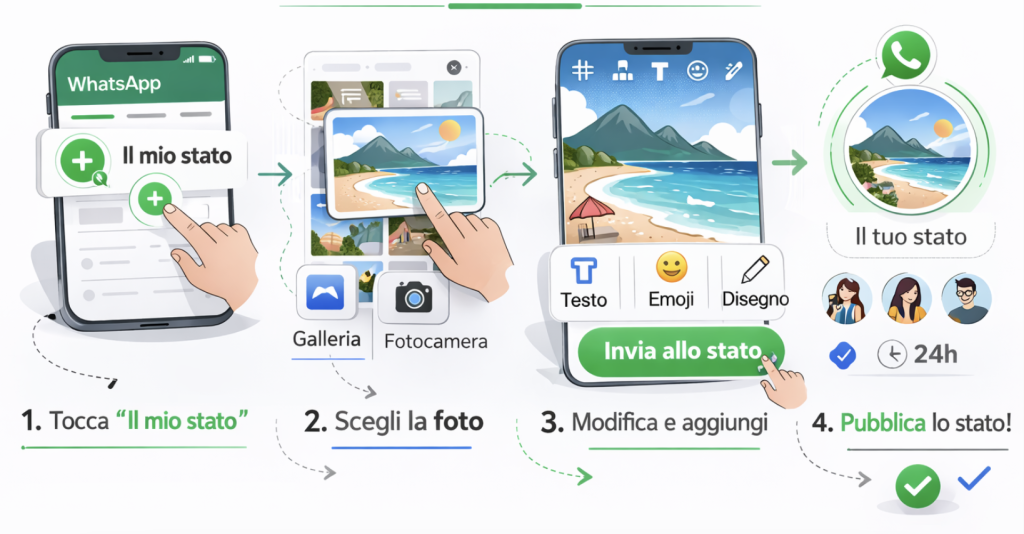
Per mettere una foto nello Stato WhatsApp, vai su Aggiornamenti (o Stato) → Il mio stato → Fotocamera, scegli/scatta la foto e pubblica.
Su Whatsapp ormai da molto è stata introdotta la possibilità di inserire un proprio stato. Se vuoi capire come mettere una foto sullo stato di Whatsapp, segui attentamente questa MiniGuida.
Soluzione in 30 secondi (foto nello Stato WhatsApp)
1) Apri WhatsApp → vai su Aggiornamenti (o Stato)
2) Tocca Il mio stato → icona Fotocamera
3) Scatta o seleziona la foto → aggiungi testo/emoji se vuoi
4) Premi Invia (freccia) per pubblicare
✅ Per aggiungere altre foto subito dopo: torna su Il mio stato → + → scegli un’altra foto.
Come mettere una foto sullo Stato WhatsApp (Android e iPhone)
Per pubblicare una foto nello Stato WhatsApp i passaggi sono quasi identici su Android e iPhone: la differenza è solo nel nome della scheda (a volte “Stato”, altre “Aggiornamenti”). Apri WhatsApp, vai su Aggiornamenti/Stato e tocca “Il mio stato”. Da qui puoi scattare una foto al volo con la fotocamera, oppure selezionarla dalla galleria. Prima di inviare puoi aggiungere testo, sticker o disegnare sopra l’immagine. Una volta pubblicata, la foto resta visibile per 24 ore. Se non vedi l’opzione o lo Stato non si carica, vai alle FAQ in fondo: di solito è un problema di permessi (foto), connessione o aggiornamento app.
Per una panoramica completa sullo Stato WhatsApp (foto, video, privacy, qualità e problemi di caricamento), vai alla guida HUB: Stato WhatsApp: guida completa (2026).
Indice della MiniGuida
- Come mettere una foto sullo stato di Whatsapp
- Come mettere una foto appena scattata come stato di Whatsapp
- Come mettere una foto della galleria sullo stato di Whatsapp
- Come aggiungere più foto allo stato di Whatsapp
- Come mettere una foto con musica sullo stato di Whatsapp
Come mettere una foto sullo stato di Whatsapp
Per mettere una foto sullo stato di Whatsapp, ti basterà premere sulla voce Stato e successivamente sull’icona della macchina fotografica che si apparirà. Premi infine sul cerchio bianco per scattare la foto e in pochi passi potrai condividerla come stato di Whatsapp.
Come mettere una foto appena scattata come stato di Whatsapp
Ti basterà avviare l’applicazione sul tuo smartphone, spostarti sulla voce Stato che puoi trovare in alto e cliccare sull’icona della macchina fotografica verde.
Una volta scattata la tua foto, prima della pubblicazione, l’applicazione ti dà la possibilità di effettuare delle eventuali modifiche. Potrai quindi ruotarla, ritagliarla, ma anche aggiungere emoji, sticker e testi. Potrai anche aggiungere una didascalia personalizzata che verrà inviata insieme alla foto.
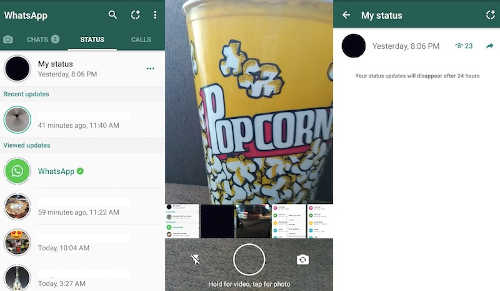
Dopo aver completato le modifiche, ti basterà cliccare sull’icona della freccia verde per aggiungerla allo stato.
Come mettere una foto della galleria sullo stato di Whatsapp
Per mettere una foto dalla galleria del tuo smartphone sullo stato di Whatsapp, apri la galleria, e scegli la foto che vuoi aggiungere allo stato.
Cliccando sulla foto, seleziona l’opzione di condivisione dal menu. Ti verrà mostrato un elenco di scelte possibili. Seleziona la voce Whatsapp, e clicca su “Il Mio Stato” nella nuova schermata che si aprirà automaticamente.
A questo punto non ti resta altro che cliccare sull’icona della freccia verde per pubblicare la foto che hai scelto sullo stato di Whatsapp.
Se usi anche WPS Office e ti ritrovi l’app in inglese (o stai cercando “WPS in italiano” / “italian language pack”), qui trovi una pagina unica con le soluzioni rapide e i link alle guide complete per Windows, Mac, Android e iPhone. Vai alla guida HUB: WPS Office in italiano: guide e soluzioni (language pack, cambio lingua, “resta in inglese”) (2026).
Come aggiungere più foto allo stato di Whatsapp
Se vuoi aggiungere più di una foto al tuo stato di Whatsapp, i passi da seguire sono molto semplici.

1. Apri l’applicazione sul tuo smartphone e recati nella sezione Stato in alto. Premi quindi l’icona della macchina fotografica e scatta la nuova foto che vuoi aggiungere al tuo stato di Whatsapp.
2. Una volta scattata la foto, ti basterà cliccare sull’icona della freccia verde per pubblicarla.
3. La foto è stata pubblicata correttamente sul tuo stato, e apparirà in successione a quella precedente.
Guide PDF: se ti serve unire, comprimere, dividere o convertire un PDF in pochi minuti, qui trovi la guida completa: PDF: guida completa (2026).
Come salvare una foto stato di Whatsapp
Whatsapp purtroppo non ha una funzione che ti permette di salvare una foto stato di Whatsapp, quindi dovrai farlo in un modo diverso, usando la modalità di cattura-schermo del tuo smartphone.
Per usare questa modalità ti basterà cliccare lo stato, e visualizzare la foto sullo schermo. A questo punto non devi far altro che premere in contemporanea i tasti Volume Giù e Tasto di Spegnimento. Questa sequenza di tasti può variare a seconda del modello del tuo smartphone, quindi assicurati di cercare la combinazione di tasti da premere per effettuare uno screenshot sul tuo smartphone.

La foto dello stato Whatsapp verrà automaticamente salvata all’interno della galleria, e potrai condividerla, o usarla come meglio credi.
Se sei in possesso di un iPhone, l’operazione è più semplice. Ti basterà spostarti nella sezione Stato e cliccare sull’icona del tuo stato whatsapp. Una volta aperto il tuo stato, clicca sui tre puntini orizzontali a destra, clicca su Condividi e seleziona la funziona “Salva Immagine” tra quelle disponibili. Anche in questo caso verrà salvata all’interno della galleria.
Come mettere una foto con musica sullo stato di Whatsapp
Attualmente Whatsapp non ti la possibilità di aggiungere un brano musicale al tuo stato, quindi dovrai agire in diverso modo.

Puoi realizzare un video breve di circa 30 secondi con un brano di Spotify. Per farlo apri Spotify, cerca il brano che vuoi aggiungere al tuo stato e avvialo.
A questo punto, apri Whatsapp, clicca sull’icona dello Stato e seleziona la Fotocamera. Ti basterà inquadrare una scena qualsiasi e registrare il tuo video con il brano di Spotify in background.
Una volta terminato, clicca su Invia per pubblicarlo come stato.
Un altro metodo meno usato è quello di posizionare lo smartphone su una superficie, ad esempio un tavolo, con la fotocamera rivolta verso il basso. In questo modo la ripresa sarà completamente vuota, con uno sfondo nero. Nel frattempo, in background, verrà registrato il brano che hai scelto da Spotify o da qualsiasi altro player.
FAQ (Stato WhatsApp: foto)
1) Perché non riesco a mettere una foto nello Stato WhatsApp?
Di solito è un problema di permessi (accesso a Foto/Galleria), connessione o app non aggiornata. Prova anche a chiudere e riaprire WhatsApp.
2) Come mettere più foto nello Stato WhatsApp?
Vai su Aggiornamenti/Stato → Il mio stato → + e aggiungi un’altra foto. Puoi pubblicare più aggiornamenti nello stesso giorno.
3) Come cambiare o eliminare una foto dallo Stato WhatsApp?
Apri Aggiornamenti/Stato → Il mio stato, apri lo stato pubblicato e usa l’opzione Elimina (icona cestino).
4) Perché lo Stato WhatsApp non si carica o resta in invio?
Quasi sempre è la rete (Wi-Fi/dati) o il risparmio energetico. Prova a cambiare rete, disattivare risparmio dati per WhatsApp e riprovare.
5) Come mettere una foto nello Stato WhatsApp su iPhone?
La procedura è la stessa: Aggiornamenti/Stato → Il mio stato → Fotocamera → scegli/scatta foto → Invia. Se non vede le foto, controlla permessi iOS per WhatsApp.
Principali siti internet della MiniGuida
- WhatsApp Help Center (Stato/Status – guida e funzioni)
- WhatsApp Blog (novità e aggiornamenti)
- WhatsApp (sito ufficiale)
- WhatsApp per Android (Google Play)
- WhatsApp Messenger per iPhone (App Store)
Buona Navigazione dalle MiniGuide di Internet!
Disclaimer
MiniGuida informativa: menu e nomi delle schede di WhatsApp possono cambiare in base agli aggiornamenti (ad esempio “Stato”/“Aggiornamenti”) e al dispositivo (Android/iPhone). Le procedure indicate valgono per le versioni più recenti dell’app; se non trovi un’opzione, aggiorna WhatsApp dallo store ufficiale.