Quanto può durare un video nello stato WhatsApp, come pubblicarlo su iPhone e Android, come tagliarlo se è troppo lungo e come caricare video più lunghi di 60 secondi
Vuoi mettere un video nello stato WhatsApp ma non sai quanto può durare, o il video che hai è troppo lungo e WhatsApp lo taglia? Sei nel posto giusto.
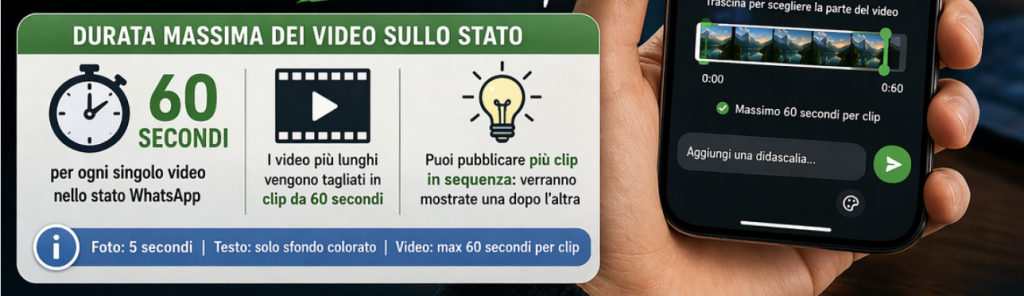
La risposta rapida: il video nello stato WhatsApp può durare fino a 60 secondi (in alcuni aggiornamenti recenti fino a 90 secondi). Se il tuo video è più lungo, WhatsApp ti permette di scegliere quale parte pubblicare — non lo pubblica automaticamente tutto.
Per i video più lunghi di 60-90 secondi esiste una soluzione: dividerli in più parti e pubblicarle una dopo l’altra. Funziona bene e non è complicato.
Questa guida risponde a tutte le domande più cercate su questo argomento: durata massima, come pubblicare un video dalla galleria, come tagliarlo dentro WhatsApp, come caricare video lunghi in più parti, e cosa fare se il video non si carica.
Soluzione in 60 secondi
Durata massima video stato WhatsApp — 60 secondi nella maggior parte dei dispositivi. In alcuni aggiornamenti recenti il limite è stato esteso a 90 secondi. Se il tuo video è più lungo, WhatsApp ti chiede di selezionare la porzione da pubblicare.
Come pubblicare un video — WhatsApp → Aggiornamenti → “+” → Fotocamera → scegli il video dalla galleria → ritaglia se necessario → Invia.
Video troppo lungo — Usa i cursori nella timeline per selezionare la parte da pubblicare (max 60 secondi). Per pubblicare tutto il video, dividilo in parti da 60 secondi e pubblicale una dopo l’altra.
Video sgranato o di bassa qualità — Vai in Impostazioni → Archiviazione e dati → Qualità caricamento media → seleziona HD.
Video che non si carica — Cambia rete (WiFi ↔ dati mobili) e riprova. Se il file supera 16MB, WhatsApp potrebbe avere difficoltà — taglia il video prima.
Indice della MiniGuida
- Durata massima video stato WhatsApp: quanti secondi nel 2026?
- Come pubblicare un video nello stato WhatsApp su Android
- Come pubblicare un video nello stato WhatsApp su iPhone
- Come tagliare un video troppo lungo dentro WhatsApp
- Come pubblicare un video lungo più di 60 secondi
- Qualità video: come evitare che esca sgranato
- Il video non si carica o resta in invio: cosa fare
- Domande frequenti
1. Durata massima video stato WhatsApp: quanti secondi nel 2026?
Questa è la domanda più cercata — e la risposta è cambiata nel tempo, il che crea molta confusione.
La storia del limite di durata:
Originariamente WhatsApp permetteva video nello stato di massimo 30 secondi. Molte guide vecchie parlano ancora di questo limite — ma non è più corretto.
Dal 2022 WhatsApp ha esteso il limite a 60 secondi per tutti gli utenti. Poi, negli aggiornamenti più recenti del 2025, il limite è stato ulteriormente esteso a 90 secondi per gli utenti che hanno l’ultima versione dell’app.
In pratica nel 2026:
Se hai WhatsApp aggiornato all’ultima versione, puoi pubblicare video fino a 90 secondi. Se usi una versione meno recente, il limite è 60 secondi. Se trovi ancora guide che parlano di 30 secondi, sono datate.
Cosa succede se il video è più lungo del limite?
WhatsApp non pubblica automaticamente solo i primi secondi del video. Ti mostra una timeline con dei cursori e ti chiede di selezionare la porzione da pubblicare. Sei tu a scegliere quale parte del video mostrare, entro il limite disponibile.
2. Come pubblicare un video nello stato WhatsApp su Android
Passo 1 — Apri WhatsApp e vai su Aggiornamenti
Apri WhatsApp. In alto vedi le schede: Chat, Aggiornamenti, Canali, Chiamate. Tocca Aggiornamenti.
Passo 2 — Tocca “+”
Vedi in cima “Il mio stato” con la tua foto profilo. Tocca il “+” accanto al tuo nome.
Passo 3 — Scegli Fotocamera
Nel menu che appare tocca Fotocamera. Si apre la fotocamera di WhatsApp.
Passo 4 — Seleziona il video dalla galleria
Tocca l’icona della galleria in basso a sinistra — la miniatura quadrata dell’ultima foto/video. Sfoglia la galleria e seleziona il video che vuoi pubblicare.
Passo 5 — Ritaglia se necessario
Se il video è più lungo del limite, vedi in alto una timeline con dei cursori. Trascina i cursori per selezionare la porzione da pubblicare. La porzione selezionata non può superare il limite di durata.
Passo 6 — Aggiungi modifiche (facoltativo)
Puoi aggiungere testo, emoji, sticker o disattivare l’audio toccando l’icona del microfono in alto.
Passo 7 — Pubblica
Tocca l’icona dell’aeroplano in basso a destra. Il video appare nello stato e resta visibile per 24 ore.
3. Come pubblicare un video nello stato WhatsApp su iPhone
Passo 1 — Apri WhatsApp e vai su Aggiornamenti
Apri WhatsApp. In basso vedi: Chat, Aggiornamenti, Canali, Chiamate. Tocca Aggiornamenti.
Passo 2 — Tocca “+”
In cima alla schermata vedi “Il mio stato”. Tocca il “+” accanto al tuo nome.
Passo 3 — Scegli Fotocamera
Tocca Fotocamera nel menu che appare.
Passo 4 — Seleziona il video dalla galleria
In basso a sinistra vedi l’anteprima dell’ultima foto/video. Toccala per aprire la galleria e scegli il video che vuoi pubblicare.
Passo 5 — Ritaglia se necessario
Se il video è più lungo del limite, in alto appare una timeline con cursori. Trascina i cursori per scegliere quale parte pubblicare.
Passo 6 — Aggiungi testo o altri elementi (facoltativo)
Usa gli strumenti in cima per personalizzare il video prima di pubblicarlo.
Passo 7 — Pubblica
Tocca l’icona dell’aeroplano in basso a destra per pubblicare.
4. Come tagliare un video troppo lungo dentro WhatsApp
Quando selezioni un video più lungo del limite, WhatsApp non lo blocca — ti mostra uno strumento di taglio interno che funziona direttamente nell’app.
Come funziona:
Dopo aver selezionato il video dalla galleria, in alto nella schermata di modifica vedi una barra gialla con due cursori alle estremità — è la timeline del video. Trascina il cursore sinistro per scegliere il punto di inizio e il cursore destro per il punto di fine.
Mentre trascini, vedi l’anteprima del video cambiare. La durata selezionata appare in tempo reale — fermati quando raggiungi il limite consentito.
Se vuoi pubblicare una parte specifica (per esempio la scena migliore di un video lungo), questo strumento è perfetto: scegli esattamente il momento che vuoi e pubblichi solo quello.
Se vuoi pubblicare tutto il video, devi usare il metodo delle parti multiple descritto nel prossimo paragrafo.
5. Come pubblicare un video lungo più di 60 secondi
Hai un video di 3 minuti e vuoi pubblicarlo tutto nello stato? Puoi farlo, ma devi dividerlo in parti da 60 secondi e pubblicarle una dopo l’altra. I tuoi contatti vedranno le parti in sequenza — funziona come una storia continua.
Metodo 1 — Taglio manuale dentro WhatsApp (il più semplice)
Pubblica la prima parte: seleziona il video, usa i cursori per scegliere i primi 60 secondi, pubblica. Poi torna su “Il mio stato”, tocca “+” e seleziona di nuovo lo stesso video. Questa volta sposta il cursore sinistro al punto dove si era fermata la prima parte e seleziona i secondi 60 secondi. Pubblica. Ripeti per tutte le parti necessarie.
Metodo 2 — Taglia il video prima con un’app esterna
Se il video è molto lungo e vuoi più controllo, usa un’app di editing video per tagliarlo in parti prima di aprire WhatsApp. Su Android puoi usare app come InShot o CapCut — entrambe gratuite. Su iPhone puoi usare l’app Foto nativa (tocca Modifica sul video) o iMovie.
Dividi il video in segmenti da 50-55 secondi (un po’ meno del limite per sicurezza), salvali nella galleria e poi pubblicali uno alla volta nello stato.
Come mantenere l’ordine delle parti
Pubblica le parti in sequenza senza troppa pausa tra una e l’altra. I tuoi contatti vedranno le parti nell’ordine in cui le hai pubblicate — la prima in alto, l’ultima in basso nella visualizzazione del tuo stato.
Un trucco utile: rinomina i file prima di caricarli con “Parte 1”, “Parte 2” così non rischi di pubblicarli nell’ordine sbagliato.
6. Qualità video: come evitare che esca sgranato
WhatsApp comprime automaticamente i video per ridurre il consumo di dati. Il risultato può essere un video più sgranato di quello originale.
Come attivare la qualità alta:
Apri WhatsApp → Impostazioni (l’icona con tre puntini in alto su Android, o in basso a destra su iPhone) → Archiviazione e dati → Qualità caricamento media → seleziona HD.
Con questa impostazione i video vengono caricati con meno compressione e risultano più nitidi. Lo svantaggio è che il caricamento è più lento e usa più dati — se sei in mobilità con segnale scarso, potresti preferire la qualità standard.
Altri fattori che influenzano la qualità:
La connessione internet: su WiFi stabile la qualità è migliore che su rete mobile debole. Le dimensioni del file: video già compressi da altre app prima di caricarli su WhatsApp perdono ulteriore qualità. Il formato: WhatsApp accetta MP4, MOV, MKV, 3GP — l’MP4 è il formato che funziona meglio.
7. Il video non si carica o resta in invio: cosa fare
Controlla prima la connessione
La causa numero uno di un video che resta in invio è la connessione internet. Passa da WiFi a dati mobili o viceversa e riprova. Disattiva eventuali VPN se le hai attive.
Il video è troppo grande
WhatsApp ha un limite di 16MB per i video nello stato. Se il tuo video supera questo limite, potrebbe non caricarsi. Soluzione: taglia il video in una parte più breve, oppure comprimilo con un’app come CapCut o Handbrake prima di pubblicarlo.
Chiudi e riapri WhatsApp
Rimuovi WhatsApp dal multitasking (scorri via l’app), riaprila e riprova a pubblicare.
Svuota la cache (solo Android)
Impostazioni → App → WhatsApp → Archiviazione → Svuota cache. Poi riapri WhatsApp e riprova.
Aggiorna WhatsApp
Una versione vecchia dell’app può avere problemi di compatibilità. Controlla se c’è un aggiornamento disponibile su App Store o Google Play e installalo.
8. Domande frequenti
Quanto dura un video sullo stato WhatsApp?
Il limite massimo è 60 secondi nella maggior parte dei dispositivi. Con gli aggiornamenti più recenti del 2025-2026, il limite è stato esteso a 90 secondi su alcune versioni dell’app. Se il tuo video è più lungo, WhatsApp ti permette di selezionare la porzione da pubblicare tramite cursori nella timeline.
Posso mettere un video di 1 minuto nello stato WhatsApp?
Sì, con WhatsApp aggiornato all’ultima versione puoi pubblicare video fino a 60 secondi (o 90 secondi con le versioni più recenti). Un video esattamente di 60 secondi rientra nel limite.
Come faccio a mettere un video di 3 minuti nello stato WhatsApp?
Devi dividerlo in parti da 60 secondi e pubblicarle una dopo l’altra. Usa i cursori di taglio dentro WhatsApp per selezionare ogni segmento, oppure taglia il video prima con un’app come InShot o CapCut e poi pubblica le parti in sequenza.
Perché WhatsApp taglia il mio video?
Perché supera il limite di durata (60-90 secondi a seconda della versione). WhatsApp non lo taglia automaticamente — ti mostra i cursori per selezionare tu quale parte pubblicare. Se vuoi pubblicare tutto il video devi farlo in più parti.
Come si aumenta la qualità del video nello stato WhatsApp?
Vai in Impostazioni → Archiviazione e dati → Qualità caricamento media → seleziona HD. Questa impostazione riduce la compressione e migliora la nitidezza del video pubblicato.
Il video dello stato WhatsApp dura 24 ore?
Sì. Come tutte le foto e i testi nello stato, anche i video durano 24 ore dall’ora di pubblicazione e poi vengono eliminati automaticamente. Puoi eliminarli prima manualmente se vuoi.
Principali siti della MiniGuida
| Risorsa | Cosa trovi |
|---|---|
| WhatsApp Help Center | Guide ufficiali WhatsApp |
| WhatsApp Download Android Google Play | App ufficiale aggiornata |
| WhatsApp Download iPhone App Store | App ufficiale aggiornata |
Disclaimer
Le informazioni contenute in questa MiniGuida hanno scopo puramente informativo. I limiti di durata dei video nello stato WhatsApp possono variare in base alla versione dell’app e alla regione. WhatsApp aggiorna frequentemente le sue funzioni — verifica sempre le ultime indicazioni nell’app ufficiale. L’autore non è affiliato a Meta né a WhatsApp.