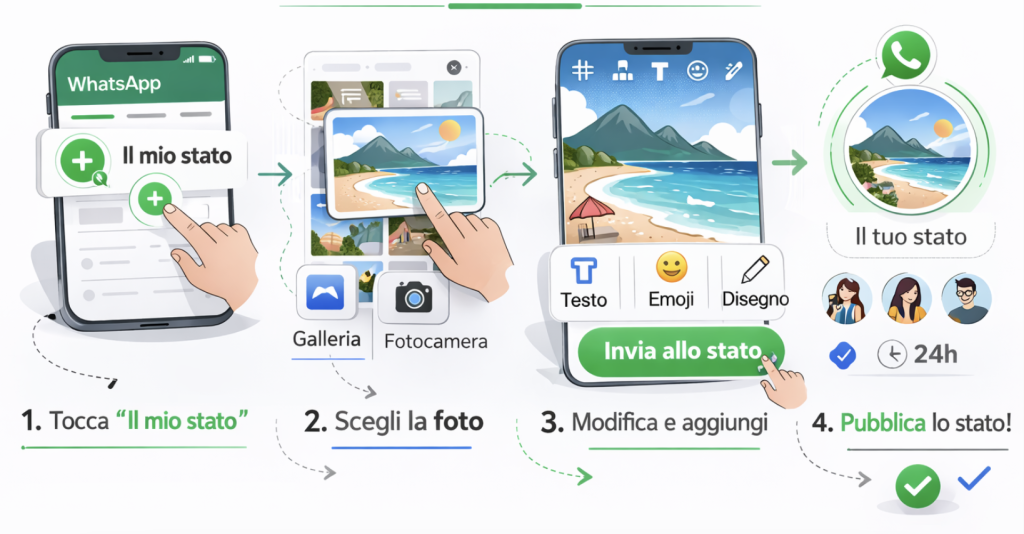
MiniGuida passo per passo per pubblicare una foto nello stato WhatsApp su iPhone e Android: dalla galleria, con la fotocamera, con didascalia, collage con più foto e come eliminarla
Vuoi mettere una foto sullo stato WhatsApp ma non trovi l’opzione giusta, o la scheda si chiama diversamente da come ricordavi? Nessun problema.
WhatsApp ha cambiato il nome della sezione negli ultimi aggiornamenti — quella che prima si chiamava “Stato” ora si chiama “Aggiornamenti” su molti dispositivi. Il contenuto è lo stesso, il percorso è solo leggermente diverso.
Questa guida ti porta direttamente alla procedura corretta, separata per iPhone e Android, con tutti i casi che potresti incontrare: foto dalla galleria, foto scattata al momento, più foto insieme con il layout collage, aggiunta di didascalia e come eliminare uno stato già pubblicato.
Soluzione in 60 secondi
Su iPhone: WhatsApp → Aggiornamenti (in basso) → tocca “+” accanto a “Il mio stato” → Fotocamera → scegli dalla galleria o scatta → modifica se vuoi → tocca Invia (icona aeroplano).
Su Android: WhatsApp → Aggiornamenti (in alto) → tocca “+” accanto a “Il mio stato” → Fotocamera → scegli dalla galleria o scatta → modifica se vuoi → tocca Invia.
Non trovi “Aggiornamenti”? — Aggiorna WhatsApp all’ultima versione da App Store o Google Play.
La foto dura 24 ore e poi sparisce automaticamente. Puoi eliminarla prima se vuoi.
Indice della MiniGuida
- Come mettere una foto sullo stato WhatsApp su iPhone
- Come mettere una foto sullo stato WhatsApp su Android
- Come scegliere una foto dalla galleria invece di scattarla
- Come aggiungere una didascalia alla foto
- Come mettere più foto nello stato con il collage Layout
- Come eliminare una foto dallo stato prima delle 24 ore
- Problemi comuni: stato che non si pubblica o opzione non trovata
- Domande frequenti
1. Come mettere una foto sullo stato WhatsApp su iPhone
Passo 1 — Apri WhatsApp
Apri WhatsApp sul tuo iPhone. In basso vedi quattro schede: Chat, Aggiornamenti, Canali, Chiamate. Tocca Aggiornamenti.
Passo 2 — Vai su “Il mio stato”
Nella schermata Aggiornamenti trovi in cima la sezione “Il mio stato” con la tua foto profilo. Tocca il “+” che vedi accanto al tuo nome, oppure tocca direttamente sulla tua foto profilo.
Passo 3 — Scegli “Fotocamera”
Ti appare un menu con le opzioni: Testo, Fotocamera. Tocca Fotocamera.
Si apre la fotocamera di WhatsApp. Da qui puoi:
- Scattare una foto al momento con il pulsante bianco in basso
- Scegliere una foto dalla galleria toccando l’anteprima in basso a sinistra (la miniatura dell’ultima foto scattata)
Passo 4 — Modifica la foto (facoltativo)
Dopo aver scelto la foto puoi personalizzarla con gli strumenti in cima allo schermo: aggiungi testo, emoji, sticker, disegni o filtri. Non è obbligatorio — puoi pubblicare direttamente.
Passo 5 — Pubblica
Tocca l’icona dell’aeroplano in basso a destra per pubblicare. La foto appare subito nello stato e sarà visibile ai tuoi contatti per 24 ore.
2. Come mettere una foto sullo stato WhatsApp su Android
Passo 1 — Apri WhatsApp
Apri WhatsApp sul tuo Android. In alto vedi le schede: Chat, Aggiornamenti, Canali, Chiamate. Tocca Aggiornamenti.
Se non vedi “Aggiornamenti” in alto ma hai un menu diverso, aggiorna WhatsApp dall’app Google Play.
Passo 2 — Tocca “+”
Nella schermata Aggiornamenti vedi in cima “Il mio stato” con la tua foto profilo. Tocca il “+” accanto al tuo nome.
Passo 3 — Scegli “Fotocamera”
Nel menu che appare tocca Fotocamera. Si apre la fotocamera di WhatsApp.
Da qui puoi:
- Scattare una foto con il pulsante bianco in basso
- Scegliere dalla galleria toccando l’icona della galleria in basso a sinistra
Passo 4 — Modifica (facoltativo)
Aggiungi testo, emoji, sticker o disegni con gli strumenti in cima. Poi tocca Invia — l’icona dell’aeroplano in basso a destra.
La foto appare subito nello stato e rimane visibile per 24 ore.
3. Come scegliere una foto dalla galleria invece di scattarla
Se vuoi pubblicare una foto già scattata invece di farmarne una nuova, ci sono due strade.
Strada 1 — Dalla fotocamera di WhatsApp
Segui i passi 1-3 del paragrafo precedente (iPhone o Android). Quando si apre la fotocamera di WhatsApp, invece di scattare tocca la miniatura in basso a sinistra — quella piccola anteprima quadrata che mostra l’ultima foto scattata. Si apre la galleria e puoi scegliere la foto che vuoi.
Strada 2 — Direttamente dalla galleria del telefono
Su iPhone: apri l’app Foto, cerca la foto che vuoi, tocca il pulsante Condividi (il quadrato con la freccia in su), scorri le opzioni e tocca WhatsApp. Poi scegli “Il mio stato” come destinazione e tocca Invia.
Su Android: apri la galleria, seleziona la foto, tocca Condividi, scegli WhatsApp e poi seleziona “Il mio stato”.
Entrambe le strade funzionano — scegli quella più comoda per te.
4. Come aggiungere una didascalia alla foto
Dopo aver scelto la foto, prima di pubblicarla, vedi in basso un campo con scritto “Aggiungi una didascalia…” — toccalo e scrivi il testo che vuoi aggiungere sotto la foto.
La didascalia appare sotto l’immagine quando i tuoi contatti visualizzano lo stato.
Puoi anche aggiungere testo direttamente sopra la foto usando lo strumento testo (icona T in cima) — in questo caso il testo fa parte dell’immagine e puoi scegliere font, colore e posizione.
5. Come mettere più foto nello stato con il collage Layout
Dal 2025 WhatsApp ha introdotto la funzione Layout che permette di pubblicare da 2 a 6 foto in un unico stato a collage — senza dover pubblicare tante foto separate.
Come si usa:
Apri WhatsApp → Aggiornamenti → “+” → Fotocamera. In basso a sinistra vedi l’icona della galleria — toccala. In alto trovi le opzioni di modalità: cerca e seleziona “Layout”.
Seleziona da 2 a 6 foto dalla galleria. Scegli uno dei modelli di layout proposti in basso per organizzare le foto nella griglia. Puoi toccare ogni foto per ridimensionarla o sostituirla. Quando sei soddisfatto tocca “Fatto” e poi Invia.
Se non vedi “Layout”: aggiorna WhatsApp all’ultima versione — la funzione è disponibile dalla versione 2.25 in poi.
Metodo alternativo senza Layout:
Se preferisci non usare il collage, puoi pubblicare le foto una alla volta. Pubblica la prima foto normalmente. Poi torna su “Il mio stato” e tocca “+” per aggiungere la seconda, e così via. Ogni foto appare come aggiornamento separato nello stato.
6. Come eliminare una foto dallo stato prima delle 24 ore
Se hai pubblicato una foto per errore o vuoi rimuoverla prima che scadano le 24 ore, puoi eliminarla in qualsiasi momento.
Su iPhone:
Apri WhatsApp → Aggiornamenti → tocca sulla tua foto profilo in “Il mio stato” → trova la foto da eliminare → tocca i tre puntini (…) in alto → Elimina → Elimina 1 aggiornamento di stato.
Su Android:
Apri WhatsApp → Aggiornamenti → tocca “Il mio stato” → trova la foto da eliminare → tocca i tre puntini (⋮) → Elimina → conferma.
Dopo l’eliminazione la foto sparisce immediatamente dallo stato per tutti i tuoi contatti.
7. Problemi comuni: stato che non si pubblica o opzione non trovata
Non trovo la scheda “Aggiornamenti” o “Stato”
Aggiorna WhatsApp all’ultima versione da App Store o Google Play. Dopo l’aggiornamento la scheda dovrebbe apparire nella barra in basso (iPhone) o in alto (Android). Se usi una versione molto vecchia dell’app, alcune funzioni potrebbero non essere disponibili.
La foto non si pubblica o rimane in “invio”
Quasi sempre è un problema di connessione. Prova a passare da WiFi a dati mobili o viceversa. Controlla che WhatsApp abbia i permessi per accedere alla rete. Chiudi e riapri WhatsApp e riprova.
Se il problema persiste: svuota la cache di WhatsApp (solo Android: Impostazioni → App → WhatsApp → Archiviazione → Svuota cache) e riprova.
La foto viene pubblicata in bassa qualità
WhatsApp comprime automaticamente le foto per ridurre il consumo di dati. Se vuoi pubblicare in qualità alta, vai in WhatsApp → Impostazioni → Archiviazione e dati → Qualità caricamento media → seleziona HD. Questo si applica agli stati futuri, non a quelli già pubblicati.
Non vedo la funzione Layout
Aggiorna WhatsApp all’ultima versione. La funzione Layout è disponibile dalla versione 2.25 in poi e richiede un dispositivo con Android 5.0+ o iOS 15.1+.
Lo stato non è visibile ai miei contatti
Controlla le impostazioni privacy dello stato: WhatsApp → Impostazioni → Privacy → Aggiornamenti di stato. Verifica che non sia impostato su “Solo io” o che tu non abbia escluso inavvertitamente i contatti che dovrebbero vederlo.
8. Domande frequenti
Quanto dura una foto pubblicata nello stato WhatsApp?
Le foto nello stato WhatsApp durano 24 ore dall’ora di pubblicazione. Dopo 24 ore vengono eliminate automaticamente. Puoi eliminarle prima manualmente se vuoi.
Posso mettere una foto nello stato WhatsApp senza che la vedano tutti?
Sì. Puoi scegliere chi può vedere il tuo stato andando in Impostazioni → Privacy → Aggiornamenti di stato. Puoi impostarlo su “I miei contatti”, “I miei contatti eccetto…” per escludere alcune persone, oppure “Solo condividi con…” per mostrarla solo a contatti specifici.
Quante foto posso mettere nello stato WhatsApp in un giorno?
Non c’è un limite al numero di aggiornamenti di stato che puoi pubblicare in un giorno. Puoi aggiungere foto una alla volta toccando “+” su “Il mio stato” ogni volta, o usare la funzione Layout per pubblicare fino a 6 foto in un unico collage.
Perché la foto nello stato WhatsApp è sfocata o in bassa qualità?
WhatsApp comprime le foto per risparmiare dati. Per pubblicare in qualità alta vai in Impostazioni → Archiviazione e dati → Qualità caricamento media → HD.
Posso mettere una foto nello stato WhatsApp dal computer?
Da WhatsApp Web puoi solo visualizzare gli stati altrui, non pubblicarne di nuovi. Per pubblicare uno stato devi usare l’app su smartphone — Android o iPhone.
La foto che metto nello stato WhatsApp viene salvata sul telefono di chi la vede?
No, i contatti non possono salvare automaticamente le foto del tuo stato. Possono fare screenshot, ma WhatsApp (a differenza di Snapchat) non ti notifica se qualcuno fa uno screenshot del tuo stato.
Principali siti della MiniGuida
| Risorsa | Cosa trovi |
|---|---|
| WhatsApp Help Center | Guide ufficiali WhatsApp in italiano |
| WhatsApp Download Android Google Play | App ufficiale aggiornata |
| WhatsApp Download iPhone App Store | App ufficiale aggiornata |
Disclaimer
Le informazioni contenute in questa MiniGuida hanno scopo puramente informativo. Le procedure descritte si riferiscono alle versioni di WhatsApp disponibili ad aprile 2026. WhatsApp aggiorna frequentemente l’interfaccia — i percorsi e i nomi delle schede potrebbero variare leggermente rispetto a quanto descritto. L’autore non è affiliato a Meta né a WhatsApp.