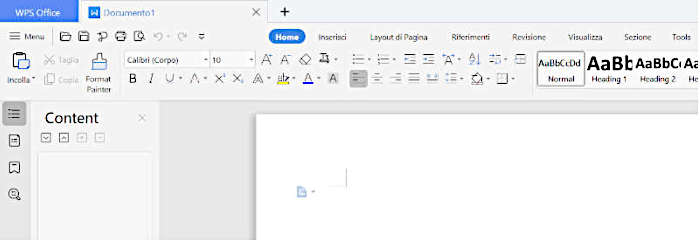
In questa MiniGuida vedremo come avere WPS Office italiano e quindi come installare il vocabolario italiano
Uno dei principali limiti di WPS Office, una delle più apprezzate suite gratuite per l’Office automation compatibili con i file di Microsoft Office, è senza dubbio il fatto di non disporre della versione Italiana e quindi anche del dizionario e correttore ortografico in italiano.
Poi si sa che a noi italiani queste cose fanno piacere e quindi l’idea di poter disporre di una versione in italiano del nostro software preferito fa molto gola e impreziosisce una suite che già di suo è notevole e che quindi con lingua italiana sarebbe davvero perfetta.
Come si può vedere nella schermata sopra, questa possibilità non è una chimera ma una realtà che si può concretizzare solo con un minimo sforzo da parte nostra.
Se avrete la pazienza di seguirmi in questo semplice tutorial cercherò di spiegare con la massima semplicità i passi da seguire per trasformare il nostro WPS Office in lingua inglese in uno splendido programma in lingua italiana
Soluzione in 30 secondi
- Apri WPS Office
- Vai su Settings/Impostazioni → Switch Language/Cambia lingua
- Seleziona Italiano → Set now/Applica
- Chiudi e riapri WPS (su smartphone chiudilo dal multitasking)
Se Italiano non compare oppure dopo il riavvio resta in inglese, vai subito alla sezione: “WPS resta in inglese: 7 fix rapidi”.
Guide PDF: se ti serve unire, comprimere, dividere o convertire un PDF, parti dalla guida completa: PDF: guida completa (2026).
Vuoi tutte le soluzioni WPS raccolte in un’unica pagina (WPS in italiano, “italian language pack”, cambio lingua su Windows/Mac/Android/iPhone e fix se resta in inglese)?
Vai alla MiniGuida: WPS Office in italiano: guide e soluzioni (language pack, cambio lingua, “resta in inglese”) (2026).
Indice
- WPS Office italian language pack: dove si trova e come installarlo
- WPS Office: cambiare lingua in italiano (Windows/Mac/Android/iPhone)
- WPS resta in inglese: 7 fix rapidi (in ordine)
- FAQ (WPS Office in italiano)
- configurazione dell’interfaccia grafica in Italiano
- configurazione del dizionario e del correttore ortografico in Italiano
WPS Office italian language pack: dove si trova e come installarlo
Partiamo da una cosa che fa risparmiare tempo: nelle versioni recenti di WPS Office, spesso non esiste un “language pack” da scaricare a parte come succede con altri programmi. La lingua dell’interfaccia si imposta direttamente dentro WPS tramite l’opzione Switch Language / Cambia lingua, e poi basta riavviare l’app perché il cambio sia effettivo. Se invece “Italiano” non compare nell’elenco, quasi sempre è perché hai installato una build/installer con set di lingue limitato: in quel caso la soluzione più rapida è reinstallare scaricando WPS dal sito italiano ufficiale (così ti porti dietro anche la lingua corretta).
Soluzione in 30 secondi (vale su PC e smartphone)
- Apri WPS Office
- Tocca/clicca icona Impostazioni (Settings) → Switch Language
- Scegli Italiano → Set now → chiudi e riapri WPS
Windows (e spesso anche Mac): installazione “giusta” se ti manca l’italiano
- Se stai installando adesso: durante la procedura guidata di installazione, WPS permette di scegliere la lingua nel wizard (quando disponibile).
- Se è già installato ma non trovi l’italiano: vai su Impostazioni → Switch Language e verifica se “Italiano” c’è. Se non c’è, scarica la versione dal sito italiano e reinstalla sopra (non perdi i documenti: al massimo reimposti alcune preferenze).
Android / iPhone: dove si trova l’opzione e cosa fare se non cambia
Su mobile la strada è lineare: apri WPS → icona Impostazioni in alto a destra → Switch Language → scegli Italiano → Set now → riavvia l’app (se necessario riavvia il telefono).
Se dopo il riavvio è ancora in inglese: aggiorna WPS dallo store, ripeti la procedura e controlla di non avere modalità “risparmio batteria” che chiude l’app a metà.
Se “Italiano” non compare proprio (la causa più comune)
Quando “Italiano” manca dall’elenco, nella pratica significa: la tua versione non lo include oppure è una variante/installer diverso. La soluzione più veloce è scaricare WPS dal sito ufficiale italiano e reinstallare.
WPS Office: cambiare lingua in italiano (Windows/Mac/Android/iPhone)
Se WPS Office è in inglese (o in un’altra lingua), di solito si risolve in meno di 1 minuto: basta cambiare la lingua nelle impostazioni e riavviare l’app. WPS indica proprio questo percorso: Settings → Switch Language → Italiano → Set now → riavvio.
Soluzione in 30 secondi (vale quasi sempre)
- Apri WPS Office
- Vai su Settings/Impostazioni → Switch Language/Cambia lingua
- Seleziona Italiano → Set now/Applica
- Chiudi e riapri WPS Office (riavvio)
Se “Italiano” non compare o il cambio non si “incolla”, più sotto trovi le soluzioni per piattaforma.
Windows: mettere WPS Office in italiano
Metodo 1 — Se WPS è già installato (quello più rapido)
- Apri WPS Office
- Clicca l’icona Settings/Impostazioni (di solito in alto)
- Entra in Switch Language
- Seleziona Italiano → Set now
- Riavvia WPS Office
Metodo 2 — Se stai installando ora (quando il wizard lo permette)
Durante l’installazione, WPS può farti scegliere la lingua direttamente nella procedura guidata (installer). Se vedi la scelta lingua, seleziona Italiano già lì: ti evita passaggi dopo.
Se “Italiano” NON c’è nell’elenco
Qui il caso tipico è: hai una build/installer che offre un set lingue limitato. La soluzione più pulita è reinstallare scaricando la versione dal sito italiano ufficiale (senza “siti strani” o pacchetti modificati).
Mac: cambiare lingua in italiano
Su Mac la logica è la stessa: Settings → Switch Language → Italiano → riavvio.
Se non trovi “Switch Language” dove te lo aspetti, fai così:
- apri WPS Office
- cerca l’icona Settings/Impostazioni (spesso è un ingranaggio)
- entra in Switch Language
- imposta Italiano e riavvia
Se manca l’italiano
Stesso discorso di Windows: prova a reinstallare scaricando WPS dal sito italiano ufficiale.
Android: cambiare lingua WPS in italiano
Su Android WPS indica lo stesso percorso:
- apri WPS Office
- tocca Settings/Impostazioni (di solito in alto a destra)
- Switch Language
- scegli Italiano → Set now
- chiudi e riapri l’app
Se la lingua non cambia dopo “Set now”
Fai questa mini-checklist (in ordine, senza saltare):
- aggiorna WPS dal Play Store
- forza la chiusura dell’app e riaprila
- riavvia il telefono
- ripeti Switch Language
iPhone/iPad: cambiare lingua WPS in italiano
Su iOS la procedura (ufficiale WPS) è identica:
- apri WPS Office
- tocca Settings
- Switch Language
- seleziona Italiano → Set now
- riavvia l’app
Se WPS resta in inglese anche dopo il cambio (casi “fastidiosi”)
Questi sono i 3 motivi più comuni:
1) Non hai riavviato davvero l’app
Su mobile non basta “tornare indietro”: chiudi l’app dal multitasking e riaprila. WPS stessa dice che il riavvio è parte del processo.
2) “Italiano” non compare: versione/installer limitato
Se nell’elenco lingue non trovi proprio Italiano, spesso è un problema di pacchetto/versione. In quel caso conviene reinstallare scaricando WPS dal sito ufficiale italiano (così ti allinei alla distribuzione corretta).
3) Confusione tra lingua dell’interfaccia e lingua del correttore ortografico
Può capitare che l’interfaccia sia in italiano ma il correttore resti su un’altra lingua (o viceversa). Il correttore ha impostazioni dedicate (“spell check language”) separate dalla lingua UI.
WPS resta in inglese: 7 fix rapidi (in ordine)
- Riavvia davvero WPS (non basta tornare indietro)
Su Android/iPhone chiudi WPS dal multitasking (swipe via) e riaprilo. Su PC chiudi tutte le finestre WPS e riapri. - Rifai il cambio lingua nel punto giusto
WPS → Settings/Impostazioni → Switch Language → Italiano → Set now/Applica. Poi chiudi e riapri. - Aggiorna WPS Office
Molti bug di lingua spariscono con l’update. Su mobile aggiorna dallo Store; su PC scarica l’ultima versione. - Controlla che non stai cambiando solo la lingua del correttore
Interfaccia (UI) e correttore ortografico spesso sono due cose diverse. Se cambi “Spell check language” non cambia l’interfaccia. - Disattiva risparmio energetico/ottimizzazione batteria (Android)
Alcuni telefoni chiudono WPS “a metà” e le impostazioni non si salvano bene. Riprova con WPS aperto e stabile. - Svuota cache dell’app (Android) / Reinstalla (ultima spiaggia)
Android: Impostazioni → App → WPS Office → Archiviazione → Svuota cache.
Se ancora niente, reinstalla WPS da fonte ufficiale (sito WPS / store). - Se “Italiano” non compare proprio: versione/installer limitato
In quel caso il problema non sei tu: è la build. Soluzione più veloce: reinstallare WPS dalla fonte ufficiale (meglio dal sito WPS in italiano o dallo store).
FAQ (WPS Office in italiano)
1) Come mettere WPS Office in italiano?
Apri WPS Office → Settings/Impostazioni → Switch Language/Cambia lingua → scegli Italiano → Set now/Applica. Poi chiudi e riapri WPS (su smartphone anche “chiusura forzata” dal multitasking): spesso il cambio lingua si applica solo dopo il riavvio.
2) Dov’è il “WPS Office italian language pack”? Devo scaricarlo a parte?
Nella maggior parte dei casi non serve scaricare un language pack separato: l’italiano si imposta direttamente dentro WPS con Switch Language. Se però Italiano non compare, di solito è la versione/installer che non include tutte le lingue: in quel caso la soluzione più rapida è reinstallare WPS da fonte ufficiale (sito WPS o store).
3) Perché WPS Office resta in inglese anche dopo aver scelto Italiano?
Quasi sempre per 3 motivi: non hai riavviato davvero l’app, l’app è vecchia/non aggiornata, oppure il cambio lingua non è stato confermato correttamente. Fai così: aggiorna WPS → cambia lingua → chiudi completamente l’app → riaprila. Se ancora nulla, riavvia il dispositivo e riprova.
4) Come cambiare lingua WPS Office su Android e iPhone?
Su Android/iPhone: apri WPS → Settings/Impostazioni → Switch Language → Italiano → Set now. Poi chiudi e riapri l’app. Se non cambia, aggiorna WPS dallo store e ripeti (è la cosa che risolve più spesso).
5) Reinstallare WPS Office mi fa perdere i file?
Di solito no: i file sono salvati nelle cartelle del telefono/PC o nel cloud (non “dentro” l’app). Reinstallando puoi perdere solo alcune preferenze (tema, impostazioni), non i documenti. Per sicurezza, prima controlla dove stai salvando i file (Download/Documenti/Cloud).
Per la MiniGuida completa su tutto il mondo PDF (unire, dividere, comprimere, convertire, firmare e OCR), vai alla MiniGuida: PDF: guida completa (2026).
Download della patch WPS Office Italiano
Il download della patch è un’operazione molto semplice e può essere eseguita cliccando sul seguente link: https://www.dropbox.com/s/7ox5gtx816elc3u/

Cliccare quindi sulla freccia in alto a destra per avviare il download diretto. A questo punto il file sarà scaricato come ZIP nella cartella Download.
Provvedere all’UnZip della cartella come mostrato in figura. Troverete due cartella: dicts e mui. 
Configurazione dell’interfaccia grafica WPS Office Italiano
A questo punto occorrerà individuare il path di installazione di WPS Office per andare a caricare sul disco le due cartelle. L’operazione non è complessa ma per i principianti può risultare un po’ ostica ma seguendo la nostra guida non ci saranno problemi.
Andiamo sul desktop e cliccando il tasto destro del mouse sull’icona di WPS Office clicchiamo sulla voce “Proprietà”. Dal campo “Da” copiamo il contenuto come mostrato di seguito:

Il testo copiato dal campo Da dovrebbe apparire come il seguente: “C:\Users\NOME_UTENTE\AppData\Local\Kingsoft\WPS Office\”
Prendete questo testo senza gli apici e incollatelo in Gestione Risorse e premete ENTER. Vi troverete nella cartella di installazione di WPS Office. Una cartella un po’ particolare nascosta nei meandri del sistema.

Senza paura procediamo come vi indicherò tra poco.
Andate nella cartella >> 11.2.0.9718 >> office6 >> mui e quindi copiate la cartella it_IT contenuta nella cartella mui del file ZIP precedentemente scaricato.
Configurazione del dizionario e del correttore ortografico in Italiano di Wps Office
Poi andate sulla cartella >> 11.2.0.9718 >> office6 >> dicts >> spellcheck e copiate al suo interno la cartella it_IT contenuta nella cartella dicts >> spellcheck >> del file ZIP precedentemente scaricato.
Infine posizionatevi sulla cartella >> 11.2.0.9718 >> office6 >> dicts >> thesaurus e copiate al suo interno la cartella it_IT contenuta nella cartella dicts >> thesaurus del file ZIP precedentemente scaricato.
Attivare il dizionario e il controllo ortografia su WPS Office è a questo punto piuttosto semplice.
Andare su WPS Office Write, selezionare il menu Review e quindi in alto a sinistra selezionar e Spell Check e quindi Set Language.
Nella schermata di scelta andremo a selezionare la lingua “Italiano” settando l’opzione e poi cliccando sul link a destra (Set a proofread) indicato dalla freccia dell’immagine sotto.

Per il settaggio dell’interfaccia grafica il discorso si fa un tantino più complesso, un ultimo sforzo e la configurazione sarà completata.
Andare con Explora risorse nella direcotry di Wps Office al path >> 11.2.0.9718 >> office6 > mui >>lang_list
Nella directory troveremo il file lang_list.json. Aprendolo con Notepad dovremmo vedere più o meno una situazione come la seguente:

A questo punto sarà sufficiente fare il copia e incolla di un blocco tra parentesi graffe stando attenti ad aggiungere anche la virgola. (vedi figura sotto)

Una volta incollato il blocco selezionato di seguito all’item corrente (attenzione che ce ne sono diversi di blocchi come questo) si potrà procedere alla modifica del testo come indicato nella figura successiva (testo selezionato in blu):

A questo punto occorre riavviare WPS Office, quindi cliccare sulla rotellina in alto a destra del laucher. Settare l’opzione Switch Language.

 Nella fiinestra di scelta della lingua selezionare Italiano e premere il bottone Set now.

Una volta completata la procedura si dovrà riavviare WPS Office per applicare il cambio lingua richiesto.
Aperti i singoli prodotti finalmente avremo la desiderata interfaccia in lingua italiana!!!
Se sei interessato ai programmi gratis per Office Automation puoi anche consultare le nostre MiniGuide su FreeOffice e su LibreOffice e naturalmente si WPS Office per PC!
Principali siti internet della MiniGuida
- WPS Office (sito ufficiale)
- WPS Office (download ufficiale – Italia)
- WPS Help Center (cambiare lingua / display language)
- WPS Help Center (switch language)
- WPS Help Center (cambiare lingua correttore ortografico)
- WPS Office su Google Play (Android)
- WPS Office su App Store (iPhone/iPad)
Se ti è stato utile l’articolo, condividilo e lascia un commento!
Buona Navigazione con Le MiniGuide di Internet!
Disclaimer
La presente MiniGuida è fornita esclusivamente a scopo informativo e didattico. Pur avendo cura nella redazione dei contenuti, l’autore non garantisce che le istruzioni e le indicazioni siano sempre accurate, aggiornate o valide per tutte le versioni del software WPS Office, sistemi operativi o configurazioni hardware.
L’utilizzo delle procedure, dei suggerimenti e dei comandi riportati nella guida avviene a tuo esclusivo rischio. In nessun caso l’autore potrà essere ritenuto responsabile per eventuali danni, perdite di dati, malfunzionamenti, incompatibilità o altri problemi tecnici che possano derivare dall’uso del software WPS Office in base a quanto indicato in questa guida.
Questa MiniGuida non sostituisce la documentazione ufficiale del software, né costituisce supporto tecnico professionale. Prima di effettuare operazioni avanzate o modifiche critiche, è consigliabile eseguire un backup dei tuoi file e consultare fonti ufficiali o esperti qualificati.