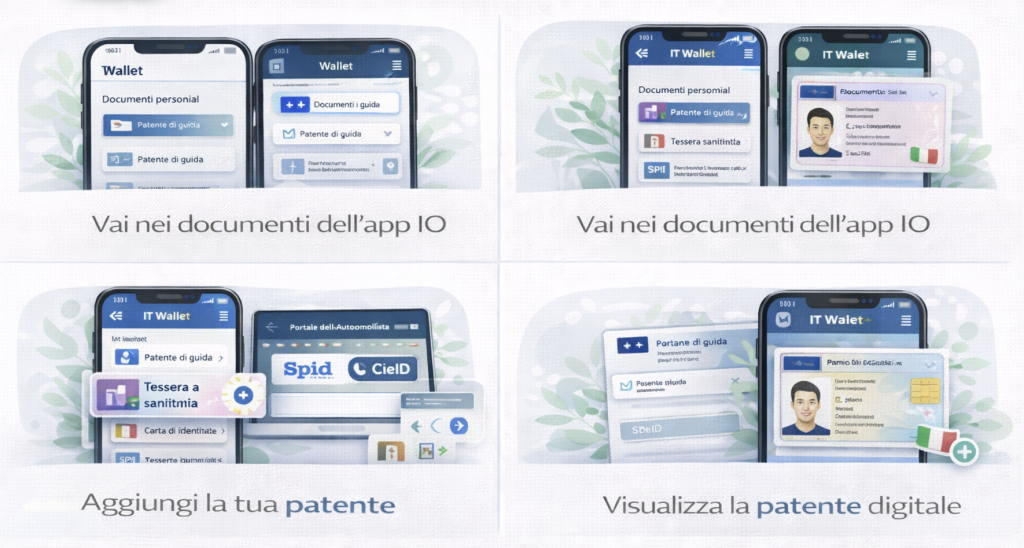
MiniGuida passo per passo per aggiungere la patente di guida digitale nel portafoglio di app IO: requisiti, procedura, tempi di attesa, dove è valida e cosa fare se non compare
Da dicembre 2024 puoi avere la tua patente di guida nello smartphone, dentro l’app IO, con pieno valore legale in Italia. Se ti fermano le forze dell’ordine, puoi mostrare la patente digitale dal telefono esattamente come faresti con quella fisica nel portafoglio.
C’è però una differenza importante rispetto alla tessera sanitaria, che viene caricata in pochi secondi: la patente non è immediata. Dopo che fai la richiesta in IO, la Motorizzazione Civile deve elaborarla e inviarti un messaggio nell’app per dirti che è pronta. Di solito ci vogliono da qualche minuto a qualche ora — nei momenti di picco anche qualche giorno.
Molte persone si bloccano proprio qui: fanno la richiesta, non vedono la patente comparire subito e pensano che qualcosa sia andato storto. Non è così — devi solo aspettare il messaggio di IO.
Questa guida ti spiega la procedura corretta passo per passo, i requisiti che devi avere prima di iniziare, cosa fare mentre aspetti, dove puoi usare la patente digitale e come risolvere i casi in cui non compare.
Soluzione in 60 secondi
Cosa devi fare — Apri IO → Portafoglio → Aggiungi al portafoglio → Patente di guida → Continua. Poi aspetta il messaggio in app dalla Motorizzazione. Quando arriva, apri il messaggio e tocca “Aggiungi al portafoglio”.
Quanto ci vuole — Da qualche minuto a qualche ora. Nei momenti di picco anche qualche giorno. Non è un errore — è il tempo che impiega la Motorizzazione a elaborare la richiesta.
Cosa ti serve — Patente fisica valida (non scaduta, non sospesa, non revocata), app IO aggiornata, accesso funzionante con SPID o CIE, smartphone non rootato o jailbroken.
Dove vale la patente digitale — In Italia per i controlli delle forze dell’ordine (Polizia, Carabinieri, Polizia Locale). Non vale come documento d’identità e non è ancora valida all’estero (2026).
La patente non compare? — Controlla: (1) hai ricevuto il messaggio in app? (2) Documenti su IO è attivo? (3) la patente fisica è valida? Se la patente risulta “non valida” in IO, contatta l’Ufficio Centrale Operativo Patenti tramite il Portale dell’Automobilista.
Attenzione alla batteria — Se il telefono è scarico e non puoi mostrare la patente digitale, per la legge è come non averla. Tieni sempre la patente fisica come backup, almeno finché non sei sicuro di avere sempre il telefono carico.
Indice della MiniGuida
- La differenza con la tessera sanitaria: perché la patente non è immediata
- Requisiti: cosa ti serve prima di iniziare
- Come attivare Documenti su IO (se non l’hai ancora fatto)
- Come richiedere la patente digitale: passo per passo
- Cosa fare mentre aspetti il messaggio dalla Motorizzazione
- Dove puoi usare la patente digitale e dove no
- La patente non compare o risulta “non valida”: cosa fare
- Cambio telefono: cosa succede alla patente salvata
- Domande frequenti
1. La differenza con la tessera sanitaria: perché la patente non è immediata
Questo è il punto che crea più confusione, quindi vale la pena chiarirlo subito.
Quando aggiungi la tessera sanitaria in IO, i dati vengono recuperati in tempo reale dall’Istituto Poligrafico e Zecca dello Stato. Il processo è automatico e immediato — in pochi secondi la tessera è nel portafoglio.
La patente funziona diversamente. Quando fai la richiesta in IO, l’app non recupera i dati in modo autonomo: invia la richiesta alla Motorizzazione Civile del MIT (Ministero delle Infrastrutture e dei Trasporti). La Motorizzazione verifica i tuoi dati, elabora la richiesta e quando ha finito ti manda un messaggio nell’app IO per dirti che la patente è pronta. Solo a quel punto puoi completare l’aggiunta al portafoglio.
Questo processo richiede tempo. Di solito bastano pochi minuti o al massimo qualche ora, ma nei periodi di picco — per esempio appena dopo un aggiornamento dell’app o durante campagne di comunicazione che aumentano le richieste — può volerci anche qualche giorno.
Il messaggio di conferma arriva nella sezione “Messaggi” di app IO, non come notifica push (a meno che tu non abbia le notifiche attive). Se hai fatto la richiesta e non vedi ancora la patente nel portafoglio, vai nella sezione Messaggi e controlla se è arrivata la conferma dalla Motorizzazione.
2. Requisiti: cosa ti serve prima di iniziare
Controlla questi punti prima di iniziare. Se manca uno di questi, la richiesta non va a buon fine.
Patente fisica valida
La tua patente di guida deve essere in corso di validità. Se è scaduta, sospesa, revocata o annullata, IO non può emettere la versione digitale. Questo vale anche per patenti in rinnovo: se hai consegnato la patente per il rinnovo e stai aspettando quella nuova, la versione digitale potrebbe non essere disponibile finché non hai il documento fisico aggiornato.
La patente deve anche essere di tipo “elettronico” — ovvero la tessera plastificata in formato carta di credito che viene rilasciata in Italia dal 2013. Le vecchie patenti cartacee grigie non sono supportate da IT Wallet: devi prima convertire la patente presso un’autoscuola o la Motorizzazione.
App IO aggiornata
Aggiorna IO all’ultima versione disponibile su App Store o Google Play prima di iniziare.
Accesso funzionante con SPID o CIE
L’attivazione di Documenti su IO richiede una riautenticazione con SPID o CIE. Se hai problemi con il tuo provider SPID o non hai ancora configurato CIE su IO, risolvili prima.
Smartphone compatibile
Android 8.0 o superiore, oppure iPhone con iOS compatibile con l’ultima versione di IO. Dispositivi con root (Android) o jailbreak (iPhone) non sono supportati.
3. Come attivare Documenti su IO (se non l’hai ancora fatto)
Se hai già aggiunto la tessera sanitaria o un altro documento in IT Wallet, Documenti su IO è già attivo — salta al paragrafo successivo.
Se è la prima volta che usi il Portafoglio di IO, devi prima attivare Documenti su IO:
Apri IO e tocca “Portafoglio” in basso. Se vedi un invito ad attivare la funzione, tocca “Inizia”. Leggi le informazioni e tocca “Continua”. Accetta l’informativa sulla privacy. IO ti chiede di autenticarti con SPID o CIE — è un passaggio obbligatorio. Dopo l’autenticazione, IO mostra i tuoi dati personali: verificali e tocca “Continua”. Documenti su IO è ora attivo.
4. Come richiedere la patente digitale: passo per passo
Passo 1 — Vai nel Portafoglio
Apri IO e tocca “Portafoglio” in basso. Tocca “Aggiungi al portafoglio” o l’icona “+”.
Passo 2 — Seleziona Patente di guida
Nell’elenco dei documenti disponibili, seleziona “Patente di guida”. IO ti mostra i tuoi dati personali — nome, cognome, data di nascita e codice fiscale — che verranno condivisi con la Motorizzazione per la verifica. Controlla che siano corretti.
Passo 3 — Invia la richiesta
Tocca “Continua”. IO invia la richiesta alla Motorizzazione Civile. A questo punto viene mostrato un messaggio che ti informa che la richiesta è stata presa in carico e che riceverai un messaggio nell’app quando la patente è pronta. La patente non compare ancora nel portafoglio — è normale.
Passo 4 — Aspetta il messaggio della Motorizzazione
Vai nella sezione “Messaggi” di IO e aspetta. Quando la Motorizzazione ha elaborato la tua richiesta, trovi un messaggio con titolo simile a “La tua patente è pronta” o “Patente di guida disponibile”. I tempi normali sono da qualche minuto a qualche ora.
Passo 5 — Apri il messaggio e aggiungi la patente
Apri il messaggio dalla Motorizzazione. Controlla i dati della patente mostrati (categoria, data di scadenza). Se sono corretti, tocca “Aggiungi al portafoglio”. La patente viene salvata nel Portafoglio di IO.
Passo 6 — Verifica che sia salvata
Chiudi completamente IO e riaprila. Vai nel Portafoglio e verifica che la patente sia presente. Se sparisce dopo il riavvio, vai al paragrafo dei problemi.
5. Cosa fare mentre aspetti il messaggio dalla Motorizzazione
Dopo aver inviato la richiesta, non devi fare nulla di speciale — solo aspettare. Ci sono però alcune cose utili da sapere.
Tieni le notifiche di IO attive
Se hai le notifiche push di IO attivate sullo smartphone, riceverai un avviso quando arriva il messaggio dalla Motorizzazione. Se non le hai attive, dovrai controllare manualmente la sezione “Messaggi” dell’app.
Non fare la richiesta più volte
Se aspetti qualche ora e la patente non è ancora arrivata, non ripetere la richiesta. Fare richieste multiple può creare confusione nel sistema. Aspetta il messaggio — se non arriva entro 48 ore, contatta l’assistenza IO.
Usa lo stesso dispositivo
La patente verrà emessa sul dispositivo su cui hai fatto la richiesta. Se cambi telefono o reinstalli IO prima di aver completato l’aggiunta, dovrai rifare la richiesta sul nuovo dispositivo.
In caso di picco di richieste
Nei periodi in cui molte persone usano contemporaneamente questa funzione — per esempio dopo campagne di comunicazione pubbliche — i tempi della Motorizzazione si allungano. È un problema di capacità del sistema, non della tua richiesta. Aspetta qualche giorno prima di contattare l’assistenza.
6. Dove puoi usare la patente digitale e dove no
Dove puoi usarla
La patente digitale su IO ha pieno valore legale in Italia per dimostrare di essere abilitato alla guida durante i controlli delle forze dell’ordine — Polizia Stradale, Carabinieri e Polizia Locale. Puoi mostrare lo schermo del telefono con la patente aperta in IO. Tutte le forze dell’ordine italiane sono formate per verificarla.
È valida anche come documento durante lo stesso controllo in cui viene fermato un veicolo. In caso di smarrimento o furto della patente fisica, puoi continuare a guidare legalmente mostrando quella digitale mentre aspetti il duplicato.
Dove non puoi usarla
La patente digitale non vale come documento di identità — non puoi usarla per accedere agli uffici della PA, per salire su un aereo o per qualsiasi identificazione che richieda un documento d’identità valido. Per quelli ti servono la carta d’identità o il passaporto fisici.
Non è ancora valida all’estero nel 2026 — al momento è riconosciuta solo in Italia. L’integrazione con il sistema europeo EUDI Wallet è prevista progressivamente nel corso del 2026-2027.
Attenzione alla batteria
Se il telefono è scarico e non puoi mostrare il documento digitale, per la legge è come non averlo con te. Tieni sempre la patente fisica come backup, almeno nelle situazioni in cui sai che potresti essere fermato o che il telefono potrebbe scaricarsi.
7. La patente non compare o risulta “non valida”: cosa fare
La patente non è ancora nel portafoglio
Se hai fatto la richiesta ma la patente non è ancora nel portafoglio, quasi certamente non hai ancora ricevuto il messaggio dalla Motorizzazione. Vai nella sezione “Messaggi” di IO e controlla. Se il messaggio non è arrivato dopo 48 ore, contatta l’assistenza IO dall’interno dell’app.
IO dice “patente non disponibile”
Significa che la Motorizzazione non ha trovato un documento valido associato ai tuoi dati. Le cause più comuni sono: patente scaduta, sospesa, revocata o annullata; patente in fase di rinnovo con il documento fisico non ancora emesso; patente cartacea (non supportata). Per chiarire lo stato del tuo documento, contatta l’Ufficio Centrale Operativo Patenti tramite il Portale dell’Automobilista (ilportaledellautomobilista.it).
IO dice “patente non valida”
È diverso da “non disponibile”. Significa che IO ha trovato il documento ma lo stato non permette l’emissione digitale — sospensione, revoca o annullamento. Per informazioni sullo stato della tua patente, contatta la Motorizzazione.
La patente sparisce dopo il riavvio
Quasi sempre significa che Documenti su IO si è disattivato. Rientra nel Portafoglio e completa la riattivazione con SPID o CIE, poi aggiungi di nuovo la patente.
La patente è scaduta in IO ma quella fisica è valida
Se hai rinnovato la patente fisica dopo averla aggiunta in IO, la versione digitale potrebbe mostrare la scadenza precedente. Rimuovi la patente dal portafoglio e fai una nuova richiesta.
8. Cambio telefono: cosa succede alla patente salvata
Come per tutti i documenti in IT Wallet, la patente digitale è legata al dispositivo per motivi di sicurezza. Se cambi telefono, reinstalli IO o accedi da un nuovo dispositivo, Documenti su IO si disattiva automaticamente sul vecchio telefono e dovrai riattivarlo sul nuovo.
Sul nuovo telefono: installa IO, accedi con SPID o CIE, attiva Documenti su IO, e fai una nuova richiesta per la patente. La Motorizzazione elaborerà di nuovo la richiesta e riceverai un nuovo messaggio quando è pronta. Non perdi il diritto alla patente digitale — devi solo ripeterne la richiesta.
9. Domande frequenti
Quanto tempo ci vuole per avere la patente su IO dopo la richiesta?
Di solito da qualche minuto a qualche ora. Nei periodi di picco può volerci qualche giorno. Non è un errore — è il tempo che impiega la Motorizzazione Civile a elaborare la richiesta. Riceverai un messaggio in app quando è pronta.
La patente digitale su IO vale come quella fisica?
Vale per dimostrare l’abilitazione alla guida durante i controlli delle forze dell’ordine in Italia. Non vale come documento d’identità e non è ancora valida all’estero nel 2026.
Posso guidare con solo la patente digitale su IO?
Sì, in Italia è legalmente sufficiente per i controlli stradali. Tuttavia è consigliabile tenere anche la patente fisica come backup per situazioni in cui il telefono potrebbe essere scarico o non funzionante.
Cosa succede se perdo la patente fisica ma ho quella su IO?
Puoi continuare a guidare legalmente mostrando quella digitale su IO. Devi comunque richiedere il duplicato della patente fisica tramite i canali ordinari (autoscuola o Motorizzazione).
La patente su IO funziona offline?
Sì, dal giugno 2025 IO supporta l’accesso ai documenti anche senza connessione. Dopo il primo caricamento con connessione attiva, puoi aprire e mostrare la patente anche senza segnale, usando biometria o PIN.
Devo pagare per avere la patente digitale su IO?
No. IT Wallet e tutti i documenti che vi si aggiungono sono completamente gratuiti per i cittadini italiani.
La patente su IO funziona per tutti i tipi di patente (A, B, C)?
Sì. La procedura è identica per tutte le categorie di patente: A, B, C, D e le relative sottocategorie.
Principali siti della MiniGuida
| Risorsa | Cosa trovi |
|---|---|
| App IO | Download e informazioni ufficiali |
| Assistenza IO | Guide ufficiali e supporto |
| Portale dell’Automobilista | Stato patente e pratiche Motorizzazione |
| IT Wallet — Governo italiano | Informazioni ufficiali IT Wallet |
Disclaimer
Le informazioni contenute in questa MiniGuida hanno scopo puramente informativo. Le procedure descritte si riferiscono alle versioni di app IO disponibili ad aprile 2026 e possono variare con aggiornamenti successivi. I tempi di elaborazione della Motorizzazione Civile sono indicativi e possono variare. Per verificare lo stato della propria patente di guida, fai sempre riferimento al Portale dell’Automobilista o alla Motorizzazione competente. L’autore non è affiliato a PagoPA, al MIT né ad alcun altro ente citato.