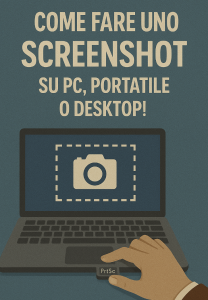
MiniGuida completa per fare screenshot su Windows: tutti i metodi, le scorciatoie, gli strumenti nascosti e come salvare o modificare le immagini correttamente
Fare uno screenshot è una di quelle operazioni che tutti pensano di saper fare, ma che in realtà pochi sfruttano davvero nel modo corretto. Molti utenti conoscono solo un metodo, spesso il meno pratico, e non sanno che Windows offre diversi strumenti integrati, ognuno pensato per situazioni diverse. Screenshot per lavoro, assistenza tecnica, studio, social o documentazione richiedono approcci differenti, e usare il metodo sbagliato significa perdere tempo o ottenere immagini inutilizzabili. In questa MiniGuida non troverai solo “che tasto premere”, ma una spiegazione completa e ragionata di quando usare ogni metodo, come salvare correttamente gli screenshot, dove finiscono le immagini e come evitare gli errori più comuni. Le soluzioni più efficaci e professionali arriveranno verso la fine, quando avrai una visione completa di tutte le possibilità.
Indice
- 1. Cos’è davvero uno screenshot e quando serve
- 2. I metodi base per fare screenshot su PC Windows
- 3. Strumenti avanzati e funzioni nascoste di Windows
- 4. Dove finiscono gli screenshot e come gestirli bene
- 5. Qual è il metodo migliore in base a quello che devi fare
- 6. Domande frequenti
- 7. Principali siti internet
1. Cos’è davvero uno screenshot e quando serve
Non è solo “una foto dello schermo”
Uno screenshot è una copia esatta di ciò che vedi sullo schermo in un preciso momento. Non è una foto casuale, ma uno strumento di comunicazione visiva. Serve a mostrare un problema, spiegare un passaggio, conservare una prova o condividere informazioni senza doverle riscrivere. Capire questo cambia completamente il modo in cui lo utilizzi.
Perché gli screenshot sono così usati
Screenshot vengono usati ogni giorno per assistenza tecnica, lavoro da remoto, studio, tutorial, documentazione aziendale e social network. Sono immediati, universali e non richiedono competenze particolari. Proprio per questo, però, spesso vengono usati male, con immagini confuse, incomplete o difficili da interpretare.
Screenshot su portatile e desktop: nessuna differenza
Dal punto di vista del sistema operativo, non c’è alcuna differenza tra portatile e PC fisso. I metodi sono identici. Cambia solo la tastiera, che su alcuni laptop richiede l’uso del tasto Fn. Questa è una delle prime cause di confusione per chi prova a fare screenshot e “non succede nulla”.
Quando uno screenshot non basta
In alcuni casi uno screenshot non è sufficiente: serve annotare, evidenziare, ritagliare o spiegare cosa si vede. Windows mette a disposizione strumenti proprio per questo, ma molti utenti non li conoscono o non li usano. Nei capitoli successivi vedremo come sfruttarli correttamente.
2. I metodi base per fare screenshot su PC Windows
Il tasto Stamp: il metodo più antico
Premendo il tasto Stamp (o PrtSc) viene catturato l’intero schermo e copiato negli appunti. Questo significa che lo screenshot non viene salvato automaticamente: devi incollarlo in un programma come Paint, Word o un editor di immagini. È un metodo semplice ma poco pratico se devi fare screenshot spesso.
Alt + Stamp: solo la finestra attiva
La combinazione Alt + Stamp cattura solo la finestra attualmente in uso, ignorando il resto dello schermo. È molto utile quando vuoi mostrare un programma specifico senza includere barra delle applicazioni o desktop. Anche in questo caso l’immagine finisce negli appunti e va incollata manualmente.
Windows + Stamp: salvataggio automatico
Premendo Windows + Stamp, Windows salva automaticamente lo screenshot dell’intero schermo nella cartella Immagini > Screenshot. Questo è uno dei metodi migliori per chi vuole velocità e ordine, ma molti non sanno nemmeno che esiste. È particolarmente utile per chi deve fare più screenshot in sequenza.
Il problema dei laptop
Su molti portatili il tasto Stamp è condiviso con altre funzioni. In questi casi devi usare Fn + Stamp o Fn + Windows + Stamp. Questo dettaglio è fondamentale e spesso è il motivo per cui “lo screenshot non funziona”, anche se in realtà funziona perfettamente.
3. Strumenti avanzati e funzioni nascoste di Windows
Strumento di cattura: il vero alleato
Windows include lo Strumento di cattura, spesso sottovalutato. Puoi avviarlo cercando “Strumento di cattura” nel menu Start. Permette di selezionare solo una parte dello schermo, una finestra o l’intero desktop. È il metodo più flessibile per screenshot puliti e professionali.
Windows + Shift + S: il metodo migliore per molti
Questa scorciatoia apre direttamente lo strumento di cattura in modalità rapida. Puoi scegliere cosa catturare e l’immagine viene copiata negli appunti, pronta per essere incollata. È il metodo preferito da chi lavora al PC tutto il giorno perché è veloce, preciso e non invasivo.
Annotazioni e ritagli
Dopo aver catturato uno screenshot, Windows permette di modificarlo subito: puoi ritagliare, evidenziare, disegnare o aggiungere note. Questo è fondamentale quando devi spiegare qualcosa a qualcun altro. Uno screenshot annotato vale più di mille parole.
Screenshot temporizzati
Lo Strumento di cattura permette anche di impostare un ritardo di alcuni secondi. Questa funzione è utilissima per catturare menu a scomparsa, tooltip o situazioni che non puoi “fermare” manualmente. È una funzione poco conosciuta ma molto potente.
4. Dove finiscono gli screenshot e come gestirli bene
Screenshot negli appunti
Molti metodi copiano lo screenshot negli appunti, ma non lo salvano. Se spegni il PC o copi qualcos’altro, l’immagine viene persa. Per questo è importante sapere quando uno screenshot è solo temporaneo e quando è stato salvato realmente.
Cartella Screenshot di Windows
Usando Windows + Stamp, gli screenshot finiscono automaticamente in Immagini > Screenshot. Questa cartella è il punto di riferimento principale per chi fa molti screenshot. Tenerla ordinata è essenziale, soprattutto per lavoro o studio.
Rinominare e organizzare
Lasciare nomi come “Screenshot (12)” crea solo confusione. Rinominare i file in modo chiaro e creare sottocartelle per argomento migliora enormemente la produttività. È un’abitudine semplice che fa la differenza nel lungo periodo.
Backup e condivisione
Se gli screenshot sono importanti, conviene salvarli anche su cloud o disco esterno. Inoltre, prima di condividere, è sempre bene controllare che non contengano informazioni sensibili. Molti screenshot finiscono online senza che l’utente se ne renda conto.
5. Qual è il metodo migliore in base a quello che devi fare
Per screenshot rapidi e frequenti
Se fai molti screenshot al giorno, Windows + Shift + S è il metodo migliore. È rapido, preciso e non interrompe il flusso di lavoro. Una volta imparato, difficilmente tornerai indietro.
Per documentazione o tutorial
In questo caso conviene usare lo Strumento di cattura completo, con annotazioni. Ti permette di creare immagini chiare, spiegate e professionali. È il metodo più adatto per guide, assistenza o formazione.
Per archiviazione automatica
Se vuoi che ogni screenshot venga salvato senza pensarci, Windows + Stamp è la scelta giusta. È semplice e affidabile, soprattutto per chi non vuole perdere tempo a incollare o salvare manualmente.
Il metodo giusto non è uno solo
La vera soluzione non è scegliere “il metodo migliore”, ma sapere quando usare ciascun metodo. Se sei arrivato fin qui, ora hai davvero tutti gli strumenti per farlo in modo consapevole ed efficiente.
6. Domande frequenti
Posso fare screenshot su più monitor?
Sì, vengono catturati tutti gli schermi.
Gli screenshot hanno qualità ridotta?
No, mantengono la risoluzione originale.
Serve installare programmi esterni?
No, Windows è già completo.
Posso fare screenshot di video?
Sì, ma dipende dal player.
7. Principali siti internet
https://support.microsoft.com
https://learn.microsoft.com
https://www.windowscentral.com
https://www.howtogeek.com
https://www.makeuseof.com
Vedi anche Come recuperare file cancellati per errore su PC
DISCLAIMER
Questa MiniGuida è a scopo informativo. Le scorciatoie e le funzioni possono variare leggermente in base alla versione di Windows installata.