MiniGuida pratica per rendere un PDF “ricercabile”: OCR su Windows/Mac/Android/iPhone, quando serve davvero, come scegliere qualità/lingua e fix se l’OCR sbaglia o il file diventa enorme (2026)
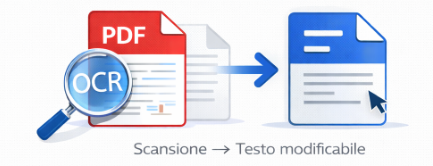
Se hai un PDF scansionato (quello in cui non puoi selezionare il testo), convertirlo in Word o cercare parole dentro è quasi impossibile: per il computer è solo una serie di immagini. Devi fare OCR su PDF. Qui entra in gioco l’OCR (riconoscimento ottico dei caratteri): trasforma le immagini in testo vero, così puoi cercare, copiare e spesso anche convertire meglio in Word. L’OCR è la differenza tra “un PDF foto” e “un PDF utile”. In questa MiniGuida trovi la soluzione rapida, le opzioni online e offline, come scegliere lingua/qualità, e i fix per i problemi tipici: testo riconosciuto male, accenti sbagliati, file che diventa enorme o che perde leggibilità.
Per la MiniGuida completa su tutto il mondo PDF (unire, dividere, comprimere, convertire, firmare e altro), vai alla MiniGuida: PDF: MiniGuida completa (2026).
Indice della MiniGuida
- Soluzione in 30 secondi: capire se ti serve OCR (test veloce)
- Cos’è l’OCR e cosa cambia dopo (ricerca, copia, conversione)
- OCR PDF online: quando conviene (e quando no)
- OCR con PDF24: metodo semplice e pratico
- OCR con Google Drive: il trucco più usato (scan → testo)
- OCR offline (privacy): quando è la scelta migliore
- Lingua e qualità: come migliorare l’OCR (italiano, accenti, DPI)
- Problemi comuni: testo sbagliato, lettere invertite, impaginazione “saltata”
- Dopo OCR il PDF pesa di più: cosa fare (compressione giusta)
- FAQ (5 domande)
- Principali siti internet della MiniGuida
Soluzione in 30 secondi: capire se ti serve OCR (test veloce)
Apri il PDF e fai un test semplicissimo: prova a selezionare una parola con il mouse (o col dito). Se riesci a evidenziare testo e copiarlo, il PDF è già “testo” e l’OCR spesso non serve. Se invece non selezioni nulla (sembra una foto), è una scansione: qui l’OCR è esattamente quello che ti serve. Secondo test: prova a cercare una parola (Ctrl+F / Cerca). Se non trova nulla anche se la parola “c’è”, è un altro segnale che il file è immagine. In quel caso, fai OCR e poi riprova la ricerca: è il controllo più rapido per capire se hai risolto.
Cos’è l’OCR e cosa cambia dopo (ricerca, copia, conversione)
OCR significa che un software “legge” le lettere dentro un’immagine e crea testo digitale. Dopo OCR, di solito ottieni almeno una di queste cose:
- puoi cercare parole nel PDF (Ctrl+F funziona)
- puoi selezionare e copiare testo (anche se non sempre perfetto)
- la conversione PDF→Word viene molto meglio, perché c’è testo vero da importare
Importante: l’OCR non fa miracoli se la scansione è pessima (sfocata, inclinata, scura), quindi la qualità di partenza conta. Però anche una scansione media, con impostazioni giuste, diventa molto più utile dopo OCR.
OCR PDF online: quando conviene (e quando no)
Online conviene quando hai un PDF non sensibile, devi fare OCR rapidamente e il file non è gigantesco. È comodo perché non installi nulla: carichi, scegli lingua, scarichi. Non conviene quando:
- il documento contiene dati personali (meglio offline)
- il file è enorme (upload lento, rischio errori)
- vuoi controllo massimo su qualità e risultati
Regola d’oro: online per urgenze e documenti “non delicati”; offline quando vuoi stare tranquilla o quando lavori su documenti importanti.
OCR con PDF24: metodo semplice e pratico
PDF24 è una suite molto usata e spesso offre strumenti OCR/riconoscimento o funzioni collegate alla gestione scansioni. Il flusso tipico è: apri lo strumento OCR (o “riconoscimento testo”), carichi il PDF, scegli lingua (Italiano) e avvii. Alla fine scarichi un PDF “ricercabile”. Il test finale è sempre lo stesso: apri il PDF e fai Ctrl+F su una parola che vedi. Se la trova, l’OCR è andato. Se trova ma sbaglia molte lettere, passa al capitolo “Lingua e qualità”: spesso basta migliorare qualità e lingua per fare un salto enorme.
OCR con Google Drive: il trucco più usato (scan → testo)
È un metodo molto diffuso perché molte persone hanno già Google Drive. Il flusso tipico è: carichi il file su Drive, lo apri con Google Docs (quando disponibile) e Drive/Docs provano a estrarre testo dal documento. Poi puoi copiare e riorganizzare in un documento modificabile. Non è perfetto su impaginazioni complesse, ma spesso è ottimo per “tirare fuori il testo” da una scansione. È particolarmente utile quando ti serve il contenuto, non la formattazione perfetta.
OCR offline (privacy): quando è la scelta migliore
Offline è la scelta migliore quando il documento è sensibile o quando vuoi evitare upload. È anche ottimo per file grandi, perché non dipende dalla connessione. Il contro è che spesso serve un software installato e un minimo di configurazione. Però, se lavori spesso con scansioni (università, lavoro, pratiche), offline ti fa risparmiare tempo sul lungo periodo e ti dà più controllo. Regola semplice: dati personali o contratti importanti → offline; documento generico e leggero → online va bene.
Lingua e qualità: come migliorare l’OCR (italiano, accenti, DPI)
Qui si gioca la qualità. Tre regole pratiche:
- Lingua corretta: se stai facendo OCR su un testo italiano, imposta Italiano. Altrimenti l’OCR “indovina” male (accenti, doppie, parole).
- Scansione dritta e leggibile: se il foglio è inclinato o scuro, l’OCR sbaglia di più. Se puoi, rifai la scansione con app scanner (raddrizza e aumenta contrasto).
- Risoluzione sensata: troppo bassa = testo illeggibile; troppo alta = file enorme. Per molti documenti 200–300 DPI sono un buon compromesso.
Se dopo OCR trovi “perche” senza accento o lettere scambiate (rn→m), quasi sempre è un mix di lingua errata e scansione non pulita.
Problemi comuni: testo sbagliato, lettere invertite, impaginazione “saltata”
Lettere invertite (rn→m, l→1): succede su font piccoli o scansioni sfocate. Migliora contrasto o usa una scansione migliore.
Accenti sbagliati: spesso lingua OCR non impostata su italiano o qualità bassa.
Impaginazione saltata: normale se vuoi estrarre testo in Docs/Word; l’OCR dà testo, non sempre layout perfetto.
Colonne e tabelle: sono il caso più difficile; spesso conviene copiare testo e ricostruire in Word invece di inseguire l’impaginazione identica.
La strategia vincente è non pretendere perfezione: OCR serve a rendere il documento “usabile”, non a ricostruire un libro identico al pixel.
Dopo OCR il PDF pesa di più: cosa fare (compressione giusta)
Dopo OCR alcuni file aumentano di peso perché viene aggiunto un livello testuale o perché il software re-impacchetta le immagini. Se il PDF finale diventa troppo grande, la soluzione è semplice: compressione leggera o media (non estrema) per rientrare nei limiti senza rovinare la leggibilità. Regola pratica: fai OCR, poi comprimi il PDF OCRizzato (se serve). E conserva l’originale.
OCR “pulito” (checklist che migliora subito i risultati)
Verifica se il PDF è scansione (test selezione testo)
Se puoi, usa modalità scanner: raddrizza e aumenta contrasto
Imposta lingua OCR: Italiano
Fai OCR e controlla con Ctrl+F su una parola
Se errori molti: aumenta qualità della scansione o riprova con lingua corretta
Se il file pesa troppo: comprimi leggero/medio dopo OCR
Questa checklist migliora i risultati molto più di cambiare 10 strumenti.
Se devi convertire in Word: ordine migliore (OCR → DOCX)
Se devi ottenere un Word modificabile da una scansione, l’ordine migliore è:
- fai OCR sul PDF (così crei testo vero)
- poi converti PDF→Word
Se fai il contrario (converti senza OCR), ottieni un DOCX pessimo o pieno di immagini. Quindi: OCR prima, conversione dopo. È il trucco che salva ore.
Privacy e documenti sensibili (regola d’oro)
Se il documento contiene dati personali (identità, contratti, certificati, pratiche), preferisci OCR offline o soluzioni ufficiali affidabili. Online è comodo, ma non è sempre la scelta giusta quando puoi evitare upload. E conserva sempre una copia originale non elaborata, così non perdi il “master”.
FAQ (5 domande)
1) Come capisco se il mio PDF è una scansione?
Se non puoi selezionare testo e Ctrl+F non trova nulla, è una scansione.
2) L’OCR rende il PDF modificabile?
Rende il testo ricercabile e copiabile; per modifiche vere spesso conviene convertirlo in Word dopo OCR.
3) Perché l’OCR sbaglia lettere e accenti?
Lingua errata, scansione sfocata o contrasto basso.
4) Dopo OCR il file pesa di più: è normale?
Può succedere. In quel caso comprimi leggero/medio.
5) Meglio OCR online o offline?
Online per velocità su file non sensibili; offline per privacy e file grandi.
Principali siti internet della MiniGuida
Disclaimer
MiniGuida informativa: strumenti, menu e servizi possono cambiare nel tempo. Caricare PDF su servizi online potrebbe non essere adatto a documenti con dati sensibili; in quei casi preferisci soluzioni offline o strumenti ufficiali. Conserva sempre una copia dell’originale prima di applicare OCR o comprimere file.