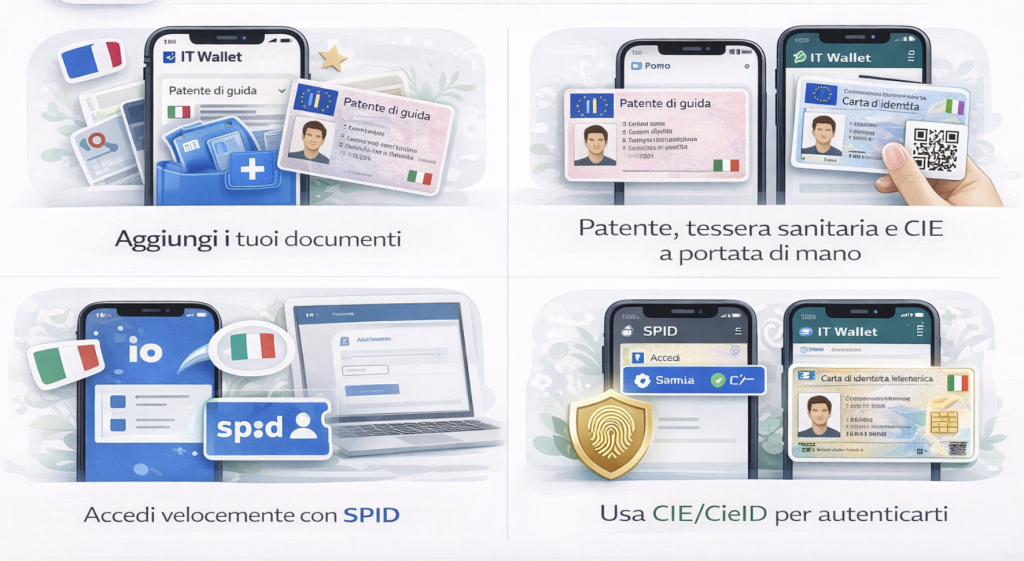
Come attivare il portafoglio digitale nell’App IO, aggiungere i documenti e risolvere i problemi più comuni (non compaiono, accesso bloccato, NFC CIE, PIN/PUK, SPID Poste) (2026)
Se ti stai scontrando con IT Wallet / Documenti su App IO, quasi sempre il problema non è “non funziona”, ma una di queste cose: accesso non completato (CIE/SPID), documento non disponibile perché non in corso di validità o non ancora agganciato, app non aggiornata, o passaggi fatti nell’ordine sbagliato. L’obiettivo di questa MiniGuida è semplice: in un’unica pagina ti spiego come funziona il portafoglio digitale nell’App IO (quali documenti puoi caricare e come vengono usati), e ti porto subito alla soluzione quando qualcosa va storto. Il tema è enorme e molto “vivo”: l’attivazione di Documenti su App IO è già stata adottata su larga scala e continuerà a crescere nei prossimi mesi/anni.
Indice della MiniGuida
- Soluzione in 30 secondi: attivare IT Wallet su IO e aggiungere un documento
- Cos’è IT Wallet / Documenti su IO e cosa puoi usare davvero oggi
- Tutte le MiniGuide IT Wallet / IO / CIE / SPID (2026): elenco e stato
- Attivare “Documenti su IO”: requisiti e passaggi corretti
- Documenti su IO non compaiono: cause tipiche e fix
- Accesso con CIE e SPID: cosa scegliere e perché ti si blocca
- CieID NFC non funziona: come far leggere la CIE (Android/iPhone)
- CIE PIN/PUK: recupero e cosa fare se li hai persi
- Checklist “funziona subito” (ordine perfetto)
- Sicurezza e privacy (cosa non fare mai)
- Quando conviene SPID e quando conviene CIE (scelta pratica)
- FAQ (5 domande)
- Principali siti internet della MiniGuida
Soluzione in 30 secondi: attivare IT Wallet su IO e aggiungere un documento
Apri App IO e cerca la sezione “Documenti/Portafoglio”: se è disponibile sul tuo profilo, ti guiderà all’attivazione e poi all’aggiunta dei documenti. La regola pratica è: prima devi autenticarti correttamente (CIE o SPID), poi aggiungi il documento (patente/tessera sanitaria ecc.) e alla fine fai una verifica semplice: chiudi e riapri IO per vedere se il documento resta nel portafoglio. Se si blocca subito, non perdere tempo a reinstallare: nella maggior parte dei casi è un problema di accesso (CIE/SPID), documento non idoneo/validità, oppure app non aggiornata. IT Wallet/Documenti su IO è un’iniziativa ufficiale integrata in IO.
Cos’è IT Wallet / Documenti su IO e cosa puoi usare davvero oggi
IT Wallet è il portafoglio digitale pubblico che vive dentro App IO: in questa fase iniziale puoi caricare alcuni documenti (per esempio patente e tessera sanitaria/TEAM, e altri a seconda delle fasi), e usarli in contesti di verifica “dal vivo” dove previsto. Lo sviluppo è progressivo e la roadmap è pubblica: si parla di completamento entro febbraio 2027 per la piena disponibilità dei documenti.
Tutte le MiniGuide IT Wallet / IO / CIE / SPID (2026): elenco e stato
- Documenti su IO non compaiono: cosa fare (IT Wallet) (2026) NEW
- In arrivo: App IO: codice sblocco dimenticato / recupero (2026)
- In arrivo: CieID: NFC non funziona (timeout/lettura) — fix Android/iPhone (2026)
- In arrivo: CIE PIN e PUK: dove trovarli e come recuperarli (2026)
- In arrivo: SPID PosteID non funziona: accesso e recupero credenziali (2026)
- In arrivo: IT Wallet: aggiungere Patente su IO (2026)
- In arrivo: IT Wallet: aggiungere Tessera Sanitaria su IO (2026)
- In arrivo: Passare da SPID a CIE per accedere a IO: MiniGuida semplice (2026)
Attivare “Documenti su IO”: requisiti e passaggi corretti
Qui la cosa decisiva è non confondere “avere IO installata” con “avere l’accesso pronto”. Per usare Documenti su IO l’accesso avviene tramite CIE o SPID, e l’attivazione è facoltativa: nulla viene aggiunto senza richiesta dell’utente.
Se l’attivazione fallisce, quasi sempre è perché: (1) autenticazione non completata, (2) documento non in corso di validità o non agganciabile in quel momento, (3) app non aggiornata. In questa fase conviene procedere sempre così: aggiorna IO, aggiorna l’identity provider (se SPID), controlla che CIE/CieID sia configurata, poi riprova.
Documenti su IO non compaiono: cause tipiche e fix
Quando “non compaiono”, il 90% delle volte non è un bug misterioso: è un requisito mancante. Prima cosa: assicurati di avere accesso attivo con CIE o SPID (se l’accesso non è stabile, IO non finalizza l’aggiunta). Seconda: controlla che il documento sia effettivamente disponibile (validità/condizioni) e che tu abbia completato la procedura dentro IO (non basta “entrare”). Terza: aggiorna e riapri IO (banale, ma spesso è quello).
Se nel Portafoglio di IO i Documenti su IO non compaiono (patente non pronta, tessera sanitaria assente, documenti spariti), segui la checklist completa qui: Documenti su IO non compaiono: cosa fare (IT Wallet) (2026).
Accesso con CIE e SPID: cosa scegliere e perché ti si blocca
CIE e SPID non sono equivalenti nel comportamento pratico: SPID spesso è più veloce “al volo”, CIE può richiedere NFC e/o passaggi più delicati (ma è molto robusta). Il sito ufficiale CIE chiarisce anche che, se non hai NFC, puoi comunque accedere con credenziali CIE di livello 1/2 e metodi alternativi (es. SMS o app), mentre con NFC puoi usare il livello più alto.
Se ti si blocca l’accesso: con SPID quasi sempre è password/app provider; con CIE quasi sempre è lettura NFC o PIN/PUK.
CieID NFC non funziona: come far leggere la CIE (Android/iPhone)
Questo è uno dei problemi più cercati: “NFC non riconosce CIE”, “timeout NFC”, “non legge la carta”. Le soluzioni reali sono quasi sempre fisiche/pratiche: posizione corretta della carta sul retro del telefono, cover troppo spessa, NFC non attivo, app da riavviare, telefono non compatibile o impostazioni che limitano l’NFC. In più, l’assistenza ufficiale CIE spiega chiaramente i diversi scenari (con o senza NFC) e le modalità di accesso disponibili.
CIE PIN/PUK: recupero e cosa fare se li hai persi
PIN e PUK sono il collo di bottiglia più subdolo: molti non li trovano più e poi pensano che “non si può fare nulla”. In realtà la strada corretta dipende da come hai ottenuto la CIE e dalla documentazione consegnata.
Checklist “funziona subito” (ordine perfetto)
- Aggiorna App IO e riapri.
- Scegli subito CIE o SPID e completa l’accesso fino in fondo.
- Entra in Documenti/Portafoglio e aggiungi il documento.
- Chiudi e riapri IO: se resta, è ok.
- Se non resta: controlla “accesso” (CIE/SPID)
Sicurezza e privacy (cosa non fare mai)
Non inviare screenshot completi dei tuoi documenti e non condividere codici/password via chat con sconosciuti. Se devi chiedere assistenza, usa i canali ufficiali (IO/Interno/SPID provider) e descrivi il problema senza pubblicare dati sensibili. Documenti su IO è progettato per essere attivato solo su richiesta e con accesso sicuro.
Quando conviene SPID e quando conviene CIE (scelta pratica)
SPID conviene quando vuoi rapidità e hai già un provider stabile (es. PosteID con app funzionante). CIE conviene quando vuoi un accesso molto forte e sei ok con NFC/PIN. Se il tuo problema è “io devo solo entrare e attivare documenti”, spesso partire con SPID (se già attivo) è più veloce; se invece SPID ti fa impazzire, CIE diventa l’alternativa giusta (ma devi risolvere NFC e PIN/PUK). Per assistenza SPID, esiste anche una pagina ufficiale con i contatti degli identity provider.
FAQ (5 domande)
- IT Wallet è dentro App IO? Sì, la sezione Documenti/Portafoglio è parte dell’esperienza App IO.
- Perché i documenti non compaiono? Quasi sempre accesso non completato o requisito/documento non idoneo/validità.
- Posso usare CIE anche senza NFC? Sì, il sito CIE descrive alternative con credenziali CIE (livelli 1/2) e metodi semplificati.
- PosteID/SPID non entra: dove trovo assistenza? Provider e SPID.gov hanno pagine ufficiali di supporto/contatti.
- Quando sarà “completo” IT Wallet? Si parla di completamento entro febbraio 2027.
Principali siti internet della MiniGuida
- IO (sito ufficiale)
- Dipartimento Innovazione (IT Wallet / Documenti su IO)
- CIE (supporto ufficiale)
- SPID (assistenza provider)
- PosteID (assistenza accesso)
Disclaimer
MiniGuida informativa: funzioni e disponibilità di IT Wallet/Documenti su App IO possono variare per rollout e aggiornamenti. In caso di problemi di accesso, fai riferimento ai canali ufficiali IO/CIE/SPID provider e non condividere dati sensibili (PIN/PUK, codici, documenti) su canali non sicuri.