Firma rapida su PDF (disegnata o immagine), firma con app affidabili, differenza con firma digitale, e soluzioni se non riesci a salvare o il file “si rovina” (2026)
Firmare PDF gratis può voler dire due cose diverse: mettere una firma grafica (disegnata con dito/mouse o inserita come immagine) oppure fare una firma digitale vera (con certificato). Nella maggior parte dei casi quotidiani — moduli, contratti semplici, documenti di lavoro da approvare — serve la firma grafica: veloce, pratica, immediata. Il problema è che spesso le persone perdono tempo su tre cose: non trovano l’opzione “firma”, non riescono a salvare il PDF firmato, oppure il file esce enorme/sgranato. In questa MiniGuida ti porto dritto alle soluzioni più rapide su iPhone, Android e PC, con una parte chiara sulla differenza tra firma “semplice” e firma digitale, così non sbagli tipo di firma quando il documento è importante.
Per la MiniGuida completa su tutto il mondo PDF (unire, dividere, comprimere, convertire, firmare e OCR), vai alla MiniGuida: PDF: MiniGuida completa (2026).
Indice della MiniGuida
- Soluzione in 30 secondi: firmare un PDF al volo
- Firma grafica vs firma digitale: quale ti serve davvero
- iPhone/iPad: firmare PDF con app File e Markup (metodo migliore)
- Android: firmare PDF (metodi rapidi e app affidabili)
- Windows/Mac: firmare PDF da PC (soluzioni semplici)
- Firmare PDF online: quando conviene e quando evitarlo
- Problemi comuni: non salva, firma sgranata, PDF enorme, pagine spostate
- FAQ (5 domande)
- Principali siti internet della MiniGuida
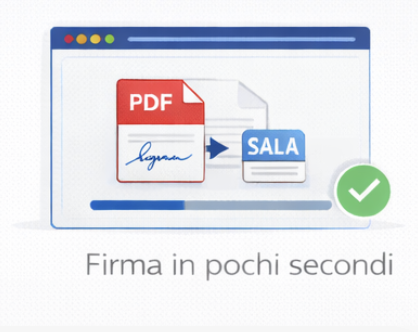
Soluzione in 30 secondi: firmare un PDF al volo
Il modo più rapido è aprire il PDF con un’app che consente “annotazione/markup”, inserire la firma (disegnata o salvata) e salvare una copia. Su iPhone spesso basta l’app File con Markup; su Android dipende dal visualizzatore, ma molte app PDF permettono firma o annotazione. Appena firmato, controlla che la firma sia leggibile e che il PDF si apra correttamente: se va tutto bene, invialo e conserva una copia del file firmato separata dall’originale.
Firma grafica vs firma digitale: quale ti serve davvero
Qui si sbaglia spesso. La firma grafica è quella che disegni (dito/mouse) o inserisci come immagine: è utile per approvazioni rapide, moduli non “blindati”, documenti di lavoro, firme interne. La firma digitale invece usa un certificato (firma elettronica qualificata) ed è richiesta quando un ente o un procedimento formale lo specifica chiaramente. Regola pratica: se ti scrivono “firma digitale/qualificata” non basta la firma disegnata. Se invece ti chiedono semplicemente “firma e rimanda”, nella maggior parte dei casi la firma grafica è quella che cercano. Se hai dubbi, guarda la richiesta: spesso la parola “digitale” cambia tutto.
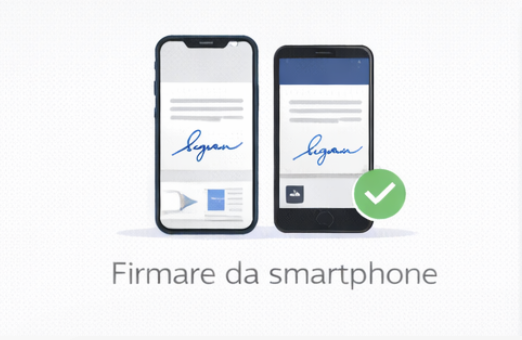
iPhone/iPad: firmare PDF con app File e Markup (metodo migliore)
Su iPhone/iPad la via più pulita è aprire il PDF dall’app File, entrare in modalità Markup/Modifica, aggiungere la firma e salvare. Il punto forte di questa soluzione è che non richiede app extra: funziona bene, è veloce e ti lascia il PDF in un posto chiaro (iCloud Drive o sul dispositivo). Suggerimento pratico: dopo aver inserito la firma, ridimensionala con calma e posizionala correttamente; poi salva una copia con un nome diverso tipo Documento_FIRMATO.pdf così non sovrascrivi l’originale.
Android: firmare PDF (metodi rapidi e app affidabili)
Su Android la strada dipende dal telefono e dall’app PDF che usi. In generale hai due opzioni: usare un visualizzatore PDF che supporta annotazioni/firma, oppure usare un’app dedicata (nota e affidabile) che ti consenta di inserire una firma grafica e salvare un PDF nuovo. Il consiglio “da campo” è: evita app sconosciute piene di pubblicità invasive, soprattutto se il documento contiene dati personali. Dopo la firma, controlla sempre che il PDF si apra su un altro dispositivo (anche solo dal telefono stesso) e che la firma sia nitida: alcune app salvano con compressione aggressiva e la firma diventa sgranata.
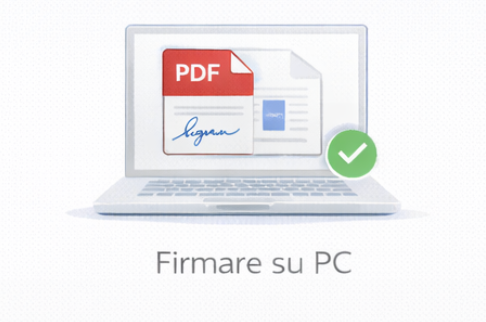
Windows/Mac: firmare PDF da PC (soluzioni semplici)
Su PC puoi firmare un PDF con strumenti che supportano annotazioni e inserimento firma. La logica è identica: apri il PDF, inserisci una firma grafica (disegno o immagine) e salva una copia. Il vantaggio del PC è il controllo: con mouse e schermo grande posizioni la firma meglio e vedi subito se rovini layout o margini. Se hai bisogno di “firma digitale” vera, qui in genere serve un software o un servizio specifico: è un altro mondo rispetto alla firma grafica.
Firmare PDF online: quando conviene e quando evitarlo
Firmare online conviene quando hai un PDF non sensibile e devi fare tutto in 2 minuti senza installare nulla: carichi, firmi e scarichi. Evitalo invece quando il documento è delicato (dati personali, contratti importanti) o quando non sei sicuro del servizio che stai usando. Se proprio devi usare online, scegli piattaforme note, fai attenzione a non caricare versioni sbagliate e scarica subito il PDF firmato eliminando file temporanei se la piattaforma lo permette. E soprattutto: non confondere firma grafica con firma digitale—molti siti chiamano “firma” una cosa che in realtà è solo un’annotazione.
Problemi comuni: non salva, firma sgranata, PDF enorme, pagine spostate
Non salva: spesso stai modificando un PDF “in sola lettura” o in una posizione dove non hai permessi (es. allegato aperto direttamente). Soluzione: salva prima il file in File/Download e poi firmalo.
Firma sgranata: succede quando la firma è una foto a bassa qualità o l’app ricomprime il PDF. Soluzione: firma con tratto pulito (o immagine ad alta qualità) e evita compressione aggressiva.
PDF enorme: se dopo la firma il PDF pesa molto di più, l’app ha probabilmente “ri-impacchettato” immagini. Soluzione: comprimi il PDF firmato (compressione leggera/media).
Pagine spostate/ruotate: alcune app fanno pasticci con l’orientamento. Soluzione: controlla prima e ultima pagina, e se necessario usa un’app più stabile o firma da PC.
Firmare e inviare senza errori (checklist)
1. Salva il PDF sul dispositivo (non firmare un allegato “al volo”)
2. Inserisci firma e controlla che sia leggibile
3. Salva come *_FIRMATO.pdf (non sovrascrivere l’originale)
4. Apri il PDF firmato e verifica 2 pagine (prima e ultima)
5. Se pesa troppo: comprimi leggermente
6. Invia e conserva copia del firmato
Firma come immagine (consiglio pratico per farla “pulita”)
Se vuoi una firma più “bella”, crea una firma su foglio bianco, fotografala bene (luce uniforme), ritagliala stretta e usala come immagine. Ancora meglio: usa una firma disegnata direttamente nell’app con tratto netto. Evita firme “sfocate” o con ombre: quando le ridimensioni sul PDF diventano brutte e poco professionali. Una firma pulita migliora l’aspetto del documento anche quando lo invii a enti o clienti.
Documenti sensibili e firma digitale (attenzione)
Se il documento è molto sensibile o ti richiedono espressamente “firma digitale/qualificata”, fermati un secondo: la firma grafica potrebbe non essere sufficiente. In quel caso serve una procedura diversa (certificato, provider, app dedicate). Se invece ti basta una firma semplice, allora preferisci metodi offline (iPhone File/Markup, PC) e evita servizi online sconosciuti. Regola d’oro: per documenti importanti, meglio pochi strumenti ma affidabili.
FAQ (5 domande)
1) Posso firmare un PDF gratis?
Sì: con strumenti integrati (iPhone) o app che permettono firma/annotazioni.
2) La firma disegnata vale come firma digitale?
No: firma digitale è un’altra cosa (certificato). Dipende da cosa ti chiedono.
3) Perché dopo la firma il PDF pesa di più?
Alcune app ricomprimono e reinseriscono immagini: comprimi il PDF firmato con livello leggero.
4) Su Android qual è il metodo più semplice?
Usare un visualizzatore PDF affidabile con annotazioni/firma o una suite PDF nota.
5) È meglio firmare da PC o da telefono?
Da PC hai più controllo e qualità; da telefono è più rapido quando sei in urgenza.
Principali siti internet della MiniGuida
Disclaimer
MiniGuida informativa: menu, app e servizi possono cambiare nel tempo. Caricare PDF su servizi online potrebbe non essere adatto a documenti con dati sensibili; in quei casi preferisci soluzioni offline o strumenti ufficiali. Se ti viene richiesta esplicitamente “firma digitale/qualificata”, la firma grafica potrebbe non essere sufficiente.