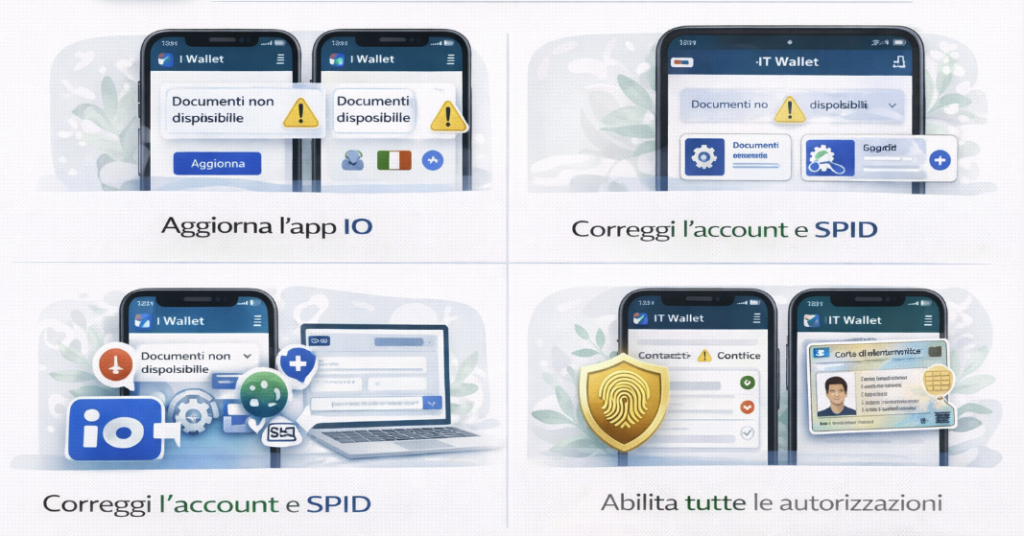
MiniGuida rapida per risolvere: documenti non compaiono nel Portafoglio IO, patente che “non arriva”, tessera sanitaria assente, documenti spariti dopo accesso da altro telefono, requisiti e controlli di sicurezza (2026)
Se in app IO la sezione Portafoglio / Documenti su IO è vuota o i documenti “non compaiono”, nella pratica i casi reali sono sempre questi: il documento non è disponibile o non è valido (scaduto/sospeso/revocato, o non hai i requisiti), la patente non è pronta perché l’emissione non è immediata, hai cambiato telefono e l’attivazione è stata disattivata sul dispositivo precedente, oppure i controlli di sicurezza (integrità dispositivo/app) hanno disattivato la funzione. Questa MiniGuida ti fa risolvere seguendo un ordine fisso: prima disponibilità del documento, poi tempi, poi “documenti spariti”, poi requisiti tecnici e assistenza ufficiale.
Per la guida completa su IT Wallet / Documenti su IO (CIE, CieID, SPID e problemi più comuni), vai alla MiniGuida: IT Wallet e “Documenti su IO”: MiniGuida completa (2026)
Indice della MiniGuida
- Soluzione in 60 secondi: far comparire i documenti su IO
- Controllo #1: documento disponibile e in corso di validità
- Controllo #2: tempi di emissione (patente non è immediata)
- Controllo #3: documenti spariti dopo che c’erano
- Controllo #4: requisiti tecnici e controlli di sicurezza
- Controllo #5: sessione scaduta e nuovo accesso SPID/CIE
- Quando serve assistenza: IO o ente titolare del documento
- Checklist “Portafoglio vuoto” (ordine perfetto)
- Errore “dispositivo non supporta Documenti su IO”
- Sicurezza (cosa NON fare e come proteggerti)
- FAQ (5 domande)
- Principali siti internet della MiniGuida
Soluzione in 60 secondi: far comparire i documenti su IO
Apri IO e vai su Portafoglio / Documenti: se non vedi nulla, esci dall’app e rientra (chiusura completa dal multitasking) e verifica che IO sia aggiornata dallo store ufficiale. Poi entra nella sezione Documenti e completa l’eventuale richiesta di autenticazione: per attivare/riattivare Documenti su IO viene richiesto un nuovo accesso con SPID o CIE. Se stai aggiungendo la patente, non aspettarti che compaia subito: spesso viene inviata una notifica/messaggio in app quando è pronta, e in momenti di picco può metterci più tempo. Se invece “ieri c’era e oggi è sparito”, vai diretto al capitolo “Documenti spariti” perché quasi sempre dipende dal cambio dispositivo o dalla disattivazione automatica per controlli di sicurezza.
Controllo #1: documento disponibile e in corso di validità
Prima verifica la cosa più banale (ed è anche la più frequente): il documento deve essere uno di quelli disponibili e deve essere in corso di validità. Al momento IO indica come aggiungibili: Patente di guida, Tessera Sanitaria/TEAM e Carta Europea della Disabilità, se possiedi già i documenti fisici validi.
Se la versione digitale “non è disponibile”, l’assistenza IO specifica che può dipendere dal fatto che il documento è scaduto, sospeso, revocato oppure che non hai i requisiti (esempio tipico: patente cartacea o non possiedi la patente).
Nota importante: la CIE non è aggiungibile come “documento digitale” nel Portafoglio (al momento): se stai cercando “Carta d’identità su IO”, è normale non trovarla tra i documenti aggiungibili.
Controllo #2: tempi di emissione (patente non è immediata)
Questo è il motivo n.1 del “non compare”: la patente digitale non viene emessa in tempo reale. IO spiega che, dopo la richiesta, ricevi successivamente un messaggio in app che ti dice che la patente è pronta per essere aggiunta al Portafoglio; in caso di picchi può volerci da qualche ora a qualche giorno.
Al contrario, Tessera sanitaria/TEAM e Carta Europea della Disabilità risultano spesso “quasi immediate”, ma anche qui IO avverte che in momenti di rallentamento può essere necessario riprovare dopo qualche minuto.
Quindi: se hai appena fatto richiesta patente, non reinstallare subito l’app. Prima controlla i messaggi/notifiche dentro IO e riprova dopo qualche ora.
Controllo #3: documenti spariti dopo che c’erano
Se i documenti erano presenti e poi sono spariti, i casi reali sono tre. Primo: hai acceduto a IO da un altro dispositivo (nuovo telefono, tablet, reinstallazione) e, per ragioni di sicurezza, IO richiede di ripetere l’attivazione su quel dispositivo e disattiva automaticamente Documenti su IO sul dispositivo precedente.
Secondo: hai disattivato Documenti su IO (anche per sbaglio): IO indica che se disattivi la funzionalità, tutte le versioni digitali aggiunte vengono rimosse e dovrai riattivare e aggiungere di nuovo.
Terzo: controlli di integrità/sicurezza: IO spiega che i controlli possono avvenire anche dopo l’attivazione e, se rilevano anomalie, Documenti su IO viene disattivata automaticamente.
In tutti e tre i casi la soluzione è pratica: rientra su IO, riattiva Documenti su IO con SPID/CIE e aggiungi di nuovo i documenti.
Controllo #4: requisiti tecnici e controlli di sicurezza
Se la sezione Documenti “non parte” o compare un messaggio tipo “non supportato”, controlla i requisiti minimi e la sicurezza del dispositivo. IO indica: Android 8.0+ o iOS compatibile almeno con la generazione iPhone 6s e successivi; inoltre il dispositivo non deve essere compromesso (no root/jailbreak) e l’app deve essere quella ufficiale scaricata da Play Store/App Store.
IO aggiunge anche un punto che blocca molti utenti: l’assenza di PIN/biometria sul telefono può impedire l’attivazione; in più, alcune limitazioni di sistema/servizi possono impedire alcune funzioni e l’assistenza IO non può bypassare i controlli di integrità del dispositivo.
Se hai un telefono “modificato” o senza blocco schermo, sistemalo prima: è la condizione necessaria per usare il portafoglio in sicurezza.
Controllo #5: sessione scaduta e nuovo accesso SPID/CIE
Documenti su IO richiede autenticazione forte: IO chiarisce che per attivare Documenti su IO viene richiesto di autenticarsi nuovamente in app con SPID o CIE, per associare con certezza i documenti alla tua identità.
Quando la sessione scade o l’app “si incastra” dopo un aggiornamento, il sintomo tipico è: Portafoglio vuoto o documenti che non si aggiungono. La soluzione pratica è ripetere l’accesso SPID/CIE dentro IO e poi riprovare l’aggiunta del documento (senza fare 20 tentativi).
Quando serve assistenza: IO o ente titolare del documento
Se dopo i controlli sopra il documento continua a non essere disponibile, usa due canali corretti. Primo: assistenza IO (dall’app, tramite punto di domanda) per verificare la parte tecnica e capire se è un problema di emissione/attivazione.
Secondo: se l’assistenza IO ti dice che i dati del documento non sono coerenti o c’è un errore “a monte”, potrebbe servire il canale dell’ente titolare. Esempio concreto: per problemi sui dati della Tessera Sanitaria/TEAM, il Centro Assistenza IO rimanda al contatto dedicato (numero verde indicato).
Questa distinzione evita perdite di tempo: IO gestisce l’app e il portafoglio; i dati ufficiali arrivano dagli enti che emettono i documenti.
Checklist “Portafoglio vuoto” (ordine perfetto)
1. Aggiorna IO dallo store ufficiale e riavvia l’app (chiusura completa).
2. Verifica che il documento sia tra quelli disponibili (patente/TS/CED) e sia valido.
3. Rifai l’accesso SPID/CIE quando richiesto e riprova l’attivazione.
4. Se è la patente: aspetta il messaggio “pronta” (può non essere immediata).
5. Se “spariti”: controlla se hai cambiato dispositivo o disattivato Documenti su IO.
6. Se ancora niente: verifica requisiti (Android 8+/iOS compatibile, no root/jailbreak, blocco schermo attivo).
7. Apri ticket da IO (punto di domanda) e allega solo informazioni non sensibili.
Errore “dispositivo non supporta Documenti su IO”
Quando compare un errore di “dispositivo non supportato”, nella pratica significa che uno dei controlli di sicurezza non è passato: sistema operativo troppo vecchio, app non ufficiale, dispositivo compromesso (root/jailbreak) o assenza di protezione del dispositivo (PIN/biometria). IO descrive esplicitamente i requisiti di integrità e avverte che i controlli possono avvenire anche dopo l’attivazione e disattivare automaticamente la funzione se rilevano anomalie.
Soluzione operativa: attiva PIN/biometria, aggiorna sistema e app, rimuovi eventuali modifiche di sistema (se presenti) e reinstallare IO dallo store ufficiale.
Sicurezza (cosa NON fare e come proteggerti)
Non inviare a nessuno screenshot completi di documenti o dettagli identificativi se non su canali ufficiali; non condividere codici SPID, PIN/PUK, password. Per l’assistenza usa la richiesta interna in IO (punto di domanda) e descrivi il problema con precisione (modello telefono, versione IO, cosa succede) evitando dati personali non necessari. IO sottolinea che nessun documento viene aggiunto senza richiesta esplicita e che i dati restano sotto il controllo dell’utente e dell’amministrazione titolare.
FAQ (5 domande)
1) Quali documenti posso aggiungere in Documenti su IO?
Patente, Tessera Sanitaria/TEAM, Carta Europea della Disabilità (se li possiedi e sono validi).
2) Ho richiesto la patente ma non compare: è normale?
Sì: l’emissione non è in tempo reale; arriva un messaggio quando è pronta e può richiedere ore/giorni in periodi di picco.
3) Perché la tessera sanitaria non esce tra i documenti aggiungibili?
Spesso documento non valido/non disponibile oppure sessione/app non aggiornate; IO indica anche rallentamenti temporanei nei picchi.
4) I documenti erano presenti e ora sono spariti: perché?
Cambio dispositivo (disattiva sul vecchio), disattivazione manuale o disattivazione automatica per controlli di integrità.
5) Posso usare Documenti su IO su due telefoni insieme?
No: per sicurezza, il nuovo accesso richiede nuova attivazione e disattiva automaticamente la funzione sul dispositivo precedente.
Principali siti internet della MiniGuida
- IO: Documenti su IO (FAQ e requisiti)
- IO: Domande frequenti (tempi emissione, multi-dispositivo, integrità)
- Centro Assistenza IO: Documenti su IO (articoli e contatti)
- Centro Assistenza IO: “Non riesco ad aggiungere un documento”
- Dipartimento Trasformazione Digitale: Sistema IT-Wallet
Disclaimer
MiniGuida informativa: funzioni e disponibilità di Documenti su IO possono variare per aggiornamenti e picchi di richieste. I documenti digitali dipendono dai dati forniti dagli enti titolari; in caso di incongruenze può essere necessario contattare l’assistenza IO e/o l’ente competente. Non condividere dati sensibili (codici SPID, PIN/PUK, documenti) su canali non ufficiali.