MiniGuida pratica per pubblicare video nello Stato WhatsApp senza errori: limite durata (fino a 90 secondi), come tagliare/spezzare un video lungo, migliorare qualità (HD) e risolvere se resta in invio o non si carica (2026)
Mettere un video nello Stato WhatsApp è facile finché il file è breve e la rete regge; poi iniziano i problemi veri: video troppo lungo, taglio automatico che non capisci, qualità che diventa “marmellata”, upload che resta in invio e non parte mai. La cosa importante è sapere due regole subito: (1) lo Stato video ha un limite di durata (oggi WhatsApp indica fino a 90 secondi) e (2) se vuoi qualità decente devi controllare sia la connessione sia le impostazioni di caricamento media/HD. In questa MiniGuida ti faccio pubblicare il video con il metodo più stabile (Android e iPhone), ti spiego come tagliare o spezzare un video lungo senza impazzire, e chiudo con i fix rapidi se lo Stato non si carica.
Per la panoramica completa sullo Stato WhatsApp (foto, più foto, privacy, qualità e problemi), vai alla MiniGuida: Stato WhatsApp: MiniGuida completa (2026).
Indice della MiniGuida
- Soluzione in 30 secondi: pubblicare un video nello Stato
- Dove si trova lo Stato (Aggiornamenti/Stato) e dove si carica il video
- Come mettere un video nello Stato WhatsApp (passo passo)
- Durata massima video Stato: quanto può durare davvero (2026)
- Come tagliare o spezzare un video lungo senza rovinare tutto
- Video sgranato: come migliorare qualità (HD) e impostazioni utili
- Se il video resta in invio o non si carica: checklist rapida
- Pubblicare un video lungo in più Stati (ordine pulito)
- Audio/musica e volume: cosa controllare prima di inviare
- File pesante o rete lenta: la soluzione “senza stress”
- FAQ (5 domande)
- Principali siti internet della MiniGuida
Soluzione in 30 secondi: pubblicare un video nello Stato
Apri WhatsApp e vai su Aggiornamenti (o Stato). Tocca Il mio stato e scegli il video dalla galleria (oppure registra con la fotocamera). Prima di inviare, controlla due cose che risolvono metà dei problemi: che il video non sia troppo lungo (se supera il limite, WhatsApp ti costringe a tagliare) e che tu sia su una rete stabile (meglio Wi-Fi se il file è pesante). Poi premi Invia e aspetta la pubblicazione. Se resta bloccato in invio, non riprovare a caso: cambia rete (Wi-Fi ↔ dati), riapri WhatsApp e riprova una volta sola; se ancora niente vai al capitolo “non si carica” perché lì c’è la checklist che funziona davvero.
Dove si trova lo Stato (Aggiornamenti/Stato) e dove si carica il video
WhatsApp non è sempre uguale per tutti: su molte versioni la scheda si chiama Aggiornamenti, su altre vedi direttamente Stato. In ogni caso, la logica è identica: dentro quella scheda trovi “Il mio stato” (cioè il punto in cui pubblichi). Da lì puoi aggiungere contenuti: foto, video, testo. Se non trovi lo Stato, quasi sempre stai usando una versione vecchia o hai un’interfaccia diversa: aggiorna WhatsApp dallo store ufficiale e ricontrolla. La MiniGuida ufficiale di WhatsApp per creare e condividere uno Stato conferma il percorso “Updates/Aggiornamenti → Add status” e l’azione di invio per pubblicare.
Come mettere un video nello Stato WhatsApp (passo passo)
WhatsApp non è sempre uguale per tutti: su molte versioni la scheda si chiama Aggiornamenti, su altre vedi direttamente Stato. In ogni caso, la logica è identica: dentro quella scheda trovi “Il mio stato” (cioè il punto in cui pubblichi). Da lì puoi aggiungere contenuti: foto, video, testo. Se non trovi lo Stato, quasi sempre stai usando una versione vecchia o hai un’interfaccia diversa: aggiorna WhatsApp dallo store ufficiale e ricontrolla. La guida ufficiale di WhatsApp per creare e condividere uno Stato conferma il percorso “Updates/Aggiornamenti → Add status” e l’azione di invio per pubblicare.
Durata massima video Stato: quanto può durare davvero (2026)
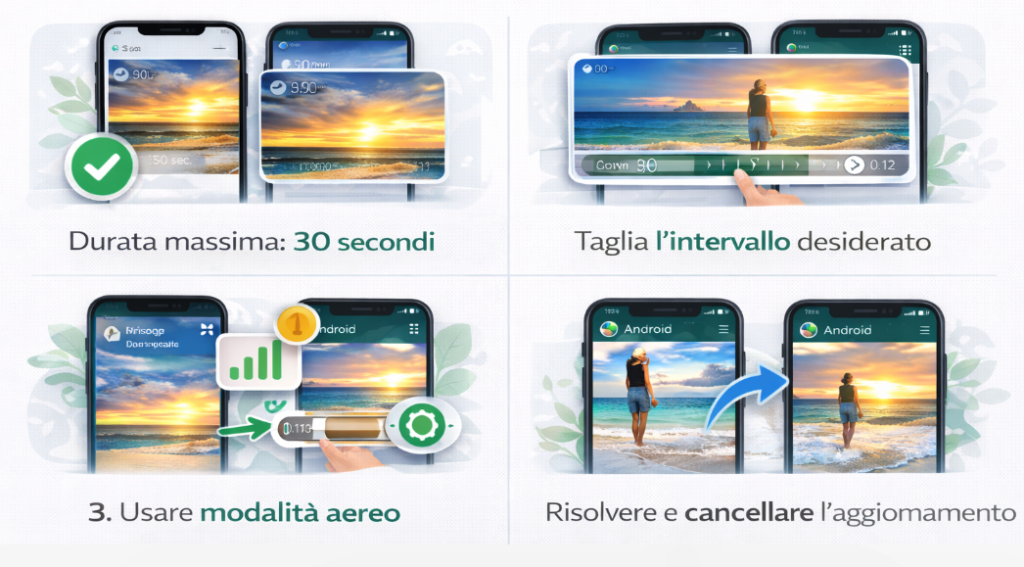
Qui bisogna essere chiari: oggi WhatsApp indica che i video negli Stati possono arrivare a 90 secondi. Se il video è più lungo, WhatsApp ti obbliga a tagliare o a spezzarlo in più aggiornamenti (non è un bug: è proprio la regola del formato). Questa informazione è importante perché ti fa evitare il classico errore: “non me lo carica” quando in realtà l’app sta solo gestendo un file fuori limite. Quindi prima di impazzire con cache e reinstallazioni, controlla la durata: se sei oltre il limite, la soluzione non è “riprovare”, è spezzare. E se la tua app ti mostra limiti diversi in certi momenti, non farti prendere dal panico: alcuni rollout sono graduali e possono cambiare tra dispositivi/versioni, ma il riferimento ufficiale attuale è 90 secondi.
Come tagliare o spezzare un video lungo senza rovinare tutto
Se il video supera il limite, la strategia migliore non è tagliare “a caso”, ma spezzare in modo ordinato: prima decidi dove vuoi che finisca la parte 1 (un punto naturale, non a metà frase), poi fai la parte 2 e così via. Puoi farlo direttamente nell’editor di WhatsApp quando ti propone il taglio, oppure (se vuoi più controllo) tagli prima il video con l’editor del telefono e poi carichi i pezzi. La regola d’oro è questa: se stai raccontando qualcosa, spezza in blocchi con un inizio e una fine chiari, altrimenti lo Stato diventa fastidioso e perde senso. E non dimenticare un dettaglio pratico: dopo aver spezzato, pubblica i pezzi in ordine (prima parte 1, poi parte 2) e aspetta che ogni parte sia davvero pubblicata prima di caricare la successiva se la rete è ballerina.
Video sgranato: come migliorare qualità (HD) e impostazioni utili
Il video “sgranato” nello Stato di solito non dipende dalla tua fotocamera: dipende da compressione e impostazioni media. WhatsApp ha introdotto impostazioni per la qualità HD e la “Media upload quality” nelle impostazioni Archiviazione e dati / Storage and data, dove puoi scegliere la qualità di caricamento predefinita (inclusa HD). Questo non significa “4K perfetto”, ma spesso fa la differenza tra un video decente e uno impastato. Poi c’è il fattore rete: se sei su rete debole o con risparmio dati aggressivo, l’upload può degradare o fallire. Quindi, per qualità: attiva la qualità migliore consentita, usa rete stabile, evita di partire con video già super-compressi da altre app e non pubblicare un file enorme quando sei in mobilità con segnale scarso. Se ti interessa, collega anche alla guida “HD/qualità” del cluster quando la pubblichi: è una long-tail che porta click.
Se il video resta in invio o non si carica: checklist rapida
Se il video resta “in invio”, devi ragionare come un tecnico: prima rete, poi app, poi telefono. Primo: cambia rete (Wi-Fi ↔ dati) e disattiva eventuali VPN per prova. Secondo: chiudi WhatsApp dal multitasking e riaprilo. Terzo: verifica che il file non sia corrotto e che la durata rientri nel limite (se è oltre, non caricherà come dovrebbe). WhatsApp stessa, nella pagina “Can’t create or share status”, invita a controllare che il file non sia corrotto e ricorda i limiti di durata per i video nello Stato. Se dopo questi controlli resta bloccato, la soluzione è passare alla guida “Stato WhatsApp non si carica” (già nel tuo cluster): lì ci sono i fix specifici per Android (cache/ottimizzazione batteria) e iPhone (permessi/riavvio) che spesso sbloccano.
Pubblicare un video lungo in più Stati (ordine pulito)
Quando devi pubblicare un video “lungo”, non fare 10 upload di fila sperando che vada: crea 2–3 parti ordinate e pubblicale una alla volta. Un modo semplice per non sbagliare è rinominare i file (o metterli in un album) come “Parte 1”, “Parte 2”, “Parte 3” e caricarli in sequenza. Questo ti evita il disastro più comune: il secondo pezzo che si pubblica prima del primo (succede quando la rete è instabile). Se vuoi un risultato ancora più pulito, aspetta che WhatsApp mostri la prima parte come pubblicata, poi carica la seconda. È più lento, sì, ma ti evita la frustrazione e rende lo Stato leggibile per chi lo guarda.
Audio/musica e volume: cosa controllare prima di inviare
Molti pensano “non si sente” e danno la colpa a WhatsApp: spesso invece il video ha audio basso, o è stato esportato senza audio da un editor, o il telefono è in modalità silenziosa/volume giù. Quindi prima di pubblicare fai una prova: riproduci l’anteprima e alza volume. Se stai aggiungendo musica (funzione separata, quando disponibile), ricorda che cambia il mix audio: può coprire la voce del video. Se il tuo obiettivo è far sentire qualcuno che parla, meglio tenere il video “pulito” e non aggiungere audio sopra. E se vuoi evitare sorprese: pubblica prima un video breve di test (5 secondi), così capisci subito se il problema è audio o upload.
File pesante o rete lenta: la soluzione “senza stress”
Se sei in 4G scarso e il video pesa molto, non intestardirti: è il modo più veloce per bloccare tutto e convincerti che “WhatsApp è rotto”. La soluzione senza stress è: passa a Wi-Fi stabile oppure riduci il file (taglio più corto / esportazione più leggera) e poi ricarica. Se devi per forza pubblicare da rete lenta, pubblica un solo video per volta e aspetta la conferma. E se proprio non va, non fare reinstallazioni in panico: spesso è un problema temporaneo o di rete, e la prova più semplice è riprovare su un’altra connessione.
FAQ (5 domande)
1) Quanto può durare un video nello Stato WhatsApp?
WhatsApp indica un massimo di 90 secondi per i video negli Stati.
2) Se il video è più lungo, cosa devo fare?
Devi tagliarlo o spezzarlo in più Stati (parte 1, parte 2, …).
3) Perché il video nello Stato viene sgranato?
Compressione + impostazioni qualità + rete debole. Valuta HD e rete migliore.
4) Perché resta in invio e non si pubblica?
Di solito rete/Upload, file corrotto o durata fuori limite.
5) Posso pubblicare video dallo Stato anche se l’app si chiama “Aggiornamenti”?
Sì: WhatsApp usa “Updates/Aggiornamenti” per la sezione Stato.
Principali siti internet della MiniGuida
- WhatsApp Help Center: come creare e condividere uno Stato
- WhatsApp Help Center: “Can’t create or share status” (limiti e problemi)
- WhatsApp Help Center: qualità HD foto/video (impostazioni qualità upload)
- WhatsApp Help Center: inviare media e limiti (durata Stato)
- WhatsApp Blog (novità e aggiornamenti)
Disclaimer
MiniGuida informativa: menu e nomi delle schede di WhatsApp possono cambiare con gli aggiornamenti (ad esempio “Stato”/“Aggiornamenti”) e in base al dispositivo (Android/iPhone). I limiti di durata e le opzioni di qualità possono variare per rollout graduali; fai sempre riferimento alle impostazioni dell’app e alle indicazioni del Centro assistenza WhatsApp.