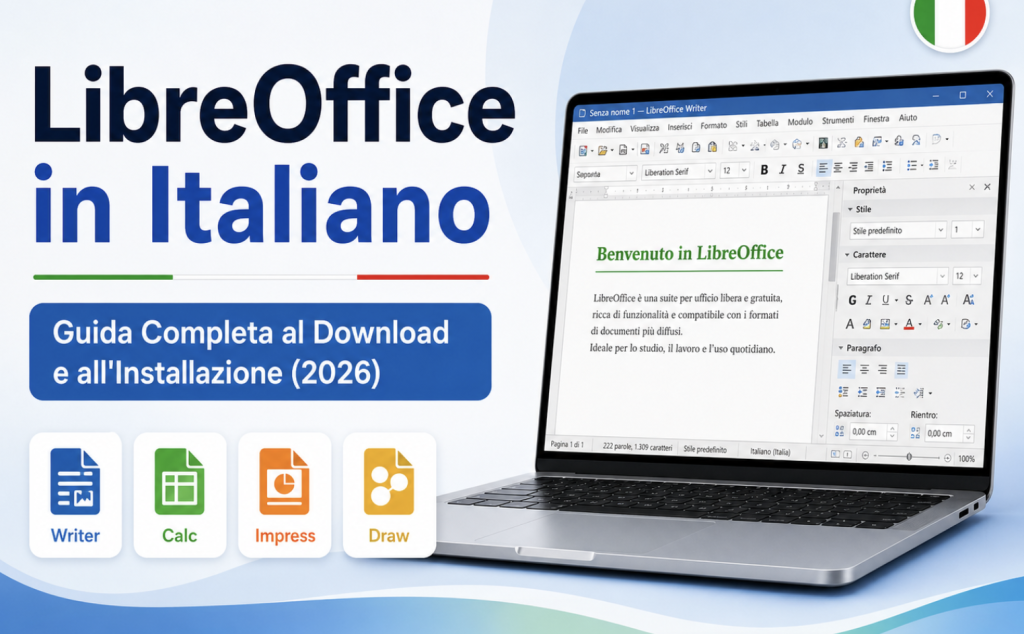
Cosa è LibreOffice, perché è la migliore alternativa gratuita a Microsoft Office nel 2026, e come scaricarlo e usarlo dal primo minuto
LibreOffice è probabilmente la scelta più razionale che puoi fare oggi se cerchi un’alternativa gratuita e completa a Microsoft Office. È open source, gestita da una fondazione no-profit (la Document Foundation), riceve aggiornamenti regolari ogni 4-6 mesi, e ha una comunità di sviluppo molto attiva. È completamente gratis per uso personale, professionale e commerciale.
Il problema in Italia è che molti utenti lo confondono con Apache OpenOffice — il suo predecessore — e si chiedono quale scegliere. La risposta breve è: LibreOffice batte OpenOffice in tutti gli aspetti che contano nel 2026 (aggiornamenti, compatibilità Microsoft, interfaccia moderna). Questa MiniGuida ti spiega tutto quello che ti serve per scaricarlo, installarlo in italiano e iniziare a usarlo.
Soluzione in 60 secondi
Vai su libreoffice.org/it/ → clicca Scarica LibreOffice → scegli sistema operativo (Windows, Mac, Linux) → scarica l’installer → eseguilo → segui le istruzioni → al primo avvio, l’interfaccia è già in italiano.
Tempo totale: circa 5-10 minuti tra download e installazione. Completamente gratis. Nessuna registrazione, nessun account, nessuna pubblicità.
Indice della MiniGuida
- Cos’è LibreOffice e perché è gratis
- LibreOffice vs OpenOffice: la differenza che conta
- I 6 componenti della suite LibreOffice
- Come scaricare LibreOffice in italiano
- Installazione su Windows, Mac e Linux
- Compatibilità con Microsoft Office
- Funzioni di LibreOffice che Microsoft Office non ha
- I limiti di LibreOffice
- Quando NON scegliere LibreOffice
- FAQ
1. Cos’è LibreOffice e perché è gratis
LibreOffice è una suite di programmi per ufficio rilasciata sotto licenza open source. La gestisce The Document Foundation, un’organizzazione no-profit con sede a Berlino fondata nel 2010 con l’obiettivo specifico di sviluppare software per ufficio libero, gratuito e indipendente da qualsiasi azienda commerciale.
Il software è scritto e mantenuto da una comunità di sviluppatori volontari e da aziende che contribuiscono al codice. L’organizzazione si finanzia con donazioni e con servizi di supporto a pagamento per le aziende che usano LibreOffice in contesti enterprise — ma per l’utente finale è completamente gratuito, senza limiti di tempo, senza versioni “Premium”, senza pubblicità.
LibreOffice è disponibile per Windows, macOS e Linux, in versione 32 bit e 64 bit, in più di 100 lingue (italiano incluso). Funziona su computer recenti come su PC datati — i requisiti di sistema sono modesti (2 GB di RAM, 1.5 GB di spazio disco). È usato da milioni di utenti in tutto il mondo, da privati a piccole aziende, da università ad amministrazioni pubbliche.
Un dato che spesso sorprende: molte amministrazioni pubbliche europee hanno adottato LibreOffice come strumento ufficiale di lavoro al posto di Microsoft Office, risparmiando milioni di euro in licenze. Comuni italiani come Trieste, Pesaro e numerosi altri usano LibreOffice. Anche il Ministero della Difesa italiano lo ha valutato e in parte adottato. Questo conferma che è un software solido per uso professionale serio.
2. LibreOffice vs OpenOffice: la differenza che conta
La domanda “meglio LibreOffice o OpenOffice?” è probabilmente la più cercata in Italia su questo tema. Te la rispondo nel modo più diretto possibile.
LibreOffice è meglio di OpenOffice nel 2026. Senza tante sfumature, su praticamente tutti i punti che contano:
Aggiornamenti. LibreOffice rilascia versioni nuove ogni 4-6 mesi con miglioramenti, nuove funzionalità, correzioni di sicurezza. Apache OpenOffice rilascia aggiornamenti raramente, una volta ogni 1-2 anni circa, e solo per correzioni di bug o sicurezza — nessuna nuova funzionalità.
Compatibilità Microsoft Office. LibreOffice ha investito moltissimo nella compatibilità con i formati .docx, .xlsx e .pptx. Apre questi file molto più fedelmente di OpenOffice. Per documenti molto complessi le differenze sono minime; OpenOffice mostra invece scostamenti più visibili.
Interfaccia. LibreOffice ha un’interfaccia “Tabbed” opzionale (a schede, simile al ribbon di Microsoft Office moderno) oltre a quella classica a menu. OpenOffice ha solo l’interfaccia classica del 2007.
Comunità e supporto. I forum e i gruppi di supporto di LibreOffice sono molto più attivi. Per qualsiasi problema o domanda trovi risposte rapidamente, anche in italiano.
Sviluppo futuro. LibreOffice è in sviluppo attivo con un futuro chiaro. OpenOffice è in stato di manutenzione minima — nessuno dei suoi pochi sviluppatori ha annunciato piani di rinnovamento significativo.
Sono entrambi nati dallo stesso codice (OpenOffice originale, prima del fork del 2010), quindi l’aspetto è simile e i file sono compatibili tra loro. Ma LibreOffice è “OpenOffice migliorato di 15 anni di sviluppo aggiuntivo”.
→ Approfondimento dedicato: Apache OpenOffice in Italiano: MiniGuida Completa 2026
3. I 6 componenti della suite LibreOffice
LibreOffice include sei programmi distinti, accessibili dal menu principale o aprendo direttamente un file del relativo formato.
Writer è l’editor di testo, equivalente a Microsoft Word. Apre e salva file .docx, .doc, .odt, .rtf e numerosi altri formati. Ha tutte le funzioni che servono per scrivere documenti professionali: stili, indici automatici, intestazioni, tabelle, controllo ortografico in italiano, sinonimi, modalità di revisione con commenti, esportazione in PDF.
Calc è il foglio di calcolo, equivalente a Excel. Apre file .xlsx, .xls, .ods. Supporta migliaia di formule, tabelle pivot, grafici di vari tipi, macro (in più linguaggi inclusi BASIC e Python). Per uso domestico e piccolo professionale è perfettamente sufficiente; per fogli Excel aziendali con tabelle pivot molto complesse o macro VBA, può presentare alcune limitazioni.
Impress è il programma di presentazioni, equivalente a PowerPoint. Apre file .pptx, .ppt, .odp. Permette di creare slide con animazioni, transizioni, contenuti multimediali. L’interfaccia è funzionale, le funzioni ci sono tutte. Per presentazioni molto sofisticate con animazioni avanzate, PowerPoint resta un passo avanti — ma per il 90% delle presentazioni Impress è perfettamente adeguato.
Draw è un editor di disegno vettoriale per creare diagrammi, grafici, schemi, flussi di lavoro, organigrammi. Non ha un equivalente diretto in Microsoft Office (Visio è separato e a pagamento). Per chi crea documentazione tecnica o presentazioni con schemi, è uno strumento prezioso.
Base è il gestore di database, equivalente a Microsoft Access. Permette di creare database personali, query, form, report. È meno usato degli altri componenti ma molto potente per chi gestisce piccoli archivi strutturati.
Math è un editor di formule matematiche, per scrivere equazioni complesse da inserire in documenti Writer. Strumento specifico ma indispensabile per studenti universitari, ricercatori e docenti di materie scientifiche.
4. Come scaricare LibreOffice in italiano
L’unico sito ufficiale e sicuro è libreoffice.org/it/. Non scaricare LibreOffice da siti di download di terze parti — esistono versioni alterate con software indesiderato in circolazione.
Procedura passo per passo:
Vai su libreoffice.org/it/. La home page italiana ha un pulsante grande “Scarica LibreOffice” — cliccaci sopra.
Nella pagina di download, il sito riconosce automaticamente il sistema operativo che usi (Windows, Mac, Linux) e ti propone la versione corretta. Verifica che la lingua selezionata sia “Italian” (o italiano) e clicca Download.
Ti vengono offerte due versioni:
Still — la versione “stabile” più matura, consigliata per uso professionale e per chi vuole il minor numero di bug. Ha qualche mese in meno di funzionalità nuove ma è considerata più affidabile.
Fresh — la versione più recente, con tutte le ultime novità. Ottima per uso domestico e per chi vuole le funzionalità nuove appena disponibili. Può avere bug minori che vengono corretti rapidamente.
Per uso normale Fresh va benissimo. Per uso aziendale critico, Still è la scelta più conservativa.
L’installer pesa circa 350 MB. Su connessione domestica si scarica in qualche minuto.
5. Installazione su Windows, Mac e Linux
Su Windows. Doppio clic sull’installer .msi scaricato. Si apre il wizard di installazione. Clicca Avanti, accetta i termini di licenza (LGPL/MPL), scegli “Tipica” (consigliata per la maggior parte degli utenti) o “Personalizzata” se vuoi escludere qualche componente specifico. Clicca Installa. L’installazione richiede 3-5 minuti.
Al primo avvio LibreOffice ti mostra il Centro di Avvio, da cui puoi creare un nuovo documento, aprire un file recente, o accedere ai sei componenti. L’interfaccia è già in italiano.
Su Mac. Apri il file .dmg scaricato. Trascina l’icona di LibreOffice nella cartella Applicazioni del Mac. La prima volta che apri LibreOffice, macOS potrebbe avvisarti che il software proviene da uno sviluppatore non identificato — fai tasto destro sull’icona, scegli “Apri”, conferma. Da quel momento LibreOffice è installato.
Su macOS recente potresti dover anche scaricare e installare il pacchetto delle traduzioni italiano se non era incluso nell’installer principale — il sito ufficiale lo segnala chiaramente nella pagina di download.
Su Linux. Su Ubuntu/Debian: sudo apt install libreoffice o scarica il pacchetto .deb dal sito ufficiale. Su Fedora/Red Hat: sudo dnf install libreoffice o scarica il pacchetto .rpm. La maggior parte delle distribuzioni Linux include LibreOffice già preinstallato — verifica prima di scaricare.
Prima apertura. LibreOffice non chiede registrazione, non chiede di creare account, non mostra pubblicità. Si apre il Centro di Avvio e sei pronto a lavorare. Il dizionario italiano per il controllo ortografico è incluso di default.
6. Compatibilità con Microsoft Office
LibreOffice ha investito moltissimo sulla compatibilità con i file Microsoft. Nel 2026 questa compatibilità è significativamente migliore rispetto a OpenOffice e in molti casi paragonabile a WPS Office.
Apertura di file Microsoft. LibreOffice apre file .docx, .xlsx, .pptx con elevata fedeltà. Per documenti standard (testo formattato, tabelle, immagini, grafici comuni) la compatibilità è praticamente perfetta.
Documenti complessi. Per file con caratteristiche avanzate — SmartArt, oggetti incorporati, tabelle pivot Excel molto complesse, animazioni PowerPoint sofisticate — possono apparire piccole differenze visive. Sono nel range dell’1-5% dei casi.
Macro VBA. Le macro VBA di Microsoft Office non sono supportate completamente da LibreOffice. Se ricevi file Excel con macro complesse, potrebbero non funzionare correttamente. LibreOffice usa il proprio linguaggio di macro (Basic, Python, JavaScript) che è altrettanto potente ma non compatibile direttamente con VBA.
Salvataggio in formati Microsoft. Quando salvi un documento in LibreOffice, puoi scegliere di salvarlo in formato Microsoft (.docx, .xlsx, .pptx) o in formato OpenDocument nativo (.odt, .ods, .odp). I file salvati in formato Microsoft sono perfettamente leggibili da Microsoft Office.
Esportazione PDF. LibreOffice include un’eccellente funzione di esportazione PDF nativa, accessibile da File → Esporta come → Esporta come PDF. Genera PDF di alta qualità con opzioni avanzate (PDF/A per archivio, criptazione, firma digitale).
7. Funzioni di LibreOffice che Microsoft Office non ha
LibreOffice non è solo “Microsoft Office gratis” — ha funzioni specifiche che il software Microsoft non offre, o offre con limitazioni.
Esportazione PDF/A nativa. LibreOffice esporta direttamente in formato PDF/A (lo standard ISO per archiviazione a lungo termine, richiesto in molti contesti professionali e amministrativi italiani). Microsoft Office richiede plugin o configurazioni aggiuntive.
Niente abbonamento, niente registrazione. Una funzione “negativa” che è in realtà positiva per molti utenti. Installi e usi. Non devi registrarti, non devi creare account, non devi rinnovare licenze.
Multipiattaforma reale. La stessa versione di LibreOffice gira identica su Windows, Mac e Linux. Microsoft Office ha versioni diverse per ogni sistema operativo, con funzioni diverse e a volte interfaccia diversa.
Macro multilinguaggio. LibreOffice supporta macro in BASIC, Python, JavaScript e BeanShell. Microsoft Office supporta solo VBA. Per chi sviluppa automazioni, LibreOffice offre più flessibilità.
Estensioni community. LibreOffice ha una libreria di estensioni gratuite (extensions.libreoffice.org) sviluppate dalla community per aggiungere funzionalità specifiche — dizionari professionali, modelli di documento, strumenti di automazione.
Modello “salva tutto in PDF”. Una funzione di Writer specifica permette di esportare in un solo passaggio tutto un documento o cartella in PDF. Comodo per chi prepara molti file per archiviazione o distribuzione.
8. I limiti di LibreOffice
LibreOffice è ottimo, ma non è perfetto. Vale la pena conoscere i suoi limiti onestamente.
Compatibilità Microsoft non perfetta. Pur essendo significativamente migliorata, la compatibilità con file Microsoft non è al 100%. Documenti complessi possono mostrare piccole differenze. In ambienti aziendali dove si scambiano molti file Word complessi, questo può creare piccole frustrazioni.
Niente versione mobile ufficiale. LibreOffice non ha applicazioni ufficiali per Android o iPhone. Esiste un progetto chiamato “Collabora Office” (basato su LibreOffice) che offre app mobile, ma non è il LibreOffice ufficiale. Se devi visualizzare e modificare i tuoi documenti da smartphone, dovrai usare alternative come Google Drive, Microsoft 365 Online (gratuito con limiti), o WPS Office.
Niente collaborazione in tempo reale nativa. Mentre Microsoft 365, Google Workspace e OnlyOffice permettono a più persone di lavorare sullo stesso documento contemporaneamente, LibreOffice no. È pensato per uso individuale o con collaborazione asincrona (un utente per volta).
Curva di apprendimento per chi viene da Microsoft Office moderno. L’interfaccia di LibreOffice di default è quella “classica” a menu (stile Office 2003). Per chi è abituato al ribbon di Microsoft Office moderno, può sembrare datata. La buona notizia: LibreOffice include un’interfaccia “Tabbed” opzionale che imita il ribbon — basta attivarla in Visualizza → Interfaccia utente → Schede.
Documentazione tecnica avanzata in inglese. Per uso base in italiano c’è abbondanza di guide. Per funzionalità avanzate (macro Python, sviluppo estensioni), la documentazione è quasi tutta in inglese.
9. Quando NON scegliere LibreOffice
Ci sono situazioni in cui LibreOffice non è la scelta giusta. Te le elenco onestamente.
Lavori in azienda dove tutti usano Microsoft Office. La compatibilità non è perfetta. Per uso professionale dove devi scambiare documenti complessi quotidianamente con colleghi che usano Microsoft Office, la coerenza è più importante del costo. Resta su Microsoft Office.
Devi lavorare con macro VBA esistenti. Se la tua azienda ha sviluppato macro complesse in Excel o Access nel corso di anni, LibreOffice non le esegue correttamente. Continuare con Microsoft Office è obbligatorio.
Hai bisogno di Outlook integrato. LibreOffice non ha un equivalente di Outlook. Per chi usa il calendario Exchange aziendale, le mailing list di lavoro, i task condivisi — Microsoft Office è ancora necessario.
Lavori molto con SharePoint, Teams, Power BI. L’integrazione tra strumenti Microsoft è impossibile da replicare con LibreOffice.
Sei studente in università italiana che offre Microsoft 365 gratis. Molte università italiane danno Microsoft 365 gratuito a studenti e docenti. Se ce l’hai gratis, è razionale usarlo.
Hai bisogno di collaborazione in tempo reale. Per lavoro condiviso simultaneo da più persone su un documento, considera OnlyOffice (alternativa open source con collaborazione cloud) o Google Workspace.
10. FAQ
LibreOffice è davvero gratuito?
Sì, completamente. Rilasciato sotto licenza Mozilla Public License 2.0, è gratis per uso personale, professionale e commerciale. Nessuna registrazione, nessuna versione Premium, nessuna scadenza. The Document Foundation si finanzia con donazioni e servizi enterprise opzionali, non con pagamenti dagli utenti finali.
LibreOffice è in italiano?
Sì, completamente. Interfaccia, menu, controllo ortografico, sinonimi, aiuto in linea — tutto in italiano. Il dizionario italiano è incluso di default nell’installazione.
Quale versione scaricare, Still o Fresh?
Fresh è la più recente con le ultime funzionalità — consigliata per uso domestico. Still è quella stabile più matura — consigliata per uso aziendale critico. Per la maggior parte degli utenti italiani, Fresh va benissimo.
LibreOffice apre i file Word, Excel, PowerPoint?
Sì. Apre file .docx, .xlsx, .pptx con elevata fedeltà. Per documenti standard la compatibilità è praticamente perfetta. Per documenti molto complessi possono apparire piccole differenze visive.
Posso usare LibreOffice insieme a Microsoft Office sullo stesso PC?
Sì. I due software possono coesistere senza conflitti. L’unica accortezza durante l’installazione di LibreOffice è scegliere quale software deve essere il programma predefinito per i file Office — puoi tenere Microsoft Office come default e usare LibreOffice solo quando ti serve.
LibreOffice ha applicazioni per Android e iPhone?
Non ha applicazioni ufficiali. Esiste Collabora Office (basato su LibreOffice) per Android e iOS — è gratuito ma non è LibreOffice “ufficiale”. Per uso mobile su file di lavoro, considera Microsoft 365 Online, Google Drive, o WPS Office.
Quanto pesa l’installazione di LibreOffice?
L’installer pesa circa 350 MB. L’installazione completa occupa 1.5 GB di spazio disco.
LibreOffice funziona su Windows 7?
Sì. LibreOffice supporta Windows 7, 8, 10 e 11. Su Windows 7 le versioni più recenti potrebbero non essere installabili — usa una versione precedente disponibile nell’archivio storico del sito.
Cosa succede ai miei documenti se passo da LibreOffice a un altro software?
Niente. I tuoi file rimangono accessibili. Puoi salvarli in formato Microsoft (.docx, .xlsx, .pptx) e aprirli in qualsiasi altra suite per ufficio. LibreOffice usa formati standard aperti — nessun lock-in.
LibreOffice ha pubblicità?
Mai. LibreOffice non ha pubblicità né promozioni di nessun tipo. È una delle differenze sostanziali rispetto a WPS Office gratuito.
Principali siti della MiniGuida
| Risorsa |
|---|
| LibreOffice ufficiale |
| Download LibreOffice |
| Estensioni LibreOffice |
| Documentazione italiana |
| Forum supporto italiano |
Disclaimer
Le informazioni di questa MiniGuida si riferiscono ad aprile 2026. LibreOffice è gestito da The Document Foundation. MiniGuide.it non è affiliata al progetto. Le valutazioni del software riflettono la situazione attuale e possono evolvere nel tempo.