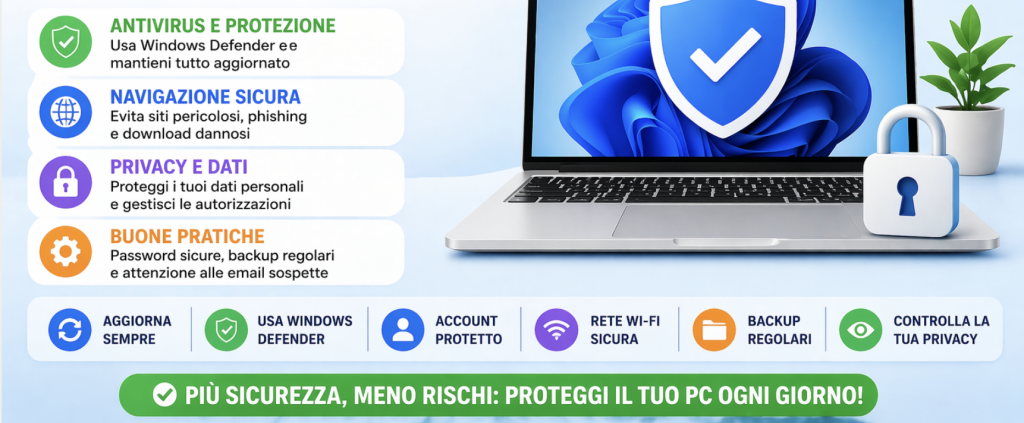
Tutto quello che devi sapere per proteggere il PC su Windows nel 2026 — antivirus, firewall, aggiornamenti, password e privacy — senza paranoia e senza spendere inutilmente
La sicurezza informatica per un utente normale non significa installare dieci programmi di protezione e cambiare ogni settimana le password. Significa capire quali sono i rischi reali, quali strumenti già hai e funzionano, e dove ha senso aggiungere qualcosa.
Windows 10 e Windows 11 nel 2026 sono sistemi operativi che includono già tutti gli strumenti fondamentali per una protezione solida — antivirus, firewall, protezione ransomware, aggiornamenti automatici. Il problema è che la maggior parte degli utenti non li ha configurati correttamente, oppure li ha disabilitati accidentalmente installando software di terze parti.
Questa MiniGuida è il punto di partenza per capire cosa hai, cosa manca, e cosa fare.
Soluzione in 60 secondi
Controlla subito questi 3 punti:
Apri Sicurezza di Windows (cercala nel menu Start) e verifica che tutte le sezioni abbiano la spunta verde. Se vedi un avviso giallo o rosso, clicca sulla sezione e segui le istruzioni per risolvere.
Vai su Impostazioni → Windows Update e verifica che gli aggiornamenti siano attivi e aggiornati. Un Windows non aggiornato è il vettore di attacco più comune.
Controlla che il tuo browser — Chrome, Edge, Firefox — sia aggiornato all’ultima versione. Il browser è il punto di ingresso principale per la maggior parte delle minacce quotidiane.
Se tutte e tre le cose sono a posto, la tua sicurezza di base è già buona.
Indice della MiniGuida
- Gli strumenti di sicurezza già inclusi in Windows
- Antivirus: Windows Defender basta o serve altro?
- I migliori antivirus gratuiti di terze parti
- Firewall e protezione di rete
- Aggiornamenti Windows: perché non disabilitarli mai
- Protezione ransomware
- Password e autenticazione
- Privacy su Windows 11
- Comportamenti sicuri: la protezione più efficace
- FAQ
1. Gli strumenti di sicurezza già inclusi in Windows
Windows 10 e 11 includono di default una suite di sicurezza completa che molti utenti non sanno di avere. Prima di installare qualsiasi software aggiuntivo, vale la pena conoscere cosa è già disponibile.
Microsoft Defender Antivirus — antivirus integrato, attivo di default, aggiornato automaticamente tramite Windows Update. Nei test indipendenti 2026 raggiunge il 98-99% di detection rate. Non richiede configurazione.
Windows Firewall — firewall integrato che monitora le connessioni in entrata e in uscita. È attivo di default e blocca automaticamente le connessioni non autorizzate. Non va mai disabilitato senza motivo specifico.
Protezione basata su cloud — Defender invia campioni di file sospetti ai server Microsoft per analisi in tempo reale. Questo permette di rilevare minacce zero-day poche ore dopo la loro comparsa, senza aspettare un aggiornamento delle definizioni.
Accesso controllato alle cartelle — funzione anti-ransomware che impedisce a programmi non autorizzati di modificare file in cartelle protette. È disabilitata di default — vale la pena attivarla.
Windows Hello — autenticazione biometrica con impronta digitale o riconoscimento facciale. Più sicura di una password e più comoda. Disponibile su PC compatibili.
SmartScreen — filtro integrato nel browser Edge e in Esplora file che blocca download e siti noti come pericolosi. Attivo di default.
2. Antivirus: Windows Defender basta o serve altro?
Per la grande maggioranza degli utenti privati Windows Defender è sufficiente nel 2026. Non è sempre al primo posto nei benchmark di laboratorio, ma è integrato nel sistema, gratuito, e ha un impatto sulle prestazioni tra i più bassi di tutti gli antivirus testati.
La regola fondamentale che vale più di qualsiasi scelta di antivirus è questa: non installare mai due antivirus attivi contemporaneamente. Due antivirus in parallelo si ostacolano, rallentano il PC e riducono la protezione effettiva.
Se vuoi un antivirus di terze parti che sostituisca Defender, Bitdefender Free è la scelta più solida nel 2026 — protezione eccellente, nessuna pubblicità, impatto minimo sulle prestazioni.
→ Quando Defender basta e quando aggiungere qualcosa: Windows Defender è Sufficiente come Antivirus nel 2026?
3. I migliori antivirus gratuiti di terze parti
Se decidi di sostituire Defender con un antivirus di terze parti, le opzioni più affidabili nel 2026 sono Bitdefender Free — il migliore per chi vuole protezione silenziosa senza configurazioni — e Malwarebytes Free come scanner secondario periodico da affiancare a Defender senza sostituirlo.
Avast Free funziona bene ma ha avuto controversie sulla raccolta dati. Kaspersky non è consigliabile per utenti in Europa per ragioni geopolitiche. McAfee e Norton non hanno versioni davvero gratuite — offrono solo trial.
→ Confronto completo con consigli per ogni situazione: Migliori Antivirus Gratis per Windows 10 e 11: Quali Funzionano (2026)
4. Firewall e protezione di rete
Il Windows Firewall integrato è sufficiente per la quasi totalità degli utenti privati. Va verificato che sia attivo — Sicurezza di Windows → Firewall e protezione di rete → tutte le reti devono mostrare “attivo”.
Non disabilitare il firewall per risolvere problemi di connettività — quasi sempre la soluzione corretta è aggiungere un’eccezione per il programma specifico, non spegnere l’intera protezione.
Se usi reti Wi-Fi pubbliche frequentemente — bar, hotel, aeroporti — considera l’uso di una VPN. Le reti pubbliche non cifrate permettono a chiunque sulla stessa rete di intercettare il traffico non protetto. Una VPN cifra il traffico tra il tuo PC e il server VPN, rendendo l’intercettazione molto più difficile. Ci sono VPN gratuite con limiti di traffico — Proton VPN Free è la più affidabile nella categoria gratuita — e VPN a pagamento senza limiti.
5. Aggiornamenti Windows: perché non disabilitarli mai
Gli aggiornamenti di Windows sono il secondo pilastro della sicurezza dopo l’antivirus. La maggior parte degli attacchi reali non usa vulnerabilità sconosciute — usa vulnerabilità già corrette da Microsoft mesi prima, su PC che non avevano installato gli aggiornamenti.
WannaCry nel 2017 — uno dei ransomware più distruttivi della storia — si diffuse quasi esclusivamente su PC Windows che non avevano installato una patch di sicurezza disponibile da due mesi. Un PC aggiornato era immune.
Non disabilitare Windows Update per migliorare le prestazioni. Se gli aggiornamenti interferiscono con il lavoro, gestisci gli orari in cui si installano — Impostazioni → Windows Update → Opzioni avanzate → Orari attivi — ma non disabilitarli.
Gli aggiornamenti del browser sono altrettanto importanti. Chrome, Edge e Firefox si aggiornano automaticamente di default — non interferire con questo processo.
6. Protezione ransomware
Il ransomware è il tipo di malware più dannoso per gli utenti privati — cifra tutti i file e chiede un riscatto per decifrarli. La protezione ha due livelli: prevenire l’infezione e limitare i danni se arriva.
Per prevenire l’infezione: antivirus aggiornato, Windows Update attivo, non aprire allegati email da sconosciuti, non scaricare software da siti non ufficiali.
Per limitare i danni: attiva l’Accesso controllato alle cartelle in Sicurezza di Windows → Protezione da virus e minacce → Protezione ransomware. Questa funzione impedisce a qualsiasi programma non autorizzato di modificare i file nelle cartelle protette — Documenti, Immagini, Desktop, Video. Se un ransomware infetta il PC, non riesce a cifrare i file in queste cartelle.
Il terzo livello di protezione è il backup. Un backup regolare su disco esterno o cloud è l’unica protezione assoluta contro il ransomware — anche se il PC viene infettato, puoi ripristinare i file dal backup senza pagare nessun riscatto. Windows include una funzione di backup integrata — Impostazioni → Sistema → Archiviazione → Opzioni backup.
7. Password e autenticazione
Le password sono il punto di ingresso più comune per gli attacchi agli account online — non ai PC. Usare la stessa password su più siti significa che se uno di quei siti viene violato, tutti gli altri account con la stessa password sono compromessi.
La soluzione più pratica è un gestore di password. Bitwarden è gratuito, open source, funziona su Windows, Mac, iOS e Android, e genera e ricorda password uniche e complesse per ogni sito. Non devi ricordare nulla tranne la password principale del gestore.
Per gli account più importanti — email, banca, Google, Microsoft — attiva l’autenticazione a due fattori (2FA). Anche se qualcuno ottiene la tua password, non può accedere senza il secondo fattore — quasi sempre un codice via SMS o un’app come Google Authenticator o Authy.
Windows Hello — impronta o riconoscimento facciale — è più sicuro di una password PIN per l’accesso al PC. Se il tuo PC ha un sensore compatibile, attivalo in Impostazioni → Account → Opzioni di accesso.
8. Privacy su Windows 11
Windows 11 raccoglie dati diagnostici e di utilizzo per Microsoft. Non è un problema di sicurezza — i dati sono usati per migliorare il sistema — ma se vuoi ridurre al minimo la raccolta, puoi farlo dalle impostazioni.
Vai su Impostazioni → Privacy e sicurezza e riduci le autorizzazioni che non ti servono: posizione, microfono, fotocamera, accesso ai contatti e al calendario. Disattiva le opzioni sotto “Diagnostica e feedback” per inviare solo i dati diagnostici minimi.
Il pannello delle app installate in Impostazioni → Privacy e sicurezza → Autorizzazioni app mostra quali app hanno accesso a microfono, fotocamera, posizione. Vale la pena fare un giro e revocare le autorizzazioni che sembrano eccessive.
9. Comportamenti sicuri: la protezione più efficace
Nessun antivirus protegge un utente che scarica consapevolmente software piratato, apre qualsiasi allegato email, clicca su qualsiasi link, e usa “password123” su tutti i siti. Il comportamento è la variabile che conta di più.
Le tre abitudini che riducono il rischio più di qualsiasi software di sicurezza sono queste. La prima è scaricare software solo dai siti ufficiali o dagli store certificati — non da siti di download di terze parti che distribuiscono versioni modificate. La seconda è non aprire allegati email da mittenti sconosciuti, anche se sembrano urgenti o ufficiali. Le email di phishing simulano INPS, banche, corrieri, Amazon — prima di cliccare, controlla l’indirizzo email del mittente. La terza è usare password diverse per ogni sito importante, con un gestore di password.
10. FAQ
Come faccio a sapere se il PC è sicuro?
Apri Sicurezza di Windows dal menu Start. Se tutte le sezioni hanno la spunta verde, la sicurezza di base è a posto. Se vedi avvisi gialli o rossi, segui le istruzioni per risolverli.
Ho bisogno di una suite di sicurezza a pagamento?
Per uso domestico normale, no. Le suite a pagamento offrono funzioni extra — VPN, gestore password, protezione identità — ma per la sicurezza da virus e malware non sono significativamente superiori a Windows Defender o Bitdefender Free.
Il mio PC è stato infettato — cosa faccio?
Disconnettiti da Internet, esegui una scansione completa con Windows Defender e una con Malwarebytes Free. Se l’infezione persiste, Microsoft Defender Offline Scan — disponibile in Sicurezza di Windows → Protezione da virus e minacce → Opzioni di analisi — esegue una scansione prima che Windows si carichi, rilevando malware che si nascondono nel sistema.
Il firewall blocca un programma che uso — come aggiungo un’eccezione?
Sicurezza di Windows → Firewall e protezione di rete → Consenti un’app attraverso il firewall → aggiungi il programma all’elenco delle eccezioni. Non disabilitare il firewall intero per risolvere problemi di un singolo programma.
Quante password diverse devo avere?
Almeno una password unica per ogni account importante — email principale, banca, account Google o Microsoft, social media. Per i siti meno critici puoi raggruppare, ma mai usare la stessa password per email e banca. Un gestore di password come Bitwarden risolve questo problema automaticamente.
Principali siti della MiniGuida
| Risorsa |
|---|
| Sicurezza di Windows (Microsoft) |
| AV-TEST — test antivirus |
| Bitwarden — gestore password gratuito |
| Proton VPN Free |
| Malwarebytes Free |
Disclaimer
Questa MiniGuida ha scopo puramente informativo. Il panorama delle minacce informatiche e degli strumenti di sicurezza cambia continuamente — le valutazioni si riferiscono ad aprile 2026. Per ambienti aziendali con esigenze di sicurezza elevate, rivolgiti a un professionista della cybersecurity.