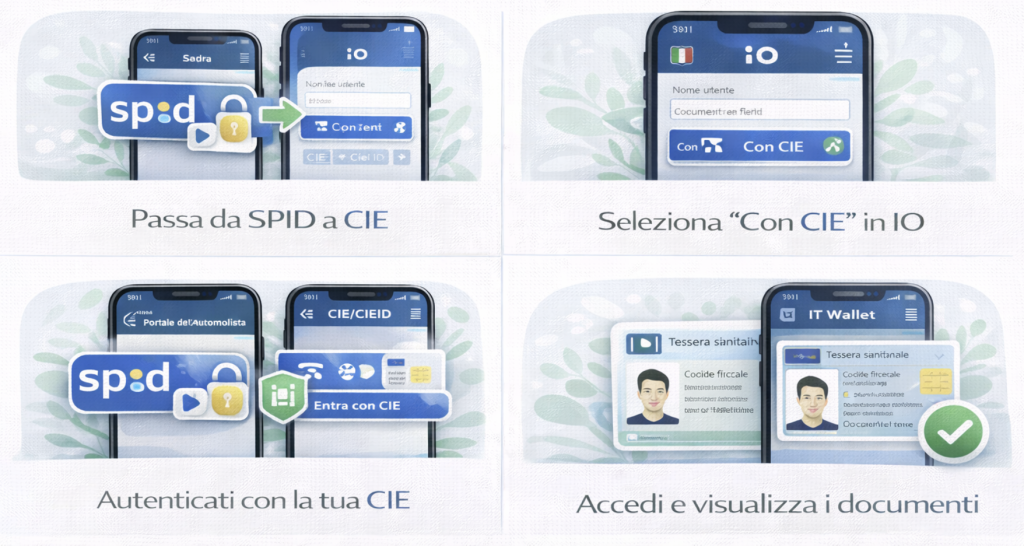
Come uscire da IO con SPID e rientrare con la CIE o CieID, passo per passo: le due modalità disponibili, i requisiti, e come risolvere i problemi più comuni con NFC e PIN
Se fino ad oggi hai usato lo SPID per entrare nell’app IO, probabilmente stai pensando di passare alla CIE. I motivi possono essere diversi: lo SPID di Poste Italiane è diventato a pagamento (6 euro l’anno dal 2026), vuoi un metodo di accesso gratuito e gestito direttamente dallo Stato, oppure semplicemente vuoi semplificare e usare la tua Carta d’Identità Elettronica per tutto.
La buona notizia è che passare è molto più semplice di quanto sembri. Non devi “convertire” niente, non devi cancellare nessun account e non devi contattare nessun ente. Devi solo uscire dall’app IO e rientrare scegliendo “Entra con CIE” invece di “Entra con SPID”.
Questa MiniGuida ti porta dritto alla procedura corretta, sia su Android che su iPhone, con le due modalità disponibili (CIE + PIN e CieID), i requisiti minimi che devi avere prima di iniziare, e le soluzioni ai problemi più comuni.
Soluzione in 60 secondi
Cosa devi fare — Apri app IO → Profilo → Esci. Poi al login scegli “Entra con CIE” invece di “Entra con SPID”. Hai due opzioni: CIE + PIN (usa la carta fisica con NFC) o CieID (usa l’app CieID già configurata).
Cosa ti serve per CIE + PIN — La tua CIE versione 3.0 (quella con il chip), il PIN a 8 cifre (metà nella documentazione del Comune, metà nella busta arrivata per posta), e uno smartphone con NFC. Su iPhone serve almeno iPhone 7 con iOS 14.2+. Su Android serve Android 8.0+ con NFC attivo.
Cosa ti serve per CieID — L’app CieID già installata e configurata sul tuo telefono. In questo caso non serve appoggiare la carta ogni volta.
Non trovi il PIN? — Non tentare a caso: rischi di bloccare la carta. Cerca la busta di consegna della CIE o vai sul portale cartaidentita.interno.gov.it per le opzioni di recupero.
NFC non legge? — Togli la cover, appoggia la CIE nella parte alta del retro del telefono, tienila ferma. Se ancora non funziona, spostala di 1-2 cm finché il telefono vibra.
IO chiede di nuovo CIE ogni tanto? — È normale. App IO richiede una nuova autenticazione periodicamente (ogni 30 giorni circa). Non è un errore.
Indice della MiniGuida
- Cosa significa “passare da SPID a CIE” su app IO
- Requisiti: cosa ti serve prima di iniziare
- Come uscire da IO e rientrare con CIE + PIN (passo per passo)
- Come rientrare con CieID (alternativa senza carta fisica)
- Problemi comuni e come risolverli
- SPID e CIE: devo disattivare lo SPID?
- Domande frequenti
1. Cosa significa “passare da SPID a CIE” su app IO
Prima di tutto, una precisazione importante: non esiste un pulsante “passa da SPID a CIE” nell’app IO. Quello che fai in concreto è molto più semplice — esci dall’app e rientri con un metodo diverso.
App IO permette di accedere in tre modi: SPID livello 2, CIE livello 3 (con carta fisica e PIN) oppure CieID livello 2 (con l’app CieID configurata). Questi metodi sono equivalenti dal punto di vista dei servizi a cui puoi accedere: tutti e tre ti permettono di usare le stesse funzioni di IO, incluso IT Wallet per i documenti digitali.
La differenza pratica tra CIE livello 3 e CieID livello 2 riguarda il processo di autenticazione. Con CIE + PIN usi la carta fisica appoggiandola al telefono tramite NFC ogni volta che IO richiede una nuova autenticazione — questo avviene periodicamente, non ad ogni apertura dell’app. Con CieID usi l’app CieID che hai già configurato sul telefono, e confermi con biometria o codice dell’app, senza bisogno di tenere la carta in mano.
Una volta che hai fatto il primo accesso con CIE, per gli utilizzi successivi sblocchi IO con il codice a 6 cifre o la biometria (impronta o Face ID) — esattamente come funzionava con SPID. La CIE o CieID ti viene chiesta solo per la riautenticazione periodica.
2. Requisiti: cosa ti serve prima di iniziare
Controlla questi punti prima di iniziare la procedura. Se manca uno di questi elementi, il passaggio non riesce.
Per accedere con CIE + PIN (livello 3):
La tua Carta d’Identità Elettronica deve essere la versione 3.0 — quella con il microchip integrato, rilasciata dai Comuni dal 2016 in poi. Se hai ancora la vecchia carta d’identità cartacea o una versione precedente senza chip, non puoi usare questa modalità e devi prima rinnovare la carta al Comune.
Il PIN della CIE è composto da 8 cifre totali. Ti è stato fornito in due parti: le prime 4 cifre nella ricevuta rilasciata allo sportello del Comune al momento della richiesta, le altre 4 nella busta arrivata per posta insieme alla carta. Se non trovi uno dei due documenti, non procedere a tentativi casuali — rischi di bloccare la carta. Le opzioni di recupero sono sul portale ufficiale cartaidentita.interno.gov.it.
Il tuo smartphone deve avere NFC. Su iPhone serve almeno iPhone 7 con iOS 14.2 o versione successiva. Su Android serve Android 8.0 o superiore con chip NFC presente e attivo. La quasi totalità degli smartphone di fascia media e alta prodotti dal 2018 in poi ha l’NFC. Puoi verificare nelle impostazioni del telefono cercando “NFC”.
Per accedere con CieID (livello 2):
Devi avere l’app CieID installata sul tuo telefono e già configurata — cioè hai già associato la tua CIE all’app durante la prima configurazione (che richiede la lettura NFC della carta e il PIN). Se non hai ancora configurato CieID, fallo prima di procedere con il passaggio su IO.
3. Come uscire da IO e rientrare con CIE + PIN (passo per passo)
Passo 1 — Esci dall’app IO
Apri app IO. Tocca l’icona del profilo in basso a destra (la silhouette). Scorri verso il basso fino a trovare il pulsante “Esci” o “Disconnetti”. Confermala. Ora sei fuori dall’app.
Passo 2 — Scegli “Entra con CIE”
Nella schermata di login, tocca “Entra con CIE” (non toccare “Entra con SPID”). IO ti presenta due opzioni: “CIE + PIN” e “CieID”. Seleziona “CIE + PIN”.
Passo 3 — Inserisci il PIN
IO ti chiede il PIN della CIE. Inserisci tutte e 8 le cifre. Ricorda: le prime 4 le hai ricevute al Comune, le altre 4 nella busta postale.
Passo 4 — Appoggia la CIE al telefono
Quando IO ti chiede di avvicinare la carta, togli l’eventuale cover dal telefono e appoggia la CIE nella parte alta del retro dello smartphone. Tienila ferma senza muoverla. Il telefono vibra quando rileva la carta e completa la lettura. Se non legge entro qualche secondo, sposta lentamente la carta di 1-2 cm finché vibra — il punto esatto del chip NFC varia a seconda del modello di telefono.
Su iPhone: l’NFC si attiva automaticamente quando IO lo richiede. Non devi fare nulla di speciale nelle impostazioni.
Su Android: verifica che l’NFC sia attivo prima di iniziare. Vai in Impostazioni → Connessioni (o Wireless) → NFC e assicurati che sia ON.
Passo 5 — Imposta il codice di sblocco di IO
Dopo la prima autenticazione con CIE, IO ti chiede di scegliere un codice di sblocco a 6 cifre per gli accessi successivi. Sceglilo e annotalo. Se vuoi, puoi anche attivare l’accesso biometrico (impronta o Face ID) nelle impostazioni di IO subito dopo.
Passo 6 — Completa la configurazione
Se è la prima volta che configuri IO, accetta le condizioni d’uso e completa i passaggi guidati. Sei dentro. Da questo momento in poi, per aprire IO ti basterà il codice a 6 cifre o la biometria. La CIE ti viene richiesta solo per la riautenticazione periodica (circa ogni 30 giorni).
4. Come rientrare con CieID (alternativa senza carta fisica)
Se hai già configurato l’app CieID sul tuo telefono, questa modalità è più comoda perché non devi tenere la carta fisica in mano per la riautenticazione periodica.
Passo 1 — Esci da IO
Come descritto sopra: Profilo → Esci.
Passo 2 — Scegli “CieID” nel login
Tocca “Entra con CIE” e poi seleziona “CieID” invece di “CIE + PIN”.
Passo 3 — Autenticati con l’app CieID
IO apre automaticamente l’app CieID o ti reindirizza ad essa. Conferma l’accesso con la biometria o il codice dell’app CieID, come faresti normalmente con qualsiasi servizio che usa CieID.
Passo 4 — Torna su IO e completa
Dopo la conferma in CieID, torni automaticamente su IO che completa il login. Imposta il codice di sblocco a 6 cifre se richiesto e sei dentro.
5. Problemi comuni e come risolverli
NFC non legge la carta
È il problema più frequente. La causa è quasi sempre la posizione della carta o la presenza di una cover. Togli la cover del telefono, appoggia la CIE nella parte alta del retro e tienila perfettamente ferma — anche un leggero movimento interrompe la lettura. Se ancora non funziona, sposta la carta millimetro per millimetro finché il telefono vibra. Su alcuni modelli Android il chip NFC si trova al centro del retro; su iPhone è in alto. Se il telefono non ha NFC, non puoi usare CIE + PIN e devi usare CieID.
PIN errato o dimenticato
Non tentare PIN a caso. La CIE si blocca dopo un numero limitato di tentativi errati e lo sblocco richiede il PUK, che è più complicato da recuperare. Se non ricordi il PIN, vai sul portale cartaidentita.interno.gov.it per le opzioni di recupero ufficiali. In alcuni casi è possibile recuperare il PUK tramite l’app CieID se avevi associato un’email o un numero di telefono durante la configurazione.
Il login non termina o torna indietro
Chiudi completamente l’app IO (rimuovila dal multitasking), riaprila e ripeti la procedura dall’inizio. Se il problema persiste, verifica che l’app IO sia aggiornata all’ultima versione disponibile su App Store o Google Play.
IO chiede di autenticarsi di nuovo dopo pochi giorni
È un comportamento normale. App IO richiede una nuova autenticazione completa periodicamente per motivi di sicurezza — la frequenza dipende dalle impostazioni e può essere ogni 30 giorni o meno. Non è un malfunzionamento.
CieID non si apre o non risponde
Verifica che l’app CieID sia aggiornata. Prova a chiuderla e riaprirla. Se il problema persiste, disinstalla e reinstalla CieID — dovrai riconfigurare l’app con la CIE fisica (lettura NFC + PIN) ma è un’operazione rapida.
6. SPID e CIE: devo disattivare lo SPID?
No, non è necessario e nella maggior parte dei casi non è consigliato disattivarlo subito.
SPID e CIE coesistono e sono entrambi validi per accedere a tutti i servizi della Pubblica Amministrazione italiana. Non perdi nessun accesso usando la CIE su IO, e non acquisti vantaggi aggiuntivi disattivando lo SPID.
Il consiglio pratico è questo: inizia a usare CIE su IO e, dopo 2-3 settimane, capirai da solo se la CIE copre tutto ciò che ti serve. Se sì, a quel punto puoi valutare se disattivare lo SPID — specialmente se stai cercando di evitare il costo del piano Poste Italiane. Se alcuni servizi che usi frequentemente accettano ancora solo SPID, tienilo attivo.
Una nota importante: lo SPID continuerà a funzionare anche nel 2026 durante la transizione verso la CIE, quindi non c’è urgenza di fare cambiamenti immediati se la situazione attuale funziona per te.
7. Domande frequenti
Devo avere la CIE versione 3.0 per accedere a IO?
Sì, per la modalità CIE + PIN con NFC serve obbligatoriamente la CIE con il microchip (versione 3.0), rilasciata dal 2016 in poi. Se hai ancora la carta d’identità cartacea devi prima rinnovarla al Comune. Per CieID serve lo stesso tipo di carta, già configurata nell’app.
Dove trovo il PIN della CIE?
Il PIN è composto da 8 cifre divise in due parti: le prime 4 ti sono state consegnate allo sportello del Comune quando hai richiesto la carta; le altre 4 sono arrivate per posta insieme alla carta stessa. Se non trovi uno dei due documenti, consulta cartaidentita.interno.gov.it per le opzioni di recupero ufficiali.
Il mio iPhone è compatibile con CIE + PIN?
Serve almeno iPhone 7 con iOS 14.2 o versione successiva. iPhone 6 e precedenti non sono compatibili. Tutti gli iPhone dal 7 in poi supportano la lettura NFC per la CIE.
Dopo il passaggio a CIE, devo rientrare con la carta ogni volta che apro IO?
No. Dopo la prima autenticazione con CIE, accedi a IO quotidianamente con il codice a 6 cifre o la biometria (impronta o Face ID). La CIE o CieID ti viene richiesta solo per le riautenticazioni periodiche, circa ogni 30 giorni.
Posso usare CIE su IO senza NFC?
No, la modalità CIE + PIN richiede NFC. Se il tuo telefono non ha NFC, l’unica alternativa è CieID (che però richiede la configurazione iniziale con NFC) o continuare a usare SPID.
Cosa succede se sbaglio il PIN della CIE?
Dopo un numero limitato di tentativi errati la carta si blocca. Per sbloccarla serve il PUK. Non tentare PIN a caso — è molto più difficile recuperare una carta bloccata che trovare il PIN corretto.
Principali siti della MiniGuida
| Risorsa | Cosa trovi |
|---|---|
| App IO | Download e informazioni ufficiali |
| Assistenza IO | Guide ufficiali accesso CIE e SPID |
| Portale CIE | Recupero PIN/PUK e assistenza ufficiale |
| App CieID Google Play / App Store | App ufficiale per autenticazione CieID |
| Co.Ge.A.P.S. | (per professionisti sanitari) |
Disclaimer
Le informazioni contenute in questa MiniGuida hanno scopo puramente informativo. Le procedure descritte si riferiscono alle versioni di app IO e CieID disponibili ad aprile 2026 e potrebbero variare con aggiornamenti successivi. Per problemi specifici con PIN, PUK o accesso bloccato, fai sempre riferimento ai canali ufficiali indicati. Non condividere mai PIN, PUK o codici di sblocco con nessuno. L’autore non è affiliato a PagoPA, al Ministero dell’Interno né ad alcun altro ente citato.