Musica su Stato: icona nota musicale, ricerca brani, scelta del ritornello, limiti (15s foto / 60s video), perché non compare e cosa fare se non funziona (2026)
Aggiungere musica allo Stato WhatsApp non è più un “trucco”: se la funzione è disponibile sul tuo account, WhatsApp ti mostra direttamente l’icona della nota musicale mentre crei uno Stato e puoi scegliere un brano dalla libreria, selezionando anche la parte esatta del pezzo. La cosa importante, però, è sapere due limiti prima di impazzire: la musica si aggiunge solo da smartphone (Android/iPhone) e la funzione può essere in rollout graduale (quindi a qualcuno appare e a qualcuno no). Inoltre WhatsApp specifica che non puoi aggiungere musica ad alcuni tipi di Stato (per esempio testi/GIF/voice status, a seconda delle opzioni). In questa MiniGuida ti faccio fare tutto in modo pulito: foto + musica, video + musica, scelta del punto della canzone, e soprattutto il capitolo “non compare” (che è la situazione più comune)
Per la panoramica completa sullo Stato WhatsApp (foto, video, privacy, qualità e problemi), vai alla MiniGuida: Stato WhatsApp: MiniGuida completa (2026).
Indice della MiniGuida
- Soluzione in 30 secondi: aggiungere musica allo Stato
- Come funziona la musica su Stato WhatsApp (icona nota musicale)
- Musica su Stato con FOTO: come fare (e limite 15 secondi)
- Musica su Stato con VIDEO: come fare (e limite 60 secondi)
- Scegliere il punto della canzone (ritornello/secondi)
- Se non compare “Musica”: 10 cause e soluzioni
- Se la musica non si sente o lo Stato non pubblica: fix rapidi
- FAQ (5 domande)
- Principali siti internet della MiniGuida
Soluzione in 30 secondi: aggiungere musica allo Stato
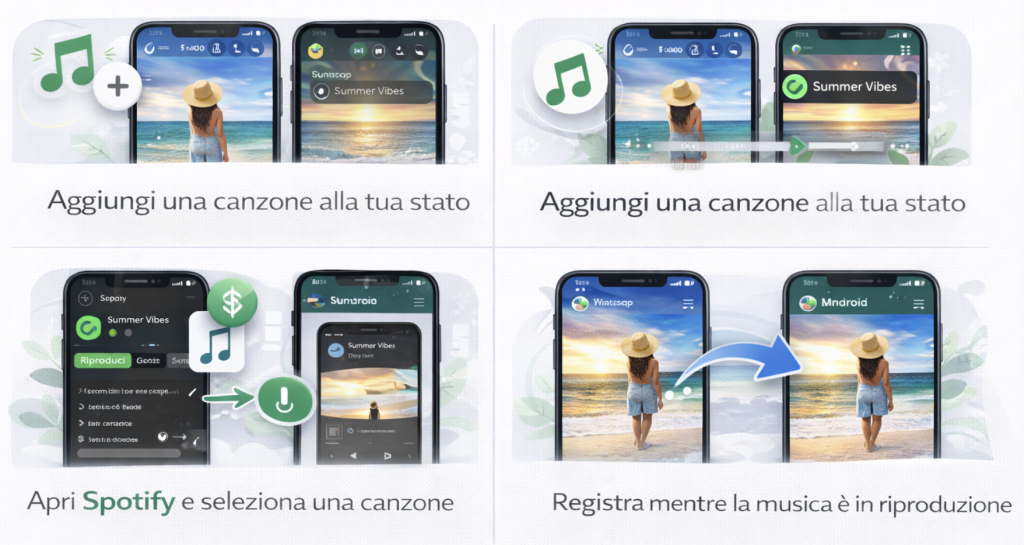
Apri WhatsApp → vai su Aggiornamenti/Stato → crea un nuovo Stato (foto o video). Se la funzione è disponibile, in alto vedrai l’icona della nota musicale: toccala, cerca la canzone, selezionala e scegli il punto del brano, poi pubblica lo Stato. Se non vedi l’icona, non è perché “stai sbagliando”: molto spesso è un rollout graduale o una versione dell’app non aggiornata, e si risolve con i controlli nel capitolo “Se non compare Musica”.
Come funziona la musica su Stato WhatsApp (icona nota musicale)
Quando la funzione è attiva sul tuo account, WhatsApp inserisce nel compositore dello Stato un pulsante “Musica” (nota musicale). Da lì accedi a una libreria di brani e puoi scegliere anche la parte esatta della canzone da usare. WhatsApp lo descrive così: apri lo Stato, tocchi la nota musicale e selezioni la traccia e il segmento; la funzione è pensata come un “ritaglio” breve, non come un brano intero. È normale quindi che ci siano limiti di secondi e che la musica sia disponibile solo su mobile, non su WhatsApp Web.
Musica su Stato con FOTO: come fare (e limite 15 secondi)
Per aggiungere musica a una foto: crea lo Stato con una foto (scattata o scelta dalla galleria), poi tocca l’icona della musica e scegli un brano. La parte importante è questa: WhatsApp (nel comunicato ufficiale) indica che la clip musicale su foto arriva fino a 15 secondi. Quindi se scegli un punto “lento” o un’intro lunga, rischi di non sentire la parte che vuoi: conviene selezionare direttamente ritornello o una parte riconoscibile. Una volta scelto il segmento, pubblichi lo Stato normalmente.
Musica su Stato con VIDEO: come fare (e limite 60 secondi)
Per i video la logica è identica, ma cambia il limite: WhatsApp indica che per uno Stato video puoi usare fino a 60 secondi di musica. Se il tuo video è breve, di solito basta allineare l’inizio della clip al punto del brano che ti interessa; se il video è lungo o viene spezzato, considera che anche la musica può “non combaciare” perfettamente e conviene fare una prova con un video corto (5–10 secondi) prima di pubblicare quello “importante”.
Scegliere il punto della canzone (ritornello/secondi)
Il vero trucco per farlo venire bene è non scegliere “la canzone” ma scegliere “il punto giusto”. WhatsApp ti permette di selezionare un segmento preciso: quindi scegli prima il pezzo che vuoi far sentire (ritornello, drop, frase), poi controlla che i secondi rientrino nei limiti (15/60). Se vuoi una resa più pulita, evita punti troppo “vuoti” e scegli una parte con volume stabile; in caso contrario, lo Stato sembra senza musica o molto basso. Questa parte è quella che fa la differenza tra uno Stato “ok” e uno Stato che sembra rotto.
Se non compare “Musica”: 10 cause e soluzioni
Se non vedi la nota musicale, vai in ordine: (1) verifica di essere su Android/iPhone, perché WhatsApp specifica che non è supportato su WhatsApp Web; (2) aggiorna WhatsApp dallo store; (3) chiudi e riapri l’app (anche dal multitasking); (4) prova a creare lo Stato da foto/video (WhatsApp indica che non puoi aggiungere musica a certi tipi di Stato come testo/GIF/voice, quindi parti da una foto o un video); (5) se ancora nulla, molto spesso è un rollout graduale: alcuni account ricevono la funzione prima di altri, anche a parità di telefono. In quel caso l’unica “soluzione vera” è tenere l’app aggiornata e riprovare dopo qualche giorno.
Se la musica non si sente o lo Stato non pubblica: fix rapidi
Se la musica è bassissima o sembra “sparire”, prima controlla volume del telefono e riproduci l’anteprima prima di inviare; poi evita reti instabili (Wi-Fi scarso) perché l’upload dello Stato può bloccarsi e darti la sensazione che “non funzioni”. Se invece lo Stato resta in invio o non pubblica, non è un problema “musica”: è un problema di caricamento Stato (rete, app, spazio). In quel caso risolvi con la checklist della tua MiniGuida “Stato WhatsApp non si carica”, perché è la base che sblocca anche questi casi.
Impostazione “pulita” per evitare audio basso e qualità pessima
Per farlo venire bene senza stress, fai così: usa una foto/video non troppo compressa, crea lo Stato su rete stabile (meglio Wi-Fi), scegli un punto del brano con volume “pieno” e controlla l’anteprima con volume a metà/alto prima di pubblicare. Se stai caricando un video lungo o pesante, pubblica prima un test da 5 secondi: se il test si carica e si sente bene, allora vai con lo Stato “vero”. È un micro-passaggio, ma ti evita il classico disastro “pubblicato e non si sente niente”.
Alternativa se non hai la funzione (metodo semplice e legale)
Se la nota musicale non compare perché non hai ancora la funzione, la via più semplice è aggiungere musica prima con l’editor del telefono (o un’app di montaggio affidabile): prendi il video, aggiungi una traccia audio, esporta e poi caricalo come normale Stato video. Non è “la stessa cosa” della libreria WhatsApp, ma funziona sempre, non dipende dal rollout e ti permette anche più controllo sul mix audio. Per le foto, puoi fare una mini-storia video (foto + musica) e poi pubblicarla come video.
Privacy e diritti: cosa sapere senza farsi paranoie
WhatsApp comunica che la funzione usa una libreria di brani integrata, e lo Stato resta un contenuto “da 24 ore” visibile ai contatti che scegli con la privacy dello Stato. Se vuoi stare tranquilla, usa la musica solo per contenuti personali e non trasformare lo Stato in una “playlist pubblica” quotidiana: l’uso normale è proprio quello per cui la funzione è pensata. E se la tua priorità è la privacy, ricordati che puoi sempre limitare il pubblico (tutti / eccetto / solo con) nella guida privacy del cluster.
FAQ (5 domande)
1) Dove si trova la musica nello Stato WhatsApp?
Quando è disponibile, appare l’icona della nota musicale nella schermata di creazione Stato.
2) Posso aggiungere musica da WhatsApp Web?
No: WhatsApp indica che la musica su Stato non è supportata su WhatsApp Web.
3) Posso aggiungere musica a uno Stato di testo?
WhatsApp indica limitazioni: non puoi aggiungere musica ad alcuni tipi di Stato (es. testo/GIF/voice).
4) Quanti secondi di musica posso mettere?
WhatsApp comunica fino a 15s su foto e 60s su video.
5) Perché non vedo l’icona Musica?
Di solito è rollout graduale o app non aggiornata; in più la funzione è solo su mobile.
Principali siti internet della MiniGuida
- WhatsApp Blog (annuncio ufficiale “Add Music to Your WhatsApp Status”)
- WhatsApp Help Center: How to add music to your status
- WhatsApp Help Center: About adding music to WhatsApp Status
- WhatsApp Help Center (supporto ufficiale)
- WhatsApp (sito ufficiale)
Disclaimer
MiniGuida informativa: menu e funzioni possono cambiare con gli aggiornamenti di WhatsApp (es. “Stato”/“Aggiornamenti”) e la musica su Stato può essere disponibile in rollout graduale, quindi potrebbe non comparire subito su tutti gli account. La funzione musica su Stato è indicata come non supportata su WhatsApp Web e può avere limitazioni per alcuni tipi di Stato.