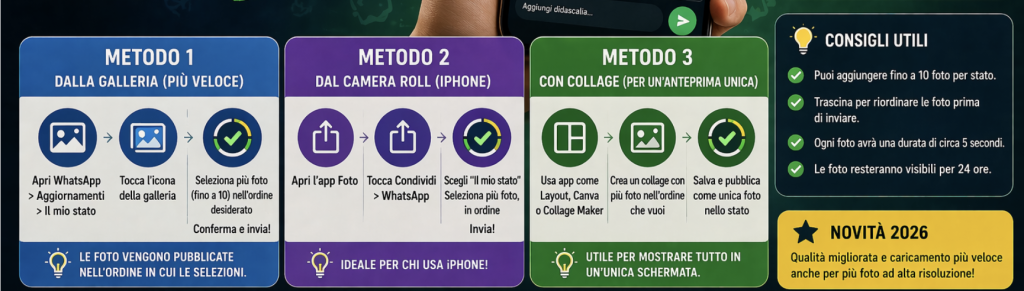
Vuoi mettere più foto nello stato WhatsApp (o storia, come la chiamano in molti)? Ecco i 3 metodi che funzionano su Android e iPhone, come controllare l’ordine e il collage con Layout
Vuoi pubblicare più foto nello stato WhatsApp ma non sai come fare, o pubblichi la prima foto e poi non trovi più il modo di aggiungerne altre? Oppure le foto escono nell’ordine sbagliato?
Tranquillo — si può fare, è semplice, e ci sono tre modi diversi per farlo. Il più affidabile funziona su qualsiasi versione di WhatsApp e su qualsiasi telefono. Gli altri due sono più veloci ma dipendono dalla versione dell’app che hai installata.
Una nota sul nome: WhatsApp chiama questa funzione “Stato” (o “Aggiornamenti”), ma in molti la chiamano “storia” per analogia con Instagram. Sono la stessa cosa — questa guida le usa entrambe.
Soluzione in 60 secondi
Metodo più semplice e affidabile: Pubblica la prima foto normalmente → torna su “Il mio stato” → tocca “+” → pubblica la seconda foto → ripeti per tutte le foto che vuoi.
Metodo collage (tutte insieme in un’unica schermata): Aggiornamenti → “+” → Fotocamera → galleria → seleziona “Layout” → scegli da 2 a 6 foto → pubblica.
Le foto escono nell’ordine sbagliato? Preparale in un album ordinato prima di pubblicarle. Poi pubblicale una alla volta col metodo “+”.
Indice della MiniGuida
- Metodo 1 — Aggiungi foto con “+” (funziona sempre)
- Metodo 2 — Selezione multipla dalla galleria
- Metodo 3 — Collage con Layout (2 a 6 foto in una schermata)
- Come controllare l’ordine delle foto
- La differenza tra “stato” e “storia” su WhatsApp
- Problemi: non riesci ad aggiungere più foto o resta in invio
- Domande frequenti
1. Metodo 1 — Aggiungi foto con “+” (funziona sempre)
Questo è il metodo più affidabile perché funziona su qualsiasi versione di WhatsApp e su qualsiasi telefono — Android e iPhone. Non dipende da funzioni che cambiano con gli aggiornamenti.
Come funziona:
Passo 1 — Apri WhatsApp e vai su Aggiornamenti (in basso su iPhone, in alto su Android).
Passo 2 — Pubblica la prima foto normalmente: tocca “+” accanto a “Il mio stato” → Fotocamera → scegli la foto dalla galleria → Invia.
Passo 3 — Appena la prima foto è pubblicata, torna su “Il mio stato”. Ora vedi la tua foto con accanto l’icona “+” (o “Aggiungi”). Toccala.
Passo 4 — Seleziona la seconda foto e pubblicala. Poi ripeti per la terza, la quarta, e così via — non c’è un limite al numero di foto che puoi aggiungere nello stesso giorno.
Perché funziona sempre:
Ogni foto che pubblichi è un aggiornamento di stato separato. I tuoi contatti le vedranno in sequenza, una dopo l’altra, come una storia. Il metodo “+” non dipende da nessuna funzione speciale — usa la stessa procedura base che hai già usato per pubblicare la prima foto.
2. Metodo 2 — Selezione multipla dalla galleria
Su alcune versioni di WhatsApp, quando apri la galleria per scegliere una foto, puoi selezionarne più di una insieme prima di pubblicare. È più veloce del Metodo 1 ma non è disponibile su tutti i dispositivi.
Come funziona su Android:
Apri WhatsApp → Aggiornamenti → “+” → Fotocamera → tocca l’icona della galleria in basso a sinistra. Quando sei nella galleria, tieni premuta la prima foto fino a quando si attiva la modalità di selezione multipla. Poi tocca tutte le altre foto che vuoi aggiungere. Tocca il segno di spunta per confermare. WhatsApp le pubblica una dopo l’altra come stati separati.
Come funziona su iPhone:
Apri WhatsApp → Aggiornamenti → “+” → Fotocamera → galleria. Su iPhone puoi toccare più foto direttamente senza tenere premuto. Seleziona tutte quelle che vuoi, poi tocca Avanti e poi Invia.
Se non vedi la selezione multipla:
Non significa che non puoi mettere più foto — significa solo che quella funzione non è disponibile sulla tua versione dell’app. Usa il Metodo 1 che funziona sempre.
3. Metodo 3 — Collage con Layout (2 a 6 foto in una schermata)
Dal 2025 WhatsApp ha introdotto la funzione Layout — una novità importante che permette di pubblicare da 2 a 6 foto in un unico aggiornamento di stato a forma di collage. Le foto appaiono affiancate in una griglia, come un collage fotografico, in un’unica schermata invece di tante schermate separate.
È perfetto quando vuoi mostrare più momenti dello stesso evento (un viaggio, una festa, una giornata) in un colpo solo.
Come si usa:
Passo 1 — Apri WhatsApp → Aggiornamenti → “+” → Fotocamera.
Passo 2 — Tocca l’icona della galleria in basso a sinistra.
Passo 3 — In alto nella galleria vedi le opzioni di modalità. Cerca e tocca “Layout”.
Passo 4 — Seleziona da 2 a 6 foto dalla galleria.
Passo 5 — Scegli uno dei modelli di layout proposti in basso — griglia 2×1, 2×2, 3×1 e altre varianti. Tocca ogni foto per ridimensionarla o sostituirla se vuoi.
Passo 6 — Tocca “Fatto” quando sei soddisfatto. Puoi aggiungere testo, emoji, sticker o musica prima di pubblicare.
Passo 7 — Tocca Invia — l’icona dell’aeroplano.
Se non vedi “Layout”:
Aggiorna WhatsApp all’ultima versione da App Store o Google Play. La funzione Layout è disponibile dalla versione 2.25 in poi.
Differenza rispetto agli altri metodi:
Con il Layout le foto finiscono in un unico aggiornamento di stato — i tuoi contatti vedono tutte le foto insieme in una sola schermata. Con il Metodo 1 o 2 invece ogni foto è un aggiornamento separato — i contatti vedono le foto una alla volta scorrendo.
4. Come controllare l’ordine delle foto
Questo è il problema più comune: le foto escono nell’ordine sbagliato. Ecco perché succede e come evitarlo.
Perché le foto escono nell’ordine sbagliato:
Con il Metodo 1 (“+”) l’ordine dipende dall’ordine in cui le pubblichi — la prima che pubblichi appare prima nella storia. Se pubblichi per errore la terza foto prima della seconda, l’ordine sarà sbagliato.
Con il Metodo 2 (selezione multipla) l’ordine dipende dall’ordine in cui le selezioni nella galleria, che a sua volta dipende da come la galleria le ordina (solitamente per data di scatto).
Come controllare l’ordine:
Il metodo più affidabile è il Metodo 1 con preparazione preventiva.
Prima di pubblicare: metti le foto in ordine in un album dedicato nella galleria del telefono. Puoi anche rinominarle con un numero in testa (01, 02, 03…) così le trovi facilmente nell’ordine giusto.
Poi pubblica col Metodo 1 una foto alla volta, partendo dalla prima. Non pubblicare la successiva finché la precedente non è apparsa nello stato — così sei sicuro dell’ordine.
Con il Layout:
Quando selezioni le foto per il collage, puoi trascinarle per riposizionarle nel layout. L’ordine che vedi nell’anteprima è quello che vedranno i tuoi contatti.
5. La differenza tra “stato” e “storia” su WhatsApp
Molte persone cercano “come mettere più foto nella storia di WhatsApp” — ed è la stessa cosa dello “stato”.
WhatsApp chiama questa funzione ufficialmente “Stato” (o “Aggiornamenti” nelle versioni più recenti). Ma in molti la chiamano “storia” per abitudine, perché funziona esattamente come le Storie di Instagram e Facebook: contenuti che durano 24 ore e sono visibili ai tuoi contatti.
Quindi se cerchi “storia WhatsApp” o “stato WhatsApp” stai cercando la stessa funzione. In questa guida le usiamo indifferentemente.
6. Problemi: non riesci ad aggiungere più foto o resta in invio
Non vedi il “+” dopo aver pubblicato la prima foto:
Aggiorna WhatsApp all’ultima versione. Se il problema persiste, riavvia l’app completamente e riprova.
Le foto restano in invio:
Quasi sempre è un problema di connessione. Cambia rete — passa da WiFi a dati mobili o viceversa — e riprova. Non pubblicare più foto contemporaneamente se sei su rete lenta: aspetta la conferma della prima prima di pubblicare la seconda.
WhatsApp non ha i permessi per accedere alla galleria (soprattutto su iPhone):
Vai in Impostazioni del telefono → Privacy → Foto → WhatsApp → seleziona “Tutte le foto”. Senza questo permesso WhatsApp non può accedere alla galleria.
Su Android le foto non si caricano:
Vai in Impostazioni → App → WhatsApp → Archiviazione → Svuota cache. Poi riapri WhatsApp e riprova.
Non vedi la funzione Layout:
Aggiorna WhatsApp all’ultima versione. La funzione è disponibile dalla versione 2.25. Se dopo l’aggiornamento non appare, riavvia l’app.
7. Domande frequenti
Quante foto posso mettere nello stato WhatsApp?
Non c’è un limite al numero di aggiornamenti di stato che puoi pubblicare in un giorno. Con il Metodo 1 puoi aggiungere quante foto vuoi usando il “+” dopo ogni pubblicazione. Con il Layout puoi mettere da 2 a 6 foto in un unico aggiornamento collage.
Le foto nello stato WhatsApp escono nell’ordine in cui le pubblico?
Sì, con il Metodo 1 (“+” una alla volta). La prima foto che pubblichi appare per prima nella storia. Per controllare l’ordine, prepara le foto in un album ordinato e pubblicale in sequenza.
Posso mettere più foto nello stato WhatsApp dalla galleria tutte insieme?
Sì, in due modi. Con la selezione multipla (quando disponibile) selezioni più foto dalla galleria e le pubblichi insieme come stati separati. Con il Layout selezioni da 2 a 6 foto e le pubblichi come un unico collage in una sola schermata.
Qual è la differenza tra stato e storia su WhatsApp?
Sono la stessa cosa. WhatsApp chiama questa funzione “Stato” (o “Aggiornamenti”), ma molti la chiamano “storia” per analogia con Instagram. Entrambi indicano i contenuti di 24 ore visibili ai tuoi contatti.
Come faccio a mettere le foto nello stato WhatsApp nell’ordine che voglio?
Prepara le foto in ordine in un album della galleria prima di pubblicarle. Poi usa il Metodo 1 (“+”) e pubblicale una alla volta partendo dalla prima. Aspetta la conferma di ogni pubblicazione prima di procedere con la successiva.
Posso aggiungere musica alle foto nello stato WhatsApp?
Sì, dalla primavera 2025 WhatsApp permette di aggiungere musica agli aggiornamenti dello stato. Quando stai modificando la foto prima di pubblicarla, cerca l’icona della nota musicale in alto. Se non la vedi, aggiorna WhatsApp all’ultima versione — la funzione è in rilascio graduale.
Principali siti della MiniGuida
| Risorsa | Cosa trovi |
|---|---|
| WhatsApp Help Center | Guide ufficiali WhatsApp |
| WhatsApp Download Android Google Play | App ufficiale aggiornata |
| WhatsApp Download iPhone App Store | App ufficiale aggiornata |
Disclaimer
Le informazioni contenute in questa MiniGuida hanno scopo puramente informativo. Le procedure descritte si riferiscono alle versioni di WhatsApp disponibili ad aprile 2026. WhatsApp aggiorna frequentemente l’interfaccia — i percorsi e i nomi delle schede potrebbero variare. L’autore non è affiliato a Meta né a WhatsApp.