Come impostare la lingua del correttore ortografico su WPS (Set Language), aggiungere l’italiano se non c’è, usare più lingue nello stesso documento e risolvere quando lo Spell Check non funziona (2026)
Se WPS Office è in italiano ma il correttore ortografico continua a segnalare tutto come errore (o non controlla proprio), quasi sempre il motivo è uno: stai guardando la lingua dell’interfaccia, ma devi impostare la lingua della correzione (Spell Check / Proofing Language). È un punto che confonde tantissimi utenti, perché sembra “un bug”, ma in realtà è un’impostazione separata. In questa MiniGuida ti faccio fare la cosa giusta subito: ti spiego come arrivare a Set Language / Imposta lingua dentro lo Spell Check, come aggiungere l’italiano se non compare, come gestire documenti con più lingue e cosa controllare quando la correzione non parte o non sottolinea nulla. Obiettivo: avere Spell Check in italiano che funziona davvero, senza impazzire e senza scaricare pacchetti strani.
Per la panoramica completa con tutte le guide WPS (interfaccia in italiano, language pack, fix “resta in inglese” e risorse ufficiali), vai alla pagina HUB: WPS Office in italiano: guide e soluzioni (2026).
Indice della MiniGuida
- Interfaccia vs correttore: perché WPS è “in italiano” ma lo Spell Check no
- Soluzione in 30 secondi: mettere il correttore WPS in italiano
- Windows/Mac: impostare “Set Language” nello Spell Check (passo passo)
- Se Italiano non c’è: come aggiungere lingue e impostare l’italiano
- Android/iPhone: cambiare lingua del correttore su WPS (dove si trova)
- Documento multilingua: come gestire italiano + inglese senza falsi errori
- Spell Check non funziona: 7 controlli rapidi (prima di reinstallare)
- FAQ: domande frequenti
- Principali siti internet della MiniGuida
Interfaccia vs correttore ortografico: perché WPS è “in italiano” ma lo Spell Check no
Questa è la trappola numero uno: la lingua dell’interfaccia (menu e pulsanti) e la lingua del correttore (Spell Check / proofing) sono due impostazioni diverse. Puoi avere WPS con menu in italiano, ma lo Spell Check impostato su inglese: risultato, parole normalissime tipo “perché”, “allora”, “ufficio” vengono segnate come errori o ignorate in modo strano. Per risolvere non devi “mettere WPS in italiano” (quello è un altro tema), ma devi entrare nello Spell Check e usare Set Language / Imposta lingua. La differenza pratica è questa: l’interfaccia governa come vedi il programma, il correttore governa come WPS interpreta il testo. Se imposti la lingua giusta, in 30 secondi sparisce il 90% dei “problemi” che sembrano bug.
Soluzione in 30 secondi: mettere il correttore ortografico WPS in italiano
Apri un documento in WPS Writer (anche vuoto). Vai nella scheda Review/Revisione e cerca Spell Check/Controllo ortografico. Apri il menu del pulsante (di solito una freccia o un triangolino) e scegli Set Language / Imposta lingua. Seleziona Italiano (Italia) e imposta come lingua predefinita per la correzione, poi richiudi e fai una prova: scrivi una frase in italiano con una parola volutamente sbagliata. Se lo Spell Check continua a non comportarsi bene, vai al capitolo “Spell Check non funziona” e fai i controlli rapidi in ordine (sono più veloci di una reinstallazione).
Windows/Mac: impostare “Set Language” nello Spell Check (passo passo)
Su PC è dove WPS è più “completo”, quindi hai più modi per arrivare alla stessa impostazione. Il percorso più semplice è: apri un documento → vai su Review/Revisione → apri Spell Check → scegli Set Language e seleziona Italiano. Se non trovi “Set Language” al primo colpo, non è raro: in alcune interfacce WPS lo mette dentro un menu a tendina del pulsante Spell Check, oppure nel pannello che si apre quando avvii il controllo ortografico. L’idea è sempre la stessa: devi arrivare alla finestra dove puoi scegliere la lingua di correzione e impostarla come default. Dopo averla impostata, fai una prova pratica (non fidarti “a sensazione”): scrivi 2 righe, inserisci un errore evidente e verifica che WPS lo segnali in modo coerente.
Se Italiano non c’è: come aggiungere lingue e impostare l’italiano
Se nella finestra “Set Language” non trovi Italiano, non perdere mezz’ora a cliccare a caso: vuol dire che WPS non ha la lingua di correzione pronta/abilitata in quella installazione. In questi casi WPS permette, a seconda della versione, di aggiungere altre lingue dal pannello di Spell Check (spesso trovi un’opzione tipo “Add other languages” o simile) e poi impostarle come lingua di correzione. La regola pratica è: prima prova ad aggiungere l’italiano da lì; se non compare, aggiorna WPS all’ultima versione e riprova; solo dopo, valuta una reinstallazione pulita da fonte ufficiale (vedi BOX C). Non confondere questo con “language pack dell’interfaccia”: qui stai lavorando sul dizionario/correzione, non sui menu.
Android/iPhone: cambiare lingua del correttore ortografico su WPS (dove si trova)
Su smartphone i nomi cambiano più spesso, ma la logica non cambia: devi trovare lo Spell Check mentre stai modificando un documento. Apri un file in WPS Writer, poi cerca nella barra strumenti la sezione Review/Revisione oppure Tools/Strumenti e individua Spell Check (a volte è dentro “Proofread/Correzione”). Da lì, cerca l’opzione per la lingua (Set Language/Language). Se non la vedi subito, prova questo trucco: avvia Spell Check e guarda se si apre un pannello laterale con opzioni; spesso la scelta lingua è lì dentro. Se anche su mobile ti trovi con menu in italiano ma correzione che segnala tutto, torna al capitolo 1: stai modificando la lingua sbagliata (interfaccia vs correttore). E se dopo il cambio lingua sembra “non applicarsi”, chiudi e riapri il documento (e in caso estremo l’app): su mobile alcune impostazioni si aggiornano meglio al riavvio.
Documento multilingua: come gestire italiano + inglese senza falsi errori
Se scrivi testi misti (es. relazione in italiano con citazioni in inglese), è normale vedere falsi errori se lasci una sola lingua. La soluzione migliore non è “spegnere il correttore”, ma usare un approccio pulito: imposta Italiano come lingua principale e, quando hai blocchi lunghi in inglese, assegna a quel pezzo la lingua corretta (se la tua versione lo consente) oppure evita di far passare Spell Check su tutto il documento in un colpo solo. Alcune guide WPS indicano anche la possibilità di impostare più lingue di correzione contemporaneamente (utile se alterni spesso), ma non sempre è disponibile allo stesso modo su tutte le piattaforme. Il principio da portarti a casa è semplice: più il documento è “misto”, più conviene che anche la correzione sia gestita a blocchi, altrimenti lo Spell Check diventa rumoroso e ti fa perdere tempo.
Spell Check non funziona: 7 controlli rapidi (prima di reinstallare)
1. Verifica di aver impostato la lingua del correttore, non quella dell’interfaccia.
2. Apri Set Language e controlla che Italiano sia selezionato (meglio se predefinito).
3. Fai una prova con un documento nuovo: alcuni file importati hanno lingua “incollata” diversa.
4. Avvia Spell Check dal menu Review e verifica che si apra il pannello di correzione (se non si apre, potrebbe essere disattivato o non caricato).
5. Se Italiano manca, prova “Add other languages” (quando presente) o aggiorna WPS.
6. Su mobile, chiudi e riapri l’app dopo aver cambiato lingua: alcune impostazioni si “fissano” al riavvio.
7. Solo alla fine: reinstallazione pulita da store/sito ufficiale (e non da download esterni).
Checklist “correttore ortografico italiano” (metodo più veloce)
Apri un documento → Review/Revisione → Spell Check → Set Language → seleziona Italiano → imposta come default → prova con una frase + errore volontario. Se non funziona: controlla che Italiano sia disponibile tra le lingue; se manca, aggiungilo (quando possibile) o aggiorna WPS; su mobile chiudi e riapri l’app dopo il cambio. Questo è il percorso più rapido e ti evita il loop “reinstallo tutto e speriamo”.
Dizionario personale (aggiungere parole e togliere falsi errori)
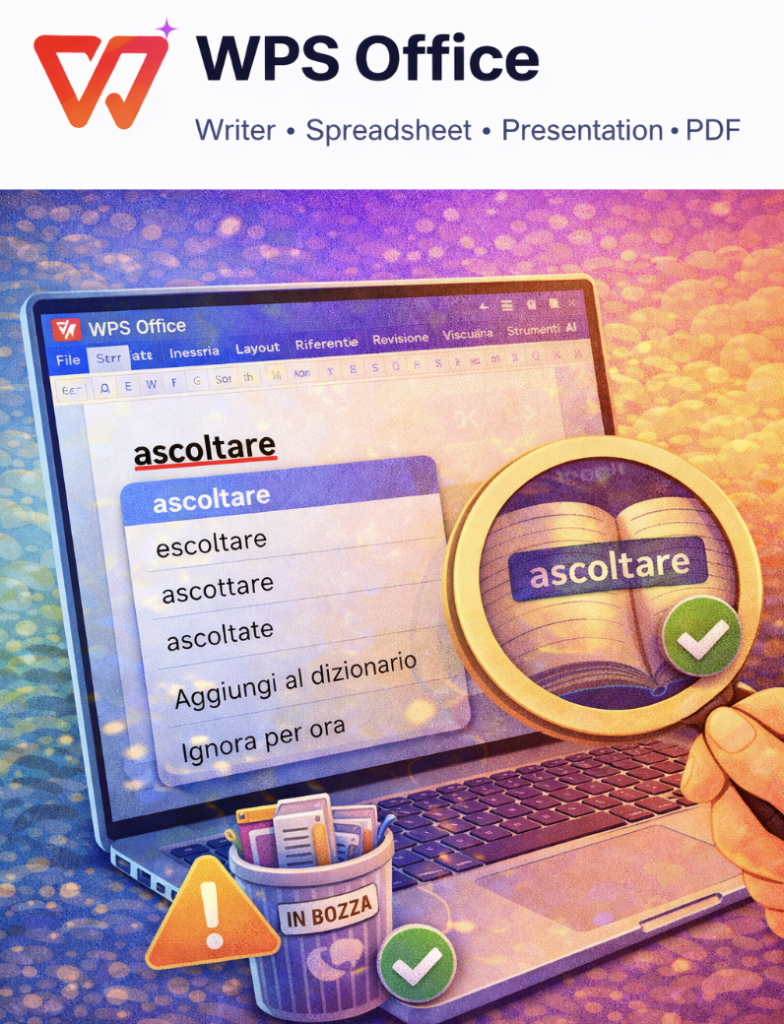
Anche con la lingua giusta, alcune parole verranno segnate: nomi propri, sigle, termini tecnici, acronimi. La soluzione non è ignorare ogni volta, ma aggiungerle al dizionario personale quando WPS te lo propone (di solito “Add to Dictionary/Aggiungi al dizionario”). È un micro-passo che migliora tantissimo l’esperienza: meno sottolineature inutili, più focus sugli errori veri. Consiglio pratico: aggiungi solo parole che userai spesso (aziende, prodotti, tecnicismi), non parole “sbagliate ma comode”, altrimenti abbassi la qualità del controllo.
Download sicuro (evita dizionari/pacchetti non ufficiali)
La ricerca “WPS dictionary italian” / “spell check pack italian” porta spesso a download esterni. Per un sito che deve crescere serio (e per la tua sicurezza), la regola è: usa solo risorse e funzioni interne di WPS, e per installare/aggiornare WPS usa solo sito ufficiale o store ufficiali. I “pacchetti” presi da siti a caso sono la via più veloce per incasinare versioni, lingue e impostazioni, e poi ti ritrovi a fare troubleshooting infinito.
FAQ: domande frequenti
1) Ho WPS in italiano ma il correttore è in inglese: perché?
Perché interfaccia e correttore sono impostazioni diverse: devi entrare nello Spell Check e usare Set Language.
2) Dove trovo “Set Language” su WPS?
Di solito in Review/Revisione → Spell Check (menu a tendina) → Set Language.
3) Se “Italiano” non compare tra le lingue?
Prova ad aggiungerlo (Add other languages) o aggiorna WPS; se ancora non c’è, reinstallazione pulita da fonte ufficiale.
4) Su Android/iPhone non vedo Spell Check: come faccio?
Apri un documento, cerca Tools/Review e avvia Spell Check: spesso la lingua si cambia dentro il pannello che si apre.
5) Posso evitare falsi errori con parole tecniche?
Sì: usa “Aggiungi al dizionario” per termini che ricorrono spesso (nomi, sigle, tecnicismi).
Principali siti internet della MiniGuida
- WPS Help Center: How to Change Spell Check Language
- WPS Academy: How to use the Spell Check (tutorial)
- WPS Office (sito ufficiale)
- WPS Office (download ufficiale – Italia)
- Google Play (WPS Office)
- App Store (WPS Office)
Disclaimer
MiniGuida informativa: nomi dei menu e schermate possono cambiare con gli aggiornamenti di WPS Office e dei sistemi operativi (Windows, macOS, Android, iOS). Per download e aggiornamenti usa sempre fonti ufficiali (sito WPS, Google Play, App Store) ed evita dizionari/pacchetti scaricati da siti non ufficiali.