Guida rapida per Windows/Mac/Android/iPhone: unire PDF con PDF24, iLovePDF, Adobe e alternative offline (privacy) + fix se l’ordine è sbagliato o le pagine risultano ruotate (2026)
Unire PDF gratis è una di quelle cose che sembrano banali (“metto insieme due file e via”), ma nella pratica ti fregano sempre le stesse tre cose: ordine sbagliato, pagine ruotate e file finale troppo pesante (che poi non passa su email o portali). In questa MiniGuida ti porto dritto alla soluzione: prima la scorciatoia da 30 secondi, poi i metodi migliori online (quando vuoi fare in fretta) e offline (quando il documento è sensibile o l’upload è lento). Trovi anche una checklist “a prova di errore” per controllare il risultato prima di inviare il PDF, così non ti tocca rifare tutto due volte.
Per la MiniGuida completa su tutto il mondo PDF (unire, dividere, comprimere, convertire, firmare e OCR), vai alla MiniGuida: PDF: MiniGuida completa (2026).
Indice della MiniGuida
- Soluzione in 30 secondi: unire PDF al volo
- Quando conviene unire PDF (e cosa controllare prima)
- Unire PDF online con PDF24: il metodo più semplice
- Alternative online: iLovePDF, Adobe e Smallpdf
- Unire PDF offline su Windows e Mac (privacy + file grandi)
- Unire PDF su Android e iPhone: la via più rapida
- Problemi comuni: ordine sbagliato, pagine ruotate, file troppo grande
- FAQ (5 domande)
- Principali siti internet della MiniGuida
Soluzione in 30 secondi: unire PDF al volo
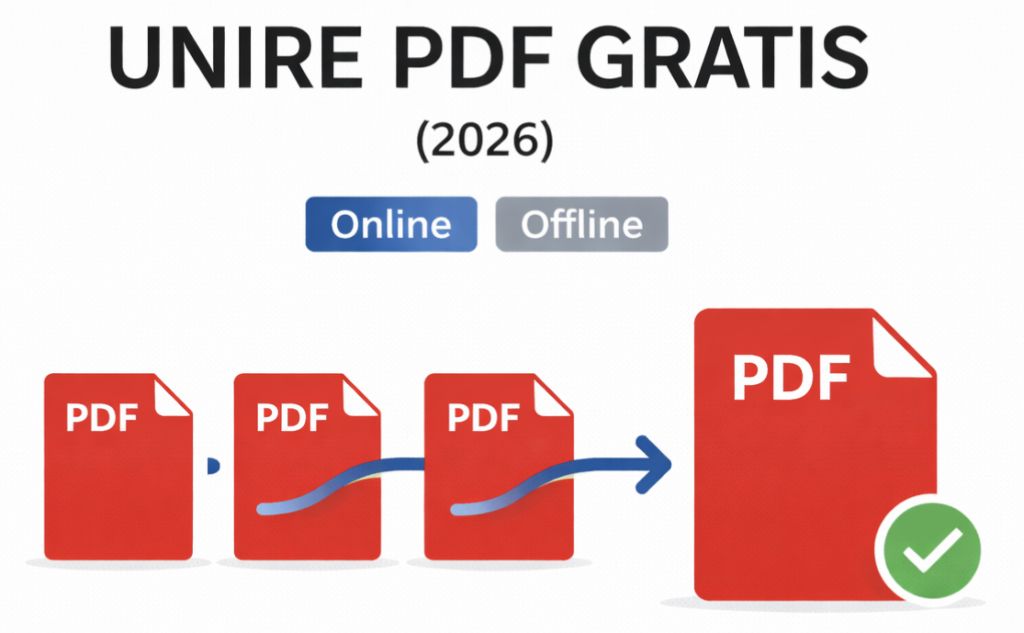
Se devi unire due o più PDF subito, la via più veloce è un tool online “Merge/Unisci”: apri lo strumento, trascina i file dentro, riordina con drag & drop (questo passaggio è fondamentale) e genera il PDF finale. Appena scaricato, fai un controllo lampo: scorri le prime pagine, verifica che non ci siano pagine ruotate e che l’ordine sia quello giusto. Se il PDF contiene dati sensibili (documenti personali, contratti, buste paga), salta l’online e vai direttamente al capitolo “Offline”: è la scelta più pulita perché non carichi file su server esterni.
Quando conviene unire PDF (e cosa controllare prima)
Unire PDF conviene quando vuoi creare un unico file ordinato da inviare o archiviare: tipico caso “allegati di una pratica”, “documenti per iscrizione”, “materiale per lavoro/cliente”, “scansioni separate”. Prima di unirli, però, fai due cose che ti risparmiano tempo: rinomina i file con un numero davanti (01, 02, 03…) così non sbagli ordine, e controlla se ci sono pagine ruotate dentro i singoli PDF (meglio correggere prima, perché dopo l’unione è più facile che ti sfugga). Se il portale a cui devi caricare il PDF ha un limite di MB, ricordati che l’unione non “comprime”: somma quasi sempre i pesi. In quel caso l’unione va fatta, ma poi potresti dover comprimere.
Unire PDF online con PDF24: il metodo più semplice
PDF24 è uno dei metodi più lineari: entri nello strumento “Unisci PDF”, carichi i file, li metti nell’ordine giusto e crei il PDF finale. Il vantaggio è che è molto “diretto”: non ti obbliga a installare nulla e funziona bene anche quando devi fare l’operazione al volo. Il consiglio pratico per non sbagliare: carica i file, riordina, poi prima di cliccare crea guarda l’elenco un’ultima volta e chiediti “questo è l’ordine in cui voglio che venga letto?”. Sembra banale, ma è l’errore numero uno. Dopo aver scaricato il PDF unito, aprilo e verifica almeno: prima pagina, una pagina a metà e l’ultima.
Alternative online: iLovePDF, Adobe e Smallpdf
Se vuoi alternative, ce ne sono tre super usate. iLovePDF è comodo se fai spesso operazioni PDF diverse (unisci, dividi, comprimi, converti) e vuoi restare nella stessa “suite”. Adobe online è spesso scelto da chi vuole un flusso pulito e “standard”, soprattutto se già usa strumenti Adobe. Smallpdf è un’altra suite molto diffusa, con interfaccia semplice e rapida. Regola pratica: per unire PDF non serve inseguire la “migliore qualità” perché l’unione in sé non dovrebbe degradare il documento; scegli lo strumento che ti fa perdere meno tempo e che ti permette di riordinare facilmente i file prima di generare il risultato.
Unire PDF offline su Windows e Mac (privacy + file grandi)
Se il PDF è sensibile o molto grande, offline vince: niente upload, niente attese, e spesso più stabilità. Su Windows una scelta comoda è usare una soluzione desktop come PDF24 Creator (dove disponibile), che ti permette di unire file localmente. Su Mac, in molti casi puoi anche usare strumenti integrati: l’importante è che tu abbia una funzione che ti faccia combinare i file e salvarli come unico PDF, controllando l’ordine. Il vantaggio dell’offline è enorme quando hai 100–200 MB di scansioni: online rischi di perdere tempo tra upload e errori di rete. Se devi lavorare spesso con PDF, questa è la strada più “professionale” e più tranquilla.
Unire PDF su Android e iPhone: la via più rapida
Da smartphone l’obiettivo è uno: fare l’unione senza impazzire coi file. Se hai i PDF già salvati sul telefono o su cloud, puoi usare una suite online (da browser) oppure un’app che gestisce unione PDF. Il punto critico su mobile è sempre lo stesso: l’ordine dei file e il controllo finale. Quindi, anche qui: prima riordina, poi crea, poi apri il PDF unito e verifica che non ci siano pagine capovolte. Se stai unendo PDF che contengono dati personali, evita strumenti “sconosciuti”: su mobile è facilissimo cliccare la prima app che trovi, ma è proprio lì che si fanno i danni (privacy e versioni piene di pubblicità invasiva).
Problemi comuni: ordine sbagliato, pagine ruotate, file troppo grande
Se l’ordine è sbagliato, quasi sempre è perché hai caricato i file senza numerarli o non hai usato il riordino prima della creazione. Soluzione: rinomina con 01/02/03 e rifai l’unione, oppure riordina con drag & drop se lo strumento lo consente. Se le pagine risultano ruotate, di solito una o più pagine erano già ruotate dentro uno dei PDF originali: conviene sistemarle prima (o subito dopo) e poi rifare il file finale, perché inviare un PDF con pagine capovolte fa pessima figura. Se il file finale è troppo grande e il sito rifiuta l’upload, ricordati che unire non comprime: devi comprimere dopo. In pratica: prima ordine e unione, poi ottimizzazione del peso.
checklist finale “prima di inviare”
Prima di caricare/inviare il PDF unito, fai questa checklist (ti salva la vita):
- Ordine: i documenti sono nell’ordine giusto?
- Rotazioni: c’è qualche pagina storta/capovolta?
- Completezza: c’è tutto? manca qualcosa?
- Peso: sei sotto il limite del portale/email?
- Nome file: dai un nome pulito tipo
Pratica_Nome_Cognome_2026.pdf
Sono 20 secondi che evitano mezz’ora di rifacimenti e messaggi “mi scusi, le reinvio l’allegato”.
se il sito rifiuta l’upload (limite MB) cosa fare
Quando un portale rifiuta il PDF, quasi sempre è per limite di dimensione (es. 5–10–20 MB). Qui la strategia migliore è semplice: non rifare tutto. Unisci i PDF come ti serve (ordine perfetto), salva il file unico e poi fai una compressione media per rientrare nel limite senza rendere il documento illeggibile. Se dopo la compressione il testo si vede male, hai esagerato: torna indietro e usa un livello meno aggressivo. Se invece il PDF è fatto di scansioni, la compressione funziona meglio ma devi comunque controllare timbri, firme e testo piccolo. Obiettivo: file più leggero possibile ma ancora leggibile.
documenti sensibili (privacy) e regola d’oro
Regola d’oro: se il PDF contiene dati personali (documenti, contratti, buste paga, certificati), preferisci offline. Online non è “sempre male”, ma ti espone a rischi inutili quando puoi evitarli con un software desktop o una funzione locale. Se devi usare online per forza, almeno limita l’upload al minimo: unisci solo ciò che serve, evita pagine extra e non usare siti sconosciuti o app casuali piene di pubblicità. E ricorda: conserva sempre l’originale non modificato in un posto sicuro, così se sbagli non perdi nulla.
FAQ (5 domande)
1) Unire PDF riduce la qualità?
Di solito no: l’unione non dovrebbe “degradare” il contenuto. Se vedi qualità peggiore, spesso è successo dopo una compressione o conversione, non per l’unione.
2) Posso unire PDF gratis?
Sì: esistono strumenti online gratuiti e anche soluzioni offline. La scelta dipende da privacy e dimensione dei file.
3) Perché il PDF unito pesa tantissimo?
Perché unire somma i pesi: se i PDF contengono scansioni/foto, il risultato esplode. In quel caso serve comprimere dopo.
4) Come evito l’ordine sbagliato?
Rinomina i file con 01/02/03 e riordina sempre prima di creare il PDF finale.
5) Da smartphone si può fare senza impazzire?
Sì, ma controlla sempre ordine e rotazioni: su mobile è facilissimo generare un file “sbagliato” senza accorgersene.
Principali siti internet della MiniGuida
Disclaimer
MiniGuida informativa: menu, app e servizi possono cambiare nel tempo. Caricare PDF su servizi online potrebbe non essere adatto a documenti con dati sensibili; in quei casi preferisci soluzioni offline o strumenti ufficiali. Conserva sempre una copia dell’originale prima di unire o comprimere file.