MiniGuida pratica iPhone/Android: “I miei contatti”, “I miei contatti eccetto…”, “Condividi solo con…”, come escludere una persona dallo Stato e cosa fare se qualcuno non vede più i tuoi Stati (2026)
La privacy dello Stato WhatsApp è una di quelle impostazioni che sembrano semplici, ma che ti fregano appena cambi telefono, aggiorni l’app o ti dimentichi di aver selezionato una lista “solo con…”. Risultato: pubblichi uno Stato convinta che lo vedano tutti, e invece lo vedono solo in due; oppure al contrario lo vede proprio chi volevi escludere. La cosa positiva è che WhatsApp ti permette un controllo molto preciso: puoi far vedere lo Stato a tutti i tuoi contatti, a tutti tranne alcuni, oppure solo a una lista di persone. In questa MiniGuida ti faccio impostare la privacy nel modo giusto (Android e iPhone), ti spiego la differenza reale tra le opzioni, e ti do una checklist per capire subito perché qualcuno “non vede più” i tuoi Stati o perché tu non vedi quelli di qualcun altro.
Per la panoramica completa sullo Stato WhatsApp (foto, video, qualità, problemi e altre guide), vai alla MiniGuida HUB: Stato WhatsApp: MiniGuida completa (2026).
Indice della MiniGuida
- Dove si trova la privacy dello Stato (Android e iPhone)
- Le 3 opzioni privacy: cosa significano davvero
- Nascondere lo Stato a uno o più contatti (I miei contatti eccetto…)
- Mostrare lo Stato solo ad alcuni contatti (Condividi solo con…)
- Se qualcuno non vede il tuo Stato: controlli rapidi
- Impostazione consigliata “anti-figuracce”
- Differenza tra nascondere Stato e bloccare un contatto
- Errori comuni che rovinano la privacy dello Stato
- FAQ (5 domande)
- Principali siti internet della MiniGuida
Dove si trova la privacy dello Stato (Android e iPhone)
La privacy dello Stato si gestisce sempre dalla sezione Stato (in alcune versioni si chiama Aggiornamenti). Il percorso cambia leggermente tra Android e iPhone, ma il concetto è identico: apri WhatsApp, vai nella scheda dello Stato/Aggiornamenti e cerca l’opzione Privacy dello Stato (a volte è nel menu con i tre puntini ⋮, altre volte nelle impostazioni della schermata). Una volta entrato, vedrai le tre scelte principali che determinano chi può vedere i tuoi aggiornamenti. Se non trovi la voce, quasi sempre è perché WhatsApp non è aggiornato o la schermata è stata riorganizzata: in quel caso aggiorna l’app dallo store ufficiale e ricontrolla, perché l’opzione esiste ed è quella che governa tutta la visibilità dello Stato.
Le 3 opzioni privacy: cosa significano davvero
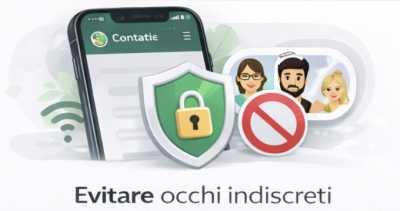
Qui si decide tutto, quindi conviene capirla bene. “I miei contatti” significa: lo Stato lo vedono le persone che hai in rubrica (non gli sconosciuti). È l’impostazione “standard” e per molti va già bene. “I miei contatti eccetto…” significa: lo Stato lo vedono tutti i contatti tranne quelli che selezioni; è la scelta più comoda quando vuoi escludere 1–2 persone (colleghi, contatti di lavoro, ex) senza dover costruire liste manuali. “Condividi solo con…” significa: lo Stato lo vedono solo i contatti che selezioni tu, quindi è l’opzione più “stretta” e più controllata, ma richiede attenzione perché se ti dimentichi di inserire qualcuno, quella persona non vedrà più nulla e penserà che tu non pubblichi. Regola pratica: “eccetto” è perfetto quando vuoi privacy senza stress; “solo con” è perfetto quando vuoi controllo totale, ma devi mantenerlo bene.
Nascondere lo Stato a uno o più contatti (I miei contatti eccetto…)
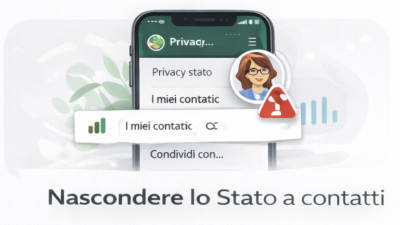
Se il tuo obiettivo è “non voglio che lo veda quella persona”, questa è quasi sempre l’opzione migliore. Entra in Privacy dello Stato, seleziona I miei contatti eccetto… e spunta uno o più contatti da escludere. Da quel momento, i nuovi Stati che pubblichi non saranno visibili a quei contatti (mentre gli altri continueranno a vederli normalmente). Il vantaggio è che non devi rifare liste ogni volta: escludi una volta e vivi serena. Il consiglio più utile è controllare l’elenco “eccetto” ogni tanto: nel tempo aggiungiamo contatti, cambiamo rubrica, e può capitare di lasciare dentro l’elenco qualcuno che non volevi più escludere. Se hai dubbi, fai un test semplice: pubblica uno Stato “di prova” e chiedi a un contatto escluso se lo vede (spoiler: non lo vedrà).
Mostrare lo Stato solo ad alcuni contatti (Condividi solo con…)
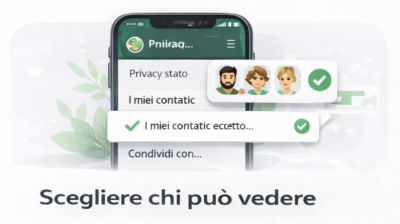
Questa è la modalità “cerchia ristretta”: entra in Privacy Stato e scegli Condividi solo con…, poi seleziona le persone che potranno vedere i tuoi Stati. È perfetta se vuoi usare lo Stato come “storia privata” per amici o famiglia, e vuoi evitare che colleghi o contatti poco rilevanti vedano tutto. Il problema tipico di questa opzione è l’errore umano: ti dimentichi di includere qualcuno e quella persona non vede più nulla; oppure cambi telefono, ripristini e non ricontrolli l’impostazione, e ti sembra “cambiata da sola”. Quindi qui la regola è: se usi “solo con”, rendila una lista stabile e controllala quando aggiungi nuovi contatti che vuoi includere. È la modalità più potente, ma va trattata con attenzione.
Se qualcuno non vede il tuo Stato: controlli rapidi
Quando qualcuno ti dice “non vedo più i tuoi Stati”, nel 90% dei casi non è un bug: è un’impostazione. Controlla subito se hai attivo “solo con” (e quella persona non è nella lista) oppure se hai attivo “eccetto” e l’hai esclusa senza accorgertene. Secondo controllo: hai cambiato telefono, reinstallato WhatsApp o ripristinato un backup? In quei casi alcune impostazioni vanno ricontrollate perché l’app può cambiare schermate e tu puoi non ritrovare subito la voce giusta. Terzo controllo (più delicato): il blocco. Se tu hai bloccato l’altra persona (o viceversa), cambiano diverse cose, e spesso lo Stato non è più visibile. Infine, una cosa banale ma vera: se l’altra persona non apre WhatsApp da molto o ha problemi di connessione, può sembrare che “non veda” gli aggiornamenti. Ma prima di farti film: privacy “solo con” ed “eccetto” sono quasi sempre la causa reale.
Impostazione consigliata “anti-figuracce”
Se vuoi una configurazione che ti protegge senza doverci pensare ogni giorno, la migliore è: I miei contatti eccetto… e dentro ci metti 2–3 contatti “critici” (colleghi, contatti lavoro, persone che non vuoi coinvolgere). È semplice, richiede poca manutenzione, e soprattutto evita l’errore classico di “solo con…” (dimenticare qualcuno e farlo sentire escluso). Poi, se vuoi fare uno Stato “solo amici”, puoi passare temporaneamente a “solo con…” e dopo rimettere “eccetto…”. L’importante è non lasciare la modalità stretta per settimane se non sei sicura della lista.
Differenza tra nascondere Stato e bloccare un contatto
Nascondere lo Stato serve solo a una cosa: decidere chi vede i tuoi aggiornamenti di Stato. Bloccare un contatto invece è una misura più drastica e impatta su messaggi, chiamate e altre informazioni. Quindi, se il tuo obiettivo è “non voglio che veda i miei Stati ma per il resto va bene”, usa la privacy dello Stato (“eccetto” o “solo con”). Se invece hai bisogno di tagliare i contatti in modo netto, allora si parla di blocco (ma è un altro scenario e un’altra decisione).
Errori comuni che rovinano la privacy dello Stato
L’errore numero uno è cambiare modalità per uno Stato specifico e poi dimenticare di rimetterla com’era: il giorno dopo pubblichi e lo vede il pubblico sbagliato. Il secondo errore è pensare che “I miei contatti” significhi solo amici: include tutti i contatti in rubrica, quindi se hai numeri di lavoro o contatti occasionali, loro rientrano. Terzo errore: usare “solo con…” senza mantenere la lista; appena aggiungi nuove persone che vuoi includere, devi ricordarti di inserirle. Quarto errore: credere che sia un bug quando qualcuno non vede lo Stato: quasi sempre è “eccetto” o “solo con”. Se eviti questi quattro errori, lo Stato diventa uno strumento tranquillo e non un campo minato.
FAQ (5 domande)
1) Come nascondo lo Stato WhatsApp a una persona?
Vai su Privacy dello Stato e usa “I miei contatti eccetto…”, poi seleziona quel contatto.
2) Posso far vedere lo Stato solo a 2–3 persone?
Sì: “Condividi solo con…” e selezioni solo quelle persone.
3) Perché un contatto non vede più i miei Stati?
Controlla se lo hai escluso con “eccetto…” o se non è nella lista “solo con…”.
4) Se aggiungo un nuovo contatto, lo Stato lo vede automaticamente?
Sì se sei su “I miei contatti” (o “eccetto…”). No se sei su “solo con…”.
5) Nascondere lo Stato è uguale a bloccare?
No: nascondere influisce solo sullo Stato, bloccare è molto più ampio.
Principali siti internet della MiniGuida
- WhatsApp Help Center (supporto ufficiale)
- WhatsApp Blog (novità e aggiornamenti)
- WhatsApp (sito ufficiale)
- WhatsApp per Android (Google Play)
- WhatsApp per iPhone (App Store)
Disclaimer
MiniGuida informativa: menu e nomi delle schede di WhatsApp possono cambiare con gli aggiornamenti (ad esempio “Stato”/“Aggiornamenti”) e in base al dispositivo (Android/iPhone). Le procedure indicate valgono per le versioni più recenti dell’app; se non trovi una voce, aggiorna WhatsApp dallo store ufficiale.