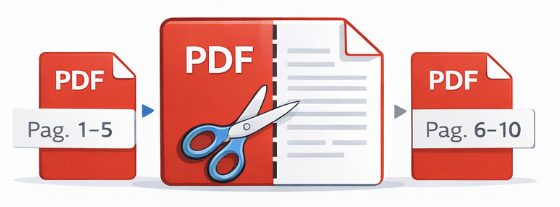
Dividere PDF – MiniGuida rapida per Windows/Mac/Android/iPhone: estrarre pagine singole o intervalli (1–3, 5–7), salvare solo ciò che serve e risolvere quando il PDF è enorme o il portale rifiuta l’upload (2026)
Dividere PDF ed estrarre pagine è l’operazione più utile quando devi inviare “solo la parte giusta”: pagine 2–3 di un contratto, le ricevute dentro una scansione lunga, gli allegati messi tutti insieme, o un PDF enorme che un portale rifiuta perché supera il limite di MB. La soluzione corretta non è “stampare in PDF” o rifare tutto, ma usare uno strumento che ti permette di scegliere pagine singole o intervalli (tipo 1–3, 5–7) e generare un nuovo PDF pulito. In questa MiniGuida ti faccio fare la cosa in 30 secondi e poi ti do i metodi migliori online e offline, più i fix per i casi tipici: ordine sbagliato, pagine mancanti, PDF troppo grande e file che si apre male.
Per la MiniGuida completa su tutto il mondo PDF (unire, comprimere, convertire, firmare, OCR e altro), vai alla MiniGuida: PDF: MiniGuida completa (2026).
Indice della MiniGuida
- Soluzione in 30 secondi: estrarre pagine da un PDF
- Quando conviene dividere un PDF (e quando invece comprimere)
- Dividere PDF con PDF24: estrai pagine e salva subito
- Alternative online: iLovePDF, Adobe e Smallpdf
- Dividere PDF offline (privacy + file enormi): metodo migliore
- Pagine singole e intervalli: come scegliere (1–3, 5–7)
- Problemi comuni: pagine mancanti, ordine, ruotate, PDF pesante
- FAQ (5 domande)
- Principali siti internet della MiniGuida
Soluzione in 30 secondi: estrarre pagine da un PDF
Se ti serve estrarre pagine subito, usa uno strumento “Dividi/Estrai pagine”: carica il PDF, seleziona l’intervallo (es. 2–4) oppure le pagine singole, genera il nuovo PDF e scaricalo. Poi apri il file estratto e controlla che ci siano tutte le pagine richieste. Se il PDF contiene dati sensibili o è molto grande, vai al capitolo “Offline”: è spesso più veloce e più prudente.
Quando conviene dividere un PDF (e quando invece comprimere)
Dividere conviene quando non ti serve tutto: devi inviare solo alcune pagine o separare allegati. In questi casi dividere è meglio della compressione, perché tagli proprio via il “superfluo” e ottieni un file più leggero senza perdere qualità. Comprimere conviene quando invece ti serve tutto il documento, ma devi ridurre i MB per rientrare in un limite (email/portale). Regola pratica: se ti chiedono “solo pag. X–Y”, dividi; se ti chiedono “il file completo ma più leggero”, comprimi.
Dividere PDF con PDF24: estrai pagine e salva subito
PDF24 offre strumenti semplici per dividere/estrarre pagine: carichi il PDF, scegli le pagine da estrarre e crei subito il nuovo file. È una soluzione pratica perché ti permette di fare l’operazione senza installare nulla e con un flusso molto diretto. Il trucco per non sbagliare è sempre lo stesso: prima selezioni le pagine, poi ricontrolli la selezione (soprattutto se stai scegliendo pagine “non consecutive”), e solo dopo generi il PDF. Alla fine, apri il file estratto e verifica: prima pagina estratta, una pagina a metà e l’ultima.
Alternative online: iLovePDF, Adobe e Smallpdf
Se vuoi alternative, iLovePDF e Smallpdf sono suite molto usate per operazioni PDF rapide, mentre Adobe online è spesso scelto per la chiarezza del flusso. La scelta non cambia il concetto: serve uno strumento che ti faccia selezionare pagine singole o intervalli e generare un nuovo PDF pulito. Se ti trovi bene con una suite perché la usi anche per unire o comprimere, resta su quella: meno strumenti usi, meno errori fai.
Dividere PDF offline (privacy + file enormi): metodo migliore
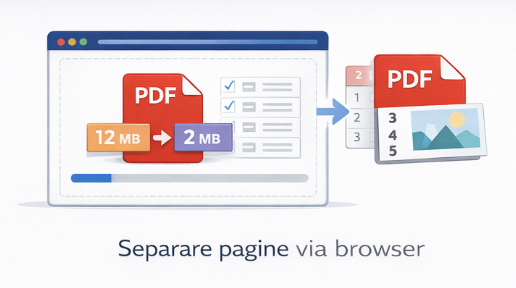
Offline è consigliato in due casi: documenti sensibili e PDF enormi (scansioni da decine/centinaia di MB). In questi casi l’online può essere lento o instabile per via dell’upload, mentre offline è immediato. Su Windows puoi usare una suite desktop che consenta “split/extract pages”. Su Mac spesso puoi gestire esportazioni e salvataggi tramite strumenti integrati, ma per estrazioni precise di intervalli è più comodo avere un tool che ti faccia selezionare pagine facilmente. Il vantaggio dell’offline è anche la tranquillità: il file resta sul tuo PC.
Pagine singole e intervalli: come scegliere (1–3, 5–7)
Qui si sbaglia spesso perché non si capisce cosa chiedere allo strumento.
- Intervallo (es. 1–3): lo usi quando ti servono pagine consecutive.
- Pagine singole (es. 2, 5, 9): lo usi quando ti servono pezzi sparsi.
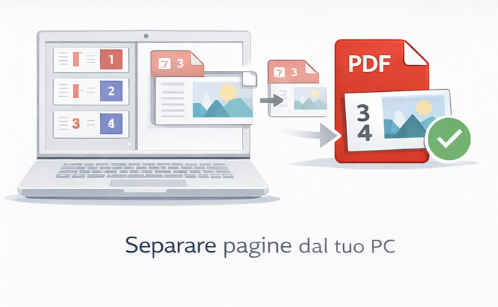
Se ti serve “1–3 e 5–7”, stai chiedendo due intervalli: alcuni strumenti lo permettono in un’unica estrazione, altri richiedono due estrazioni separate (oppure un’unica selezione multipla). La regola per non sbagliare è: dopo aver selezionato, guarda l’anteprima o l’elenco pagine selezionate e verifica che corrisponda esattamente alla richiesta.
Problemi comuni: pagine mancanti, ordine, ruotate, PDF pesante
Pagine mancanti: quasi sempre selezione sbagliata o numerazione confusa (es. copertina non contata). Soluzione: ricontrolla la numerazione nel visualizzatore PDF prima di estrarre.
Ordine sbagliato: succede se estrai pagine non consecutive e poi le “ricomponi” male. Soluzione: estrai in un unico passaggio quando possibile, oppure rinomina i file e uniscili nell’ordine giusto.
Pagine ruotate: spesso erano già ruotate nel file originale. Meglio correggerle prima (o subito dopo) per non inviare un PDF che costringe chi legge a girare lo schermo.
PDF ancora pesante: se hai estratto poche pagine ma pesa ancora molto, è perché quelle pagine sono scansioni/foto. Qui conviene comprimere il file estratto (non l’originale intero).
Portale rifiuta upload: dividi in “parte 1 / parte 2”
Se un portale ha un limite di MB e tu devi inviare tutto il documento, dividi il PDF in due parti (o tre) e caricale separatamente:
Documento_parte-1.pdf(pagine 1–10)Documento_parte-2.pdf(pagine 11–20)
È spesso più rapido che compressioni estreme che rovinano la leggibilità. Se il portale accetta più file, questa è una soluzione pulita e professionale.
Scansioni lunghe (100 pagine): come estrarre senza impazzire
Con scansioni lunghe, il problema è orientarsi tra pagine simili. Metodo pratico: apri il PDF e annota i numeri pagina esatti che ti servono (anche segnandoli su note). Poi usa estrazione per intervalli: se ti servono pagine sparse, fai 2–3 estrazioni distinte e alla fine unisci i file estratti nell’ordine corretto. Così riduci errori e non devi ripetere tutto. E se la scansione è pesantissima, fai l’estrazione offline: eviti upload lunghissimi.
Privacy e documenti sensibili (regola d’oro)
Se il PDF contiene dati personali o documenti importanti, preferisci estrazione/divisione offline. Online è comodo, ma non è sempre la scelta giusta quando puoi evitare upload. Se devi usare online, usa servizi noti e carica solo le pagine necessarie (estrarre il minimo riduce anche rischio e peso).
FAQ (5 domande)
1) Dividere un PDF riduce il peso?
Sì, se togli pagine: il file diventa più piccolo perché contiene meno contenuto. Non è compressione, è “taglio”.
2) Meglio dividere o comprimere?
Se ti servono solo alcune pagine: dividi. Se ti serve tutto ma più leggero: comprimi.
3) Posso estrarre pagine non consecutive?
Sì: molti strumenti permettono selezione multipla; altrimenti fai più estrazioni e poi unisci.
4) Perché il file estratto pesa ancora tanto?
Perché le pagine estratte sono scansioni/foto. In quel caso comprimi il file estratto.
5) Se il portale rifiuta il PDF?
Dividi in parti (parte 1/parte 2) oppure comprimi: dipende se puoi caricare più file.
Principali siti internet della MiniGuida
PDF24 – Dividi PDF / estrai pagine: https://tools.pdf24.org/it/dividi-pdf
iLovePDF – Dividi PDF: https://www.ilovepdf.com/it/dividere_pdf
Adobe Acrobat online – Dividi PDF: https://www.adobe.com/it/acrobat/online/split-pdf.html
Smallpdf – Dividi PDF: https://smallpdf.com/it/dividere-pdf
PDF24 Creator (offline): https://tools.pdf24.org/it/creator