Comprimere PDF – Guida pratica per allegati pesanti: compressione rapida con PDF24 / iLovePDF / Adobe, scelta qualità (leggera/media/forte), trucchi per PDF scansionati e alternativa offline per documenti sensibili (2026)
Quando un PDF “pesa troppo” e non riesci a caricarlo su un portale, inviarlo via email o condividerlo su WhatsApp, quasi sempre devi comprimere PDF e il colpevole è lo stesso: immagini e scansioni dentro il documento. Il testo, da solo, pesa pochissimo. La soluzione quindi non è “rifare il PDF”, ma comprimerlo nel modo giusto, scegliendo un livello che riduca i MB senza trasformare tutto in pixel. In questa MiniGuida ti porto dritto alla soluzione: prima il metodo in 30 secondi, poi i migliori strumenti online, l’alternativa offline (privacy) e i fix per i casi più rognosi: PDF scansionati giganteschi, qualità che peggiora e compressione che “riduce poco”.
Per la MiniGuida completa su tutto il mondo PDF (unire, dividere, convertire, firmare, OCR e altro), vai alla MiniGuida: PDF: MiniGuida completa (2026).
Indice della MiniGuida
- Soluzione in 30 secondi: comprimere un PDF al volo
- Perché un PDF pesa tanto (e cosa comprime davvero)
- Comprimere PDF con PDF24 (online): metodo più semplice
- Alternative rapide: iLovePDF e Adobe Acrobat online
- Comprimere PDF offline (privacy + file enormi): cosa usare
- Come scegliere la qualità: leggera/media/forte (senza rovinarlo)
- PDF scansionati: il trucco per ridurre davvero (DPI e immagini)
- Se “non si riduce”: perché succede e cosa fare
- FAQ (5 domande)
- Principali siti internet della MiniGuida
Soluzione in 30 secondi: comprimere un PDF al volo
Se devi comprimere un PDF “adesso”, apri uno strumento di compressione online, carica il file, scegli compressione media e scarica il PDF ridotto. Poi fai un controllo rapidissimo: apri una pagina con testo piccolo (o una tabella), zoom al 150–200% e verifica che sia leggibile. Se è tutto ok, hai finito. Se invece vedi sgranature, torna indietro e usa compressione leggera. Se il documento è sensibile (dati personali, contratti, buste paga), salta direttamente al capitolo “Offline”: così eviti di caricare file su server esterni.
Perché un PDF pesa tanto (e cosa comprime davvero)
Il testo in un PDF pesa pochissimo: quando un file arriva a 20–50–100 MB è quasi sempre perché dentro ci sono foto o scansioni ad alta risoluzione. In pratica, ogni pagina può essere un’immagine grande (tipo una foto), e il peso esplode. La compressione quindi lavora soprattutto su: qualità delle immagini, risoluzione (DPI) e ottimizzazione interna del PDF. Ecco perché due PDF “uguali” visivamente possono pesare in modo diverso: uno è ottimizzato, l’altro no. Capire questo ti fa evitare l’errore classico: provare a “comprimere” un PDF già ottimizzato e pensare che non funzioni.
Comprimere PDF con PDF24 (online): metodo più semplice
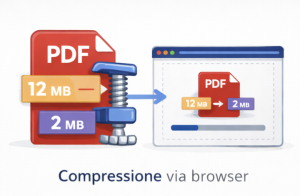
PDF24 è perfetto quando vuoi una soluzione semplice e veloce: apri lo strumento “Comprimi PDF”, carichi il file e generi la versione ridotta. Il punto chiave è la scelta del livello: parti da medio, controlla la leggibilità, poi eventualmente stringi. Se devi comprimere un PDF con molte immagini, spesso ottieni una riduzione enorme già al primo tentativo. Se invece è un PDF quasi solo testo, è normale che la riduzione sia minima: non c’è molto da “tagliare”. Consiglio pratico: dopo la compressione, rinomina il file con un suffisso tipo _COMPRESSO e tieni l’originale intatto.
Alternative rapide: iLovePDF e Adobe Acrobat online
Se preferisci alternative, iLovePDF e Adobe online fanno lo stesso lavoro con flussi molto chiari: carichi, scegli compressione e scarichi. iLovePDF è comodo se usi spesso anche unione/divisione/conversione e vuoi restare nella stessa suite. Adobe online è spesso apprezzato per la stabilità del flusso e per la gestione “pulita” dei livelli di compressione. La regola resta identica: non scegliere subito il livello più aggressivo, perché su scansioni e foto rischi di rovinare testo e timbri. Prima fai una prova rapida, poi ottimizzi.
Comprimere PDF offline (privacy + file enormi): cosa usare
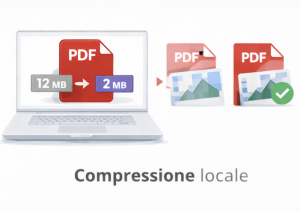
Quando il PDF contiene dati sensibili oppure è enorme e l’upload ti fa perdere tempo, offline è la scelta migliore. Su Windows, una soluzione molto usata è PDF24 Creator (suite desktop) che permette operazioni PDF localmente. Su Mac, puoi anche usare strumenti integrati come Anteprima (Preview) con l’esportazione e la riduzione dimensione (attenzione: a volte è troppo aggressiva e sgranata, quindi va testata). Il vantaggio dell’offline è enorme con scansioni da 200 MB: niente upload, niente errori di rete, e spesso tempi più rapidi. In generale: online per “veloce e non sensibile”, offline per “serio, riservato, grande”.
Come scegliere la qualità: leggera/media/forte (senza rovinarlo)
Questa è la parte che fa la differenza.
- Compressione leggera: quando devi solo limare qualche MB e vuoi qualità quasi identica (documenti con testo piccolo, tabelle, grafici).
- Compressione media: il miglior compromesso nel 70% dei casi (riduce bene senza rovinare troppo).
- Compressione forte: solo se hai un limite rigidissimo (tipo 2–5 MB) e sei disposto a perdere qualità, soprattutto su foto e scansioni.
Il test più intelligente è sempre lo stesso: prendi una pagina “critica” (timbro, firma, tabella, testo piccolo), zoom 200% e guarda se è ancora nitida. Se diventa “morbida” o piena di pixel, sei andata oltre.
PDF scansionati: il trucco per ridurre davvero (DPI e immagini)
I PDF scansionati sono il caso più comune dei file giganteschi. Qui la compressione funziona benissimo, ma devi evitare di trasformare tutto in una “macchia”. Il trucco è ragionare come una stampante: una scansione a 300–600 DPI pesa tantissimo; per documenti normali spesso bastano 150–200 DPI (dipende dalla qualità di partenza). Se hai ancora la possibilità di rifare la scansione, imposta una qualità sensata già in fase di scansione (grayscale invece di colore pieno quando possibile). Se invece il PDF è già fatto, comprimi con livello medio, controlla timbri e testo, e solo se serve fai un secondo giro. Risultato: spesso da 40 MB scendi a 5–10 MB senza disastri.
Se “non si riduce”: perché succede e cosa fare
A volte comprimi e… cambia pochissimo. Succede in tre casi tipici:
- Il PDF è già ottimizzato (non c’è molto da comprimere).
- Il PDF contiene immagini già compresse (tipo JPEG già “tirati”).
- Il PDF è soprattutto testo vettoriale (poco peso, poca riduzione possibile).
Cosa fare? Prima prova un altro tool (alcuni ottimizzano in modo diverso). Poi valuta se il problema è l’upload (limite MB): se il PDF non si riduce, potrebbe essere più efficace dividere o estrarre solo le pagine necessarie. E se il PDF è stato creato da foto, spesso la soluzione vera è intervenire sulle immagini (riduzione) prima ancora di convertirle in PDF.
Rientrare nei limiti (5–10–20 MB) senza impazzire
Se un portale ti dice “file troppo grande”, non buttare via il lavoro:
- comprimi con livello medio
- controlla qualità
- se ancora sopra il limite, fai un secondo giro più aggressivo
- se diventa illeggibile, torna indietro e invece dividi il PDF (in due parti) oppure estrai solo le pagine richieste
Questo approccio è più veloce che provare 10 tool diversi senza criterio.
Qualità “salvata” (testo piccolo, timbri, firme)
Se nel PDF ci sono firme, timbri, numeri piccoli o tabelle, evita compressione forte a cuor leggero. Il controllo migliore è questo: apri una pagina con timbro/firma, zoom 200% e verifica che i bordi siano netti. Se vedi pixel, torna a compressione leggera o media. E ricorda: per documenti “formali”, meglio un file un po’ più pesante ma leggibile, piuttosto che un PDF leggerissimo che sembra una foto sfocata.
Documenti sensibili (privacy) — regola d’oro
Regola d’oro: se il PDF contiene dati personali (documenti, contratti, certificati, buste paga), preferisci una compressione offline. Online è comodo, ma non sempre è la scelta migliore quando puoi evitare upload. Se devi usare online per forza, usa servizi noti e limita il file al minimo indispensabile (solo le pagine richieste). E tieni sempre una copia originale non compressa: ti salva quando devi rifare tutto “meglio” senza perdere qualità.
FAQ (5 domande)
1) Comprimere PDF rovina sempre la qualità?
No: con compressione leggera o media spesso la differenza è minima, soprattutto se il PDF contiene foto “pesanti”.
2) Perché un PDF scansionato pesa tantissimo?
Perché ogni pagina è un’immagine ad alta risoluzione: il peso cresce come una serie di fotografie.
3) Se dopo la compressione il testo è sgranato, che faccio?
Hai compresso troppo: torna indietro e usa un livello più leggero oppure valuta la divisione del PDF.
4) Qual è il metodo migliore per documenti riservati?
Offline, così non carichi file su server esterni.
5) Se non si riduce quasi nulla?
Probabilmente è già ottimizzato o è quasi solo testo: prova un altro tool o riduci pagine/immagini.
Principali siti internet della MiniGuida
- PDF24 – Comprimi PDF
- PDF24 – Tools (suite)
- PDF24 Creator (offline)
- iLovePDF – Comprimi PDF
- Adobe Acrobat online – Comprimi PDF
- Smallpdf – Comprimi PDF
Disclaimer
MiniGuida informativa: menu, strumenti e servizi possono cambiare nel tempo. Caricare PDF su servizi online potrebbe non essere adatto a documenti con dati sensibili; in quei casi preferisci soluzioni offline. Conserva sempre una copia dell’originale prima di comprimere o modificare un file.