Come mettere più foto nello Stato WhatsApp: aggiungere con “+”, selezione multipla (quando c’è), ordine delle foto, e cosa fare se non te lo fa fare o non si carica (2026)
Se vuoi mettere più foto nello Stato WhatsApp, il punto non è “si può o non si può”: si può, ma WhatsApp ti offre più modi e non tutti si comportano allo stesso modo su Android e iPhone. Il problema più comune è questo: pubblichi una foto, poi non trovi più come aggiungerne un’altra, oppure le foto escono in un ordine diverso da quello che avevi in testa. In questa MiniGuida ti faccio fare la cosa in modo pulito: ti do 3 metodi (quello universale con “+”, quello con selezione multipla quando disponibile e la soluzione “da galleria”), ti spiego come controllare l’ordine, e chiudo con i fix se non ti carica, resta in invio o non compare l’opzione.
Per la panoramica completa sullo Stato WhatsApp (foto, video, privacy, qualità e problemi), vai alla MiniGuida HUB: Stato WhatsApp: MiniGuida completa (2026).
Indice della MiniGuida
- Soluzione in 30 secondi: pubblicare più foto nello Stato
- Metodo 1 (universale): aggiungere foto con “+” su Il mio stato
- Metodo 2: selezione multipla (quando WhatsApp lo permette)
- Metodo 3: scegliere più foto dalla galleria e pubblicarle
- Come mantenere l’ordine delle foto (trucco semplice)
- Se non te lo fa fare: 7 controlli rapidi
- Pubblicare “a blocchi” (storia ordinata senza stress)
- Qualità bassa e foto sgranate (come evitarlo)
- Stato non si carica (link alla MiniGuida completa)
- FAQ (5 domande)
- Principali siti internet della MiniGuida
Soluzione in 30 secondi: pubblicare più foto nello Stato
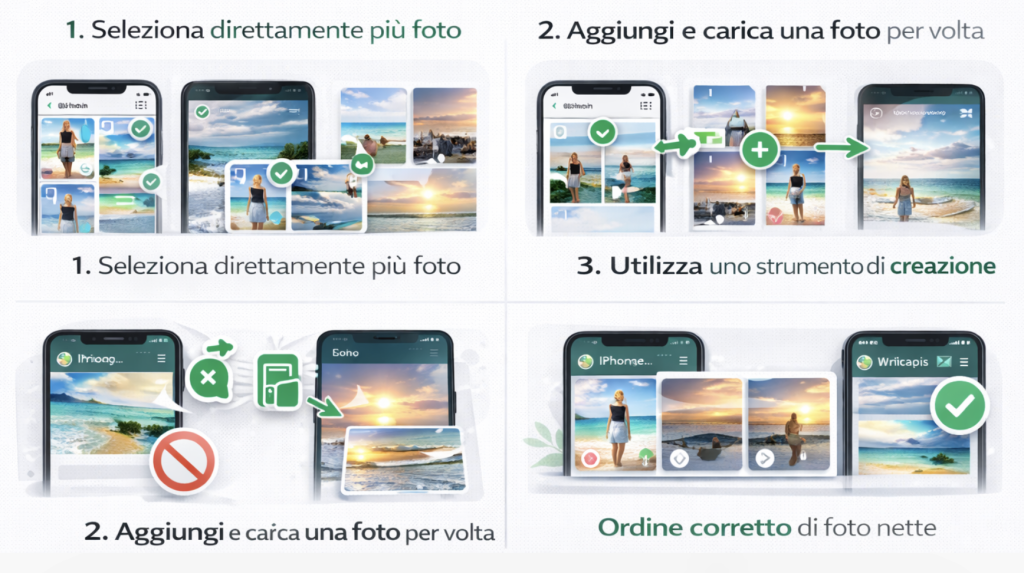
Apri WhatsApp → vai su Aggiornamenti/Stato → entra in Il mio stato e pubblica la prima foto. Subito dopo, torna su Il mio stato e tocca + per aggiungere la seconda, poi la terza, e così via. È il metodo che funziona sempre, sia su Android sia su iPhone. Se invece vuoi caricare più foto “in un colpo”, prova la selezione multipla (quando disponibile): selezioni più immagini dalla galleria e le pubblichi una dopo l’altra. Se lo Stato resta in invio, non fare 20 tentativi: cambia rete e controlla la guida “non si carica”.
Metodo 1 (universale): aggiungere foto con “+” su Il mio stato
Questo è il metodo più affidabile perché non dipende da funzioni che WhatsApp cambia. Vai in Aggiornamenti/Stato, apri “Il mio stato” e pubblica una foto. Appena pubblicata, rientra in “Il mio stato”: vedrai l’icona + (o “Aggiungi”) che ti permette di caricare un’altra foto. Ripeti per tutte le foto che vuoi. La cosa importante è non confondere “aggiungere foto” con “modificare la stessa foto”: ogni foto che pubblichi è un aggiornamento di Stato separato, e WhatsApp le mostrerà in sequenza. Se vuoi una storia “ordinata” e senza errori, questo metodo è quello che consiglio sempre.
Metodo 2: selezione multipla (quando WhatsApp lo permette)
Su alcune versioni, quando selezioni una foto dalla galleria, WhatsApp ti permette di selezionarne altre (selezione multipla) prima di inviare. È comodo perché carichi più contenuti senza rientrare ogni volta in “Il mio stato”. Se però sul tuo telefono non compare l’opzione, non significa che “non si può”: significa solo che in quella versione/quel dispositivo WhatsApp non te la mostra. In quel caso torna al Metodo 1 (il più stabile). Se la selezione multipla c’è, il consiglio è fare attenzione all’ordine: spesso l’app segue l’ordine di selezione o quello della galleria, quindi controlla prima di inviare.
Metodo 3: scegliere più foto dalla galleria e pubblicarle
Questo metodo è utile se vuoi preparare tutto prima: selezioni dalla galleria le immagini che vuoi usare e poi le pubblichi una alla volta nello Stato. È molto comodo quando devi raccontare qualcosa in sequenza (es. evento, viaggio, tutorial). La regola pratica è: prima scegli le foto e mettile in ordine (anche rinominandole o mettendole in un album), poi pubblicale. Così eviti il classico caos “cercare foto mentre stai pubblicando” e riduci anche il rischio di sbagliare contenuto o pubblico (privacy).
Come mantenere l’ordine delle foto (trucco semplice)
L’ordine è il vero problema quando pubblichi più foto: se ti escono “a caso”, sembra disordinato. Il trucco più semplice è questo: prepara le foto in un album (o in una cartella) e mettile in ordine prima. Se vuoi essere ancora più precisa, rinomina i file (o aggiungi numeri in testa: 01, 02, 03) così anche la galleria le mostra in sequenza. Poi pubblica usando il Metodo 1 (una dopo l’altra): così controlli l’ordine in modo manuale e non dipendi da come WhatsApp “pensa” di ordinarle. In pratica: preparazione + pubblicazione controllata = storia ordinata.
Se non te lo fa fare: 7 controlli rapidi
Se non riesci ad aggiungere più foto o resta in invio, fai questi controlli in ordine: (1) cambia rete (Wi-Fi ↔ dati), (2) chiudi e riapri WhatsApp, (3) controlla spazio libero sul telefono, (4) aggiorna WhatsApp dallo store, (5) controlla permessi foto/galleria (soprattutto su iPhone), (6) su Android svuota cache di WhatsApp, (7) se ancora non va, è possibile un problema temporaneo: aspetta e riprova. Se il problema è “lo Stato non si carica” in generale, vai direttamente alla MiniGuida dedicata perché lì trovi la checklist completa.
Pubblicare “a blocchi” (storia ordinata senza stress)
Se vuoi raccontare qualcosa con 6–10 foto, non pubblicarle tutte di corsa “a caso”. Fai così: scegli prima 3 foto che stanno bene insieme, pubblicale (Metodo 1), poi aspetta 2 minuti e pubblica il secondo blocco. Così riduci errori, controlli meglio l’ordine e soprattutto se c’è un problema di rete te ne accorgi subito senza aver “messo in coda” 10 upload. È un trucco semplice ma molto efficace quando sei in mobilità o con Wi-Fi instabile.
Qualità bassa e foto sgranate (come evitarlo)
Se le foto nello Stato escono sgranate, spesso il colpevole è la compressione/connessione. Per migliorare: usa una rete migliore, evita risparmio dati aggressivo e non partire con foto già compresse da app terze. Se devi pubblicare foto di testo/documenti, meglio usare una foto pulita e ben illuminata. Questo tema merita una MiniGuida dedicata (HD/qualità) e lo affronteremo nel cluster: è una delle query più sottovalutate ma più cercate.
Stato non si carica (link alla MiniGuida completa)
Se lo Stato resta in invio, non si pubblica o non carica proprio, non è un problema “di più foto”: è un problema di upload. Vai qui e segui la checklist completa (Android/iPhone):
https://www.miniguide.it/post/stato-whatsapp-non-si-carica-soluzioni-2026/
FAQ (5 domande)
1) Posso mettere più foto nello Stato WhatsApp nello stesso giorno?
Sì: puoi pubblicare più aggiornamenti uno dopo l’altro.
2) Come aggiungo una seconda foto dopo aver pubblicato la prima?
Aggiornamenti/Stato → Il mio stato → + e aggiungi la nuova foto.
3) Perché non vedo la selezione multipla?
Dipende da versione e dispositivo: usa il Metodo 1 (che funziona sempre).
4) Le foto escono in ordine sbagliato: come faccio?
Preparale in un album/ordine e pubblicale una alla volta col Metodo 1.
5) Se resta in invio?
Cambia rete e segui la MiniGuida “Stato non si carica”.
Principali siti internet della MiniGuida
- WhatsApp Help Center (supporto ufficiale)
- WhatsApp Blog (novità e aggiornamenti)
- WhatsApp (sito ufficiale)
- WhatsApp per Android (Google Play)
- WhatsApp per iPhone (App Store)
Disclaimer
MiniGuida informativa: menu e nomi delle schede di WhatsApp possono cambiare con gli aggiornamenti (ad esempio “Stato”/“Aggiornamenti”) e in base al dispositivo (Android/iPhone). Le procedure indicate valgono per le versioni più recenti dell’app; se non trovi un’opzione, aggiorna WhatsApp dallo store ufficiale. Se lo Stato resta in invio o non si pubblica, potrebbe essere un problema temporaneo o di connessione.