Memoria piena su Android: cosa include (cache, download, file nascosti), cosa cancellare senza rischi e come liberare GB in modo sicuro
Se su Android vedi Memoria piena ma nella schermata “Spazio di archiviazione” non capisci dove siano finiti i GB, quasi sempre la colpa è della voce “Altro” o “Altri file”. È una categoria “ombrello” che mette insieme cache, file temporanei, download sparsi, cartelle di app, allegati di chat, miniature, dati di browser e contenuti offline. Il punto è che non è un’unica cartella: per svuotarla davvero devi fare una pulizia mirata, partendo da ciò che pesa di più (download, media delle app, cache) e finendo con i cestini nascosti che molti dimenticano. In questa MiniGuida ti faccio fare diagnosi e pulizia senza rischi, con percorsi pratici per i menu più comuni (Samsung, Pixel/Android stock, Xiaomi/HyperOS). Obiettivo: recuperare spazio senza cancellare foto importanti e senza fare danni al sistema.
👉 Prima di iniziare, se vuoi una panoramica completa (iPhone + Android) senza cancellare foto, leggi la MiniGuida:Liberare spazio su iPhone e Android senza cancellare foto (2025) e memoria piena
Indice della MiniGuida
- Cos’è “Altro/Altri file” su Android e perché cresce
- Diagnosi veloce: dove sono i GB (in 2 minuti)
- Metodo 1: pulisci Download, file grandi e duplicati (senza app strane)
- Metodo 2: svuota cache delle app in modo sicuro (e quando NON farlo)
- Metodo 3: messaggistica e social (WhatsApp/Telegram/Instagram) che gonfiano “Altro”
- Metodo 4: cestini nascosti e cartelle dimenticate (Gallery, Files, Drive)
- Metodo 5: contenuti offline (Spotify/Netflix/Mappe) e “dati” invisibili
- Se “Altro” non scende: 6 cause tipiche e soluzione mirata
- Principali siti internet della MiniGuida
Cos’è “Altro/Altri file” su Android e perché cresce
“Altro/Altri file” su Android è una categoria che raggruppa tutto ciò che non rientra nelle voci più “pulite” tipo Foto, Video o App. Dentro ci finiscono cache, file temporanei, residui di installazioni, download sparsi, allegati delle chat, file creati dalle app (miniature, anteprime, database) e contenuti offline. È per questo che cresce senza che tu faccia nulla di strano: basta usare WhatsApp, guardare video sui social, scaricare PDF o aprire molte pagine web. Il problema è che Android (e le interfacce dei produttori) spesso non ti fanno vedere chiaramente la singola cartella colpevole, quindi la sensazione è “spazio sparito”. La soluzione non è cancellare a caso, ma fare una pulizia a blocchi: prima Download e file grandi, poi cache delle app più pesanti, poi media di chat/social, infine i cestini e gli offline. Se fai questi passaggi in ordine, “Altro” scende davvero e soprattutto non torni piena dopo due giorni.
Memoria piena, diagnosi veloce: dove sono i GB (in 2 minuti)
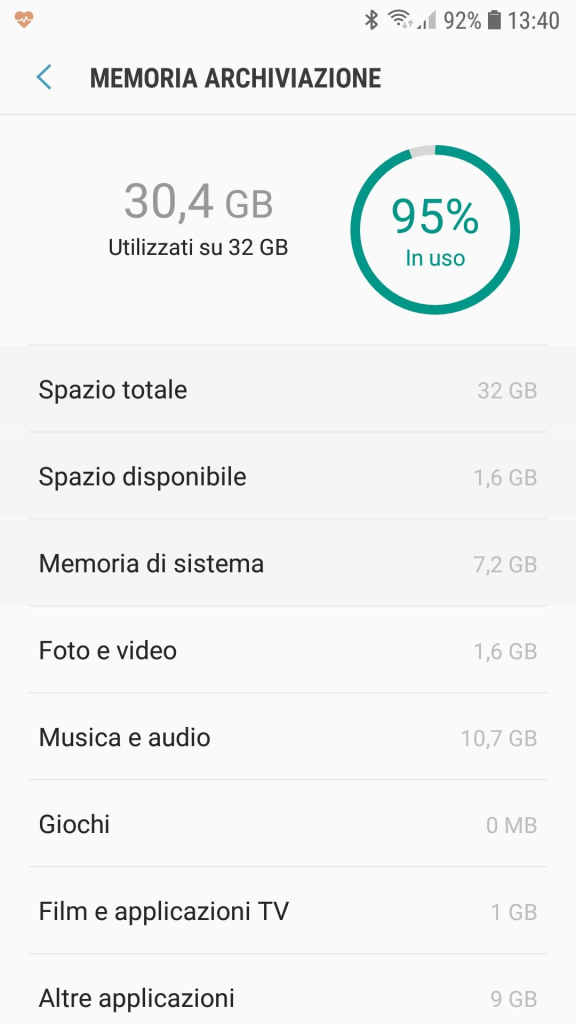
Prima di cancellare qualsiasi cosa, fai una diagnosi rapida: apri le Impostazioni e cerca “Spazio di archiviazione” o “Memoria”. Guarda le prime 3 categorie più grandi (di solito App, Immagini/Video, Altro/Altri file). Ora fai una cosa intelligente: entra nella lista app e ordina per dimensione (quando possibile). Segnati le 3 app più pesanti: quasi sempre sono social, browser, chat o streaming. Poi apri un gestore file (Files, I miei file, File Manager) e vai subito in Download: è la cartella dove finiscono PDF, ZIP, video e apk dimenticati. Ultimo controllo: apri la Galleria/Foto e cerca “Cestino/Eliminati di recente” perché spesso occupa spazio per 30 giorni. In 2 minuti capisci dove intervenire e non perdi tempo con “pulizie a tappeto” inutili.
Metodo 1: pulisci Download, file grandi e duplicati (senza app strane)
La cartella Download è il posto numero uno dove si accumulano file enormi senza che te ne accorga: PDF, ZIP, video ricevuti, audio lunghi, file di lavoro, screenshot esportati, installer (APK). Apri il gestore file e vai in Download: ordina per dimensione e cancella prima i file più grossi che non ti servono. Se il tuo file manager ha la sezione “File grandi” o “Pulizia”, usala solo per individuare i pesi, non per cancellare a caso. Occhio alle cartelle “Bluetooth”, “Screenshots”, “Screen recordings”: spesso contengono video che pesano più delle foto. Se trovi duplicati (stesso file scaricato più volte), elimina senza pietà: è uno spreco puro di spazio. Questo metodo è sicuro perché non tocca il sistema e spesso da solo libera già diversi GB.
Metodo 2: svuota cache delle app in modo sicuro (e quando NON farlo)
La cache è utile, ma quando hai memoria piena diventa il primo bersaglio “sicuro”. Vai su Impostazioni > App (o Gestione applicazioni), entra nelle app più pesanti e cerca Archiviazione: lì trovi “Cache”. Svuotare cache di social, browser e app video di solito libera molto e non cancella account o contenuti personali. Attenzione però: “Cancella dati” è un’altra cosa e può resettare l’app, togliere impostazioni, scaricare offline e in alcuni casi richiedere nuovo accesso. Quindi: se non sei sicura, svuota solo la cache. Un trucco pratico: inizia dalle 3 app più grandi viste nella diagnosi e ricontrolla lo spazio dopo ogni pulizia, così capisci subito cosa funziona davvero sul tuo telefono. Evita app “cleaner” aggressive: spesso fanno più danni che benefici, chiudono processi utili e non risolvono la causa.
Metodo 3: messaggistica e social (WhatsApp/Telegram/Instagram) che gonfiano “Altro”
Messaggistica e social sono fabbriche di “Altro”: media ricevuti, inoltri, vocali, video, cache di anteprime, download automatici. Se usi WhatsApp, la cosa più efficace è entrare in Impostazioni WhatsApp > Spazio e dati > Gestisci spazio e cancellare i file grossi e le chat che contengono più media (senza eliminare le chat intere, se non vuoi). Telegram spesso ha una sezione dedicata a “Dati e archivio” dove puoi ridurre cache e limitare l’archiviazione locale dei media. Instagram e TikTok possono crescere con cache e dati temporanei: se non hai un tasto “svuota” interno, la cache da Impostazioni Android aiuta molto. La regola d’oro è disattivare (o limitare) il download automatico dei media sulle reti mobili e anche su Wi-Fi, se ricevi continuamente video. Così non ti ritrovi ogni settimana con memoria piena e “Altro” enorme.
Metodo 4: cestini nascosti e cartelle dimenticate (Gallery, Files, Drive)
Un classico: cancelli file e foto, ma lo spazio non torna perché stanno nel cestino. Quasi tutte le Gallerie hanno Cestino/Eliminati di recente (di solito conserva 15–30 giorni): svuotarlo libera spazio subito. Stessa cosa nel file manager: spesso c’è una sezione “Cestino” separata che molti non aprono mai. Poi controlla le cartelle dimenticate: “Sent”, “Received”, “Documents”, “Movies”, “DCIM”, “WhatsApp/Media”, “Telegram”, “Download”. Se usi Drive o un cloud, ricorda che alcuni file possono essere disponibili offline e occupare memoria locale: disattiva l’offline dove non serve. Questo metodo è sottovalutato ma è spesso quello che fa “magicamente” tornare i GB dopo una pulizia che sembrava inutile.
Metodo 5: contenuti offline (Spotify/Netflix/Mappe) e “dati” invisibili
I contenuti offline sono comodissimi ma spietati: una stagione scaricata in qualità alta, una playlist enorme, mappe offline estese… e il telefono muore. Apri le app di streaming e vai in Download/Offline: elimina ciò che non usi e limita i download automatici. Se hai impostato “scarica automaticamente” o “download su Wi-Fi”, è il motivo per cui lo spazio sparisce senza che te ne accorga. Anche alcune app di mappe consentono di salvare aree offline: riduci le aree o cancella quelle vecchie. Un consiglio pratico: se ti serve davvero l’offline, scegli qualità standard e tieni una sola area/playlist attiva, non dieci. Questo abbassa “Altro” perché spesso questi file non finiscono sotto “Video” ma in dati dell’app o “Altri file”.
Memoria piena, se “Altro” non scende: 6 cause tipiche e soluzione mirata
Se dopo la pulizia “Altro/Altri file” resta enorme, di solito è per uno di questi motivi: (1) ci sono cartelle di app piene di media (WhatsApp/Telegram) che non hai pulito dall’interno; (2) c’è un cestino non svuotato (Galleria o file manager); (3) la cache di una singola app è gigantesca e va svuotata; (4) hai molti file “nascosti” in Download (ZIP, APK, video, audio) che non hai visto perché non ordinavi per dimensione; (5) ci sono contenuti offline in streaming/mappe; (6) lo storage non si aggiorna subito. Soluzione pratica: riavvia il telefono dopo una pulizia grossa e ricontrolla la schermata Memoria. Se ancora non cambia, riparti dalla lista app: trova la più pesante, entra in Archiviazione e svuota cache. Ultima spiaggia “pulita”: se un’app pesa in modo assurdo e non si riduce, disinstallala e reinstallala (solo se hai account e backup). È drastico, ma spesso risolve quando la cache è corrotta o fuori controllo.
Checklist rapida (10 minuti) per liberare spazio
- Impostazioni > Memoria/Archiviazione: identifica “Altro/Altri file” e le 3 app più pesanti.
- File manager > Download: elimina file grandi e duplicati (ordina per dimensione).
- Galleria/Foto: svuota Cestino/Eliminati di recente.
- Impostazioni > App: svuota cache delle 3 app più pesanti (non “dati” se non sai cosa fai).
- Streaming/Mappe: cancella download offline inutili.
- Riavvia e ricontrolla lo spazio: se “Altro” cala, hai centrato il colpevole.
Percorsi menu (Samsung / Pixel / Xiaomi) per trovare e pulire lo spazio
- Samsung (One UI): Impostazioni > Batteria e manutenzione dispositivo (o Cura dispositivo) > Archiviazione.
Per cache app: Impostazioni > Applicazioni > (App) > Archiviazione > Svuota cache.
- Pixel / Android “stock”: Impostazioni > Archiviazione.
Per cache app: Impostazioni > App > (App) > Archiviazione e cache > Svuota cache.
- Xiaomi (MIUI/HyperOS): Impostazioni > Informazioni sistema / Archiviazione (può variare) + app “Sicurezza” con pulizia.
Per cache app: Impostazioni > App > Gestisci app > (App) > Archiviazione > Cancella cache.
Nota: i nomi cambiano, ma le parole chiave da cercare sono sempre “Archiviazione”, “Spazio”, “Memoria”, “Cache”, “Download”.
Prevenzione: routine settimanale anti-memoria piena
Per non tornare piena ogni settimana, fai una routine semplice: una volta ogni 7 giorni apri Archiviazione e controlla le 3 app più pesanti, poi pulisci Download e svuota il cestino della Galleria. Disattiva download automatici in chat e limita gli offline di streaming a pochi contenuti. Se usi molto i social, la cache ricresce: svuotarla ogni tanto è normale, non è un problema. Regola pratica da tenere a mente: non arrivare mai a 0 MB liberi, perché il telefono rallenta e anche gli aggiornamenti iniziano a fallire. Meglio una mini-pulizia frequente che una “bonifica” d’emergenza.
Principali siti internet della MiniGuida
- Google (Android) – Liberare spazio su Android
- WhatsApp FAQ – Come liberare spazio di archiviazione (Gestisci spazio)
- Files by Google – Cancellare i file indesiderati
- Files by Google – Eliminare i file di grandi dimensioni
- Files by Google – Eliminare i file scaricati (Download)
- Samsung Support – Rimuovere file non necessari e chiudere app in background (Galaxy)
- Samsung Support – Come svuotare la cache (Smartphone/Galaxy)
Disclaimer
Questa MiniGuida è a scopo informativo. Voci e percorsi possono variare in base a marca (Samsung, Xiaomi, ecc.) e versione di Android. Prima di cancellare dati o disinstallare app, verifica credenziali, backup e contenuti offline per evitare perdite di file o accessi.