PDF – Soluzioni rapide su Windows/Mac/Android/iPhone + strumenti online/offline sicuri: PDF24, iLovePDF, Adobe (2026)
Se ti ritrovi spesso con un PDF “troppo pesante”, con pagine da estrarre, con un file da unire ad altri, o con la classica urgenza “devo firmarlo e inviarlo subito”, ti serve una cosa sola: una guida unica che ti porti dritto alla soluzione, senza mille giri. Il bello (e il brutto) dei PDF è che sembrano semplici, ma dietro c’è un mondo: compressione (senza rovinare la qualità), conversioni che devono restare modificabili, firme valide, password da mettere in modo corretto e OCR per trasformare scansioni in testo. In questa MiniGuida trovi le soluzioni più affidabili e veloci, divise per obiettivo, con una logica chiara: prima la “soluzione in 30 secondi”, poi i metodi migliori per ogni operazione, e infine una sezione pratica con la lista delle MiniGuide PDF.
Indice della MiniGuida
- Soluzione in 30 secondi: cosa fare in base al problema (PDF)
- Tutte le MiniGuide PDF (2026): elenco e stato
- Quale strumento scegliere: online vs offline (privacy e velocità)
- Unire PDF: quando farlo e come ottenere un file pulito
- Dividere PDF / estrarre pagine: il metodo più rapido
- Comprimere PDF: ridurre dimensioni senza perdere qualità
- Convertire PDF: Word↔PDF e JPG↔PDF (senza casino)
- Firmare PDF: firma semplice, firma digitale e cosa scegliere
- Proteggere PDF con password: cosa protegge davvero
- OCR PDF: trasformare scansioni in testo modificabile
- Problemi comuni: “non si apre”, “non carica”, “si vede male”, “troppo grande”
- FAQ PDF (5 domande veloci)
- Principali siti internet della MiniGuida
Soluzione in 30 secondi: cosa fare in base al problema (PDF)
Se devi risolvere “adesso”, la cosa più importante è non perdere tempo a cercare lo strumento perfetto: scegli quello giusto per il problema. Devi unire due PDF? Usa un tool “unisci” e stop: l’obiettivo è un file unico ordinato. Devi estrarre una pagina o dividerne uno lungo? Vai su “dividi/estrai pagine”, scegli le pagine e scarica. Il PDF è troppo grande e non si carica? Comprimilo (ma senza ammazzare la qualità). Devi convertire in Word modificabile? Serve una conversione fatta bene, altrimenti ti ritrovi testo spezzato e impaginazione distrutta. Devi firmare? Capisci se ti basta una firma “grafica” (per lavoro interno) o una firma digitale vera (documenti formali).
Tutte le MiniGuide PDF (2026)
- Unire PDF gratis: come unire più file in uno solo (online e offline) (2026)
- Comprimere PDF: ridurre dimensioni senza perdere qualità (2026)
- Dividere PDF / estrarre pagine (2026)
- PDF in Word: convertire in modificabile (2026)
- JPG in PDF (iPhone/Android/Windows/Mac) (2026)
- Firmare PDF gratis (online e app) (2026) NEW
- Proteggere PDF con password (2026) NEW
- OCR PDF: da scansione a testo (2026) NEW
Quale strumento scegliere: online vs offline (privacy e velocità)
Questa è la scelta che ti fa risparmiare tempo (e problemi). Se il PDF non contiene dati delicati e ti serve una soluzione lampo, gli strumenti online sono comodi: carichi, fai l’operazione e scarichi. Ma se stai lavorando con documenti personali (identità, contratti, buste paga, certificati, pratiche), la regola d’oro è: meglio offline. Non perché “online è sempre pericoloso”, ma perché non hai controllo totale su dove passa il file e per quanto tempo resta sui server. L’approccio più intelligente è questo: online per file “non sensibili” e per urgenze; offline quando vuoi stare tranquillo o quando il file è enorme e l’upload ti fa perdere mezz’ora.
Unire PDF: quando farlo e come ottenere un file pulito
Unire PDF sembra banale (“metto insieme due file”), ma il risultato può diventare un casino se non controlli l’ordine e la qualità. La regola pratica è: prima sistema i nomi dei file (così li metti nell’ordine giusto), poi unisci e infine controlla due cose: la numerazione pagine (se c’è) e l’orientamento (pagine ruotate sono un classico). Se stai preparando un PDF da inviare (università, lavoro, pratiche), vale anche un trucco semplice: inserisci una pagina “copertina” o separatori solo se serve davvero, altrimenti stai solo aumentando peso e confusione.
Se devi unire più PDF in un file unico (gratis, online o offline) e vuoi evitare ordine sbagliato e pagine ruotate, segui questa guida pratica: Unire PDF gratis: come unire più file in uno solo (online e offline) (2026).
Dividere PDF / estrarre pagine: il metodo più rapido
Dividere un PDF è l’operazione tipica quando devi inviare solo alcune pagine (es. pag. 3–4) o separare allegati che sono stati scansionati tutti insieme. Il modo più efficiente è usare uno strumento “estrai pagine” che ti faccia selezionare un intervallo (tipo 1–2, 5–7) o singole pagine, senza dover stampare in PDF o fare giri strani. Se il PDF è molto grande, conviene farlo offline: è più veloce e non dipende dalla connessione. Se invece devi farlo al volo da telefono, online va bene (purché il file non sia sensibile).
Se devi estrarre pagine o dividere un PDF lungo (intervalli 1–3, 5–7 o pagine singole) senza errori, segui questa guida pratica: Dividere PDF ed estrarre pagine: come separare un file in parti (online e offline) (2026).
Comprimere PDF: ridurre dimensioni senza perdere qualità
Quando un PDF è troppo grande, quasi sempre è perché contiene immagini o scansioni. Qui la priorità è una: ridurre peso senza rendere il documento illeggibile. La regola “da campo” è: comprimi in modo leggero/medio, controlla la leggibilità (zoom 200% su una pagina critica), e solo se serve fai un secondo giro più aggressivo. Non partire subito con compressione estrema, perché poi ti ritrovi testo sgranato, timbri illeggibili e firme che sembrano pixelate. E soprattutto: tieni sempre una copia dell’originale come master.
Se il tuo PDF pesa troppo e vuoi ridurre le dimensioni senza rovinare la leggibilità (online o offline per privacy), segui questa guida pratica: Comprimere PDF: ridurre dimensioni (online e offline) senza perdere qualità (2026).
Convertire PDF: Word↔PDF e JPG↔PDF (senza casino)
Convertire PDF è un terreno minato: se lo fai male, ottieni un Word “rotto” (testo a pezzi, impaginazione saltata) o un PDF con immagini enormi e peso folle. Qui ci sono due scenari. Se devi convertire PDF→Word modificabile, ti serve uno strumento che riconosca bene testo e layout; e se il PDF è una scansione, spesso serve prima OCR (o fai OCR dentro lo stesso flusso). Se invece devi convertire JPG→PDF, la cosa importante è non creare un PDF gigantesco: meglio impostare una qualità sensata e, se serve, comprimere dopo.
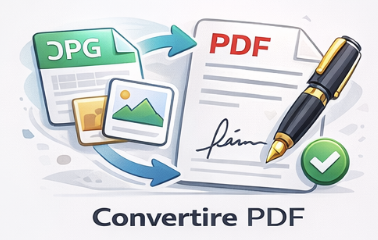
Se devi trasformare un PDF in Word modificabile (DOCX) e vuoi evitare testo spezzato e tabelle rotte, segui questa guida pratica: PDF in Word: convertire in modificabile senza perdere formattazione (online e offline) (2026).
Se devi trasformare foto in PDF (JPG→PDF) su iPhone/Android/Windows/Mac senza creare file giganteschi e senza sbagliare ordine, segui questa guida pratica: JPG in PDF: convertire foto in PDF su iPhone, Android, Windows e Mac (2026).
Firmare PDF: firma semplice, firma digitale e cosa scegliere
“Firmare PDF” può voler dire due cose molto diverse. La firma semplice (tipo “disegno la firma” o inserisco immagine) va bene per documenti interni o quando ti chiedono solo “firma qui” senza valore legale specifico. La firma digitale vera (con certificato) serve invece per pratiche formali e contesti dove la firma deve essere verificabile. In questa MiniGuida ti do la regola pratica: se non sei sicura, guarda cosa ti chiede l’ente/azienda; se parla di “firma digitale” o “firma qualificata”, non basta la firma disegnata.
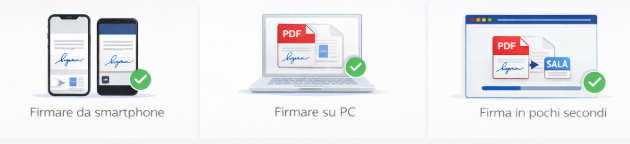
Se devi firmare un PDF (firma semplice/rapida o online) e vuoi evitare problemi di salvataggio e qualità, segui questa guida pratica: Firmare PDF gratis: come firmare online e da smartphone (iPhone/Android) e su PC (2026).
Proteggere PDF con password: cosa protegge davvero
Mettere una password a un PDF non è sempre sinonimo di “sicuro al 100%”. Dipende da come viene applicata e da cosa vuoi proteggere: apertura del file, modifica, stampa, copia del contenuto. In molti casi l’obiettivo reale è più semplice: evitare che qualcuno apra il file per sbaglio o che venga modificato. Qui la regola è: usa password sensate (non “1234”), conserva una copia non protetta in un posto sicuro, e non affidarti alla password come unica protezione se stai gestendo dati molto delicati.
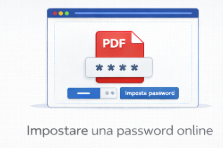
Se devi proteggere un PDF con password (apertura o modifica) e vuoi evitare errori irreversibili, segui questa guida pratica: Proteggere PDF con password: come mettere una password a un file (online e offline) (2026).
OCR PDF: trasformare scansioni in testo modificabile
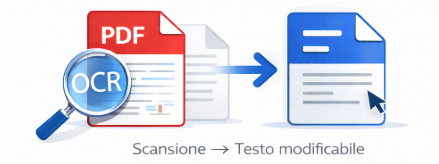
Se hai un PDF scansionato, spesso non è “testo”: è una serie di immagini. Per questo non puoi selezionare le parole, cercare termini, copiare frasi o convertire bene in Word. Qui entra l’OCR: riconosce i caratteri e crea un livello testuale sopra la scansione. È una funzione che cambia la vita se lavori con appunti, documenti d’archivio, moduli scansionati o libri. L’errore più comune è aspettarsi che la conversione PDF→Word faccia miracoli su una scansione: senza OCR, viene fuori un disastro.
Se hai un PDF scansionato e vuoi renderlo ricercabile/copiarne il testo (OCR) senza impazzire, segui questa guida pratica: OCR PDF: trasformare scansioni in testo modificabile (online e offline) (2026).
Problemi comuni: “non si apre”, “non carica”, “si vede male”, “troppo grande”
Se un PDF non si apre o non si carica, spesso non è “rotto”: è troppo grande, è corrotto da un download incompleto, oppure il lettore PDF è vecchio. Prima prova la cosa più semplice: riaprirlo con un altro lettore (anche solo sul telefono) oppure riscaricarlo. Se “si vede male” dopo una compressione, hai esagerato: torna a un livello meno aggressivo e controlla di nuovo. Se “non carica” su un sito, di solito c’è un limite (es. 5–10 MB): qui la compressione giusta risolve. Se il problema è una scansione enorme, la strategia migliore è: compressione + (se serve) OCR, non conversioni a caso.
FAQ PDF (5 domande veloci)
1) Qual è la cosa più veloce per unire o comprimere PDF? Online, se il file non è sensibile: carichi e scarichi in pochi minuti.
2) Se il PDF contiene dati personali, devo evitare i tool online? Se puoi, sì: meglio offline per stare tranquilla.
3) Perché convertire PDF in Word spesso viene male? Perché il PDF non nasce sempre per essere “modificato”, e se è una scansione serve OCR.
4) Firmare PDF con firma “disegnata” vale come firma digitale? No: sono due cose diverse, dipende da cosa ti chiedono.
5) Compressione PDF: quanto posso ridurre senza perdere qualità? Dipende dalle immagini: fai sempre una prova e controlla leggibilità e dettagli.
La scorciatoia giusta (in base all’urgenza)
Se devi risolvere in 2 minuti: online e via (per file non sensibili). Se il file è sensibile o enorme: offline. Se devi convertire una scansione: prima OCR, poi conversione. Se devi inviare su un portale che rifiuta l’upload: compressione media, controllo qualità, e solo dopo compressione più spinta. Questa “scorciatoia” evita l’errore più costoso: perdere tempo con lo strumento sbagliato e ripetere l’operazione tre volte.
Privacy (documenti sensibili) e regole d’oro
Regola 1: per documenti personali o di lavoro delicati, preferisci strumenti offline o soluzioni ufficiali.
Regola 2: conserva sempre una copia originale non modificata.
Regola 3: non caricare PDF sensibili su siti che non conosci, solo perché “funzionano”.
Regola 4: se devi per forza usare online, evita dati inutili nel file (es. pagine non necessarie) e limita l’upload al minimo indispensabile.
Regola 5: quando hai dubbi, scegli la strada più prudente: spesso è anche la più veloce sul lungo periodo.
9 errori che rovinano un PDF (e come evitarli)
Il modo più veloce per perdere tempo coi PDF è fare l’errore sbagliato all’inizio. Ecco quelli più comuni (e come evitarli), così non rifai tutto due volte.
- Comprimere “al massimo” e poi scoprire che il PDF è illeggibile
→ Parti con compressione media, controlla 2 pagine a zoom 200%, poi semmai stringi. - Convertire PDF scansionato in Word senza OCR
→ Se il PDF è una scansione (non selezioni il testo), fai OCR prima, altrimenti esce un Word disastroso. - Unire PDF senza controllare ordine e pagine ruotate
→ Prima rinomina i file (01, 02, 03…), poi dopo l’unione controlla subito rotazioni e numerazione. - Salvare sopra l’originale
→ Tieni sempre un “master” e crea una versione tipodocumento_COMPRESSO.pdfodocumento_FIRMATO.pdf. - Usare tool online per documenti sensibili (contratti, dati personali, ecc.)
→ Se puoi, meglio offline. Online solo per file “non delicati”. - Mettere password e poi dimenticarla
→ Scrivila in un posto sicuro. E non proteggere l’unica copia che hai. - Firmare con immagine quando serve firma digitale vera
→ Se l’ente chiede “firma digitale/qualificata”, la firma disegnata non basta. - JPG → PDF creando un PDF gigantesco
→ Se le foto sono enormi, riduci o comprimi dopo la conversione (altrimenti ti esplode il peso). - Usare 4 strumenti diversi per la stessa cosa
→ Scegli 1 suite principale (es. PDF24 / iLovePDF) e usala con coerenza: meno errori, meno caos.
Mini-check in 15 secondi (prima di cliccare “scarica”)
✅ si legge bene? ✅ ordine giusto? ✅ peso sotto limite? ✅ hai tenuto l’originale?
Principali siti internet della MiniGuida
- PDF24 Tools
- iLovePDF
- Adobe Acrobat online
- Smallpdf
- Google Drive (utile per alcuni flussi e OCR in contesti specifici)
DISCLAIMER
MiniGuida informativa: menu, siti e strumenti possono cambiare nel tempo. Caricare PDF su servizi online potrebbe non essere adatto a documenti con dati sensibili; in quei casi preferisci soluzioni offline o strumenti ufficiali. Conserva sempre una copia dell’originale prima di comprimere, convertire o proteggere un file.