Codice IO a 6 cifre: come sceglierlo (no sequenze e ripetizioni), perché te lo richiede di nuovo e come attivare accesso rapido e biometria
Il codice di sblocco è la chiave “veloce” per entrare in app IO dopo l’accesso con SPID o CIE: lo usi per aprire l’app e autorizzare alcune operazioni senza rifare ogni volta il login completo. Proprio per questo IO ti obbliga a crearlo con regole precise: 6 cifre, niente ripetizioni (tipo 000000) e niente sequenze (tipo 654321).
E se ti chiedi “perché me lo richiede di nuovo?”, la risposta è netta: succede quando cambi telefono, reinstalli, o se qualcuno accede a IO dal tuo dispositivo: per sicurezza IO fa ripartire la creazione del codice.
Qui trovi la procedura pulita (senza tentativi a caso), cosa fare se il codice non viene accettato e come impostare una configurazione “da battaglia” per non ricascarci.
Indice della MiniGuida
- Quando IO ti chiede di creare (o ricreare) il codice di sblocco
- Regole del codice: 6 cifre, no ripetizioni e no sequenze
- Procedura passo passo: creare il codice (senza errori)
- Se il codice non viene accettato: cause tipiche e soluzioni
- Dopo: accesso rapido e biometria (configurazione consigliata)
- Se vuoi cambiarlo in seguito: dove si trova l’opzione
- Principali siti internet della MiniGuida
Quando IO ti chiede di creare (o ricreare) il codice di sblocco
IO ti chiede di creare un nuovo codice in momenti “sensibili”: quando accedi per la prima volta, quando cambi telefono, quando reinstalli l’app o se l’accesso viene ripetuto in modo che IO considera da mettere in sicurezza. In pratica è un passaggio voluto: serve a legare l’accesso rapido al dispositivo su cui stai usando IO.
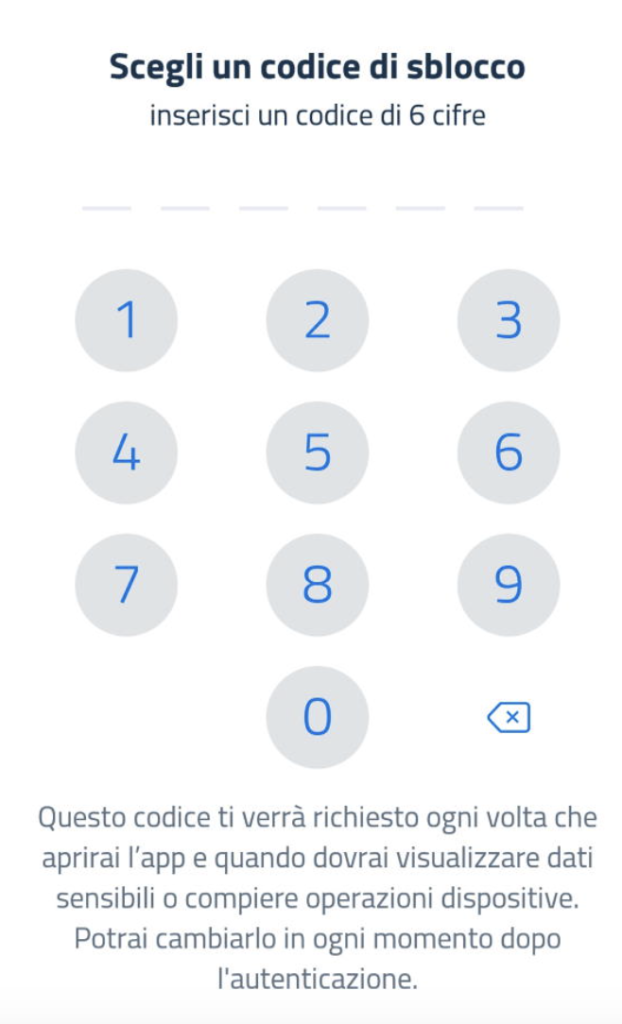
Quindi se ti è comparsa la schermata “Scegli un codice di sblocco” non è un bug: è la procedura corretta. Il trucco per non perdere tempo è farla una volta sola, fatta bene, e poi impostare biometria/accesso rapido per evitare di reinserire credenziali più del necessario.
Regole del codice: 6 cifre, no ripetizioni e no sequenze
Le regole sono semplici ma rigidissime: il codice deve essere di 6 cifre e non deve contenere ripetizioni (es. 000000) né sequenze (es. 654321).
Questo è il punto dove molte persone si incastrano, perché scelgono “codici comodi” che IO rifiuta. Strategia pratica: scegli un numero che ricordi ma che non sia una ripetizione o una scala (né in su né in giù). Se IO lo rifiuta, non insistere a caso: passa direttamente al capitolo “non viene accettato” e lo risolvi in un minuto.
Procedura passo passo: creare il codice (senza errori)
La procedura ufficiale è lineare: scegli un codice valido, inseriscilo e poi reinseriscilo per conferma.
Sembra banale, ma qui “vinci” facendo due cose: 1) evita di farlo di fretta (il secondo inserimento serve proprio a evitare errori), 2) appena finito, attiva anche la biometria se disponibile così riduci drasticamente la probabilità di dimenticarlo o sbagliarlo quando hai fretta.
Se il codice non viene accettato: cause tipiche e soluzioni
Se IO non ti accetta il codice, quasi sempre è per uno di questi motivi: è una ripetizione, è una sequenza, oppure hai usato un pattern “troppo ovvio” che rientra nelle regole di esclusione.
Soluzione secca: cambia subito proposta e scegli un codice “normale” ma non meccanico (non scale e non tutti uguali). Se la schermata sembra bloccata o non cambia, chiudi completamente IO e riaprila (o riavvia il telefono): spesso è solo un refresh dell’app, non un problema di account. E se sei nel caso “cambio telefono”, ricordati che l’accesso riparte da SPID o CIE: se quelli non funzionano, devi sistemare prima l’identità digitale e poi torni qui.
Dopo: accesso rapido e biometria (configurazione consigliata)
Qui si batte chi fa guide generiche: la configurazione giusta ti evita di ricadere nel problema. IO ha introdotto una logica di accesso rapido: dopo un login con SPID o CIE puoi scegliere di entrare in app con codice di sblocco o biometria senza dover ripetere spesso l’autenticazione completa.
Quindi: appena creato il codice, attiva anche Face ID / impronta se disponibile (è più difficile sbagliare e più difficile dimenticare). IO ha una guida dedicata all’attivazione della biometria: se la vedi, seguire quella è la strada “ufficiale” e più pulita.
Se vuoi cambiarlo in seguito: dove si trova l’opzione
Se non hai dimenticato il codice ma vuoi semplicemente cambiarlo, non devi reinstallare nulla: dentro IO c’è la procedura “Modifica codice di sblocco” nelle impostazioni di sicurezza, con regole identiche (niente ripetizioni e sequenze).
Questa è la soluzione migliore se ti sei accorto di aver scelto un codice troppo “debole” o che rischi di confondere: lo cambi una volta e fine.
“Fatto in 60 secondi” (checklist)
- Scegli un codice 6 cifre (no 000000, no 654321).
- Inseriscilo e reinseriscilo per conferma.
- Subito dopo: attiva biometria se disponibile.
- Se hai cambiato telefono: installa IO e accedi con SPID/CIE, poi ricrea il codice.
Errori da evitare (quelli che ti fanno perdere tempo)
- Scegliere codici ovvi (ripetizioni o sequenze): IO li rifiuta e perdi minuti.
- Reinstallare l’app “per provare”: spesso non serve e ti fa ripartire da zero.
- Fare tentativi ripetuti di accesso SPID se non funziona: rischi blocchi lato provider (prima sistemi SPID, poi torni su IO).
Sicurezza (telefono perso/rubato e multi-dispositivo)
Se perdi il telefono o temi accessi non autorizzati, la priorità è bloccare accesso da web e salvare il codice di ripristino (non “cambiare codice a caso”).
E se usi IO su più dispositivi: puoi installarla su più telefoni, ma per sicurezza puoi essere autenticato su un dispositivo alla volta; quando accedi su uno nuovo, la sessione sul vecchio si chiude.
Principali siti internet della MiniGuida
- IO (Assistenza) — Creare il codice di sblocco
- IO (Assistenza) — Ho cambiato telefono e voglio continuare a usare IO
- IO (Assistenza) — Voglio cambiare il codice di sblocco
- IO (Assistenza) — Attivare il riconoscimento biometrico
- IO (sito ufficiale) — Accesso rapido: comunicato/approfondimento
Disclaimer
MiniGuida informativa: schermate e procedure possono cambiare con gli aggiornamenti dell’app. Per casi particolari fai riferimento al Centro Assistenza ufficiale di IO.