
Liberare memoria? Instagram pesa molti GB su iPhone e Android: cache, download e dati nascosti — MiniGuida pratica per svuotare spazio in modo sicuro
Se Instagram sul telefono pesa 2, 5 o addirittura 10+ GB, non è “magia nera”: è quasi sempre un mix di cache, dati temporanei, contenuti salvati per caricarsi più in fretta, file del browser interno (cookie/cache) e, su alcuni dispositivi, residui che crescono con l’uso quotidiano (Reels, Esplora, Storie). Il problema è che su iPhone non esiste un pulsante universale “svuota cache” per tutte le app, mentre su Android puoi pulire cache e (se proprio serve) dati dall’area App. La parte delicata però sono le bozze: molte persone le perdono facendo “pulizie aggressive”, perché le bozze vengono salvate sul dispositivo e non sono recuperabili da un altro telefono se le cancelli.
In questa MiniGuida ti faccio fare pulizia e liberare memoria in modo sicuro, partendo dai metodi leggeri (che non rischiano nulla) e arrivando solo alla fine a quelli drastici (reinstallazione), con una checklist chiara.
👉 Prima di iniziare, se vuoi una panoramica completa (iPhone + Android) senza cancellare foto, leggi la MiniGuida:Liberare spazio su iPhone e Android senza cancellare foto (2025) e memoria piena
Indice della MiniGuida
- Perché Instagram occupa così tanto spazio (e cosa c’è dentro)
- Prima di pulire: salva le bozze e ciò che non vuoi perdere
- Metodo 1: pulizia “leggera” dentro Instagram (ricerche e browser interno)
- Metodo 2 (Android): svuota cache Instagram dalle impostazioni (sicuro)
- Metodo 3 (Android): quando usare “Cancella dati” e cosa comporta
- Metodo 4 (iPhone): come ridurre lo spazio senza perdere nulla
- Metodo 5 (iPhone e Android): reinstallazione “pulita” (ultima spiaggia)
- Se Instagram ricresce subito: 6 cause tipiche e come bloccarle
- BOX A: Checklist rapida (5 minuti) per recuperare spazio
- BOX B: “Bozze Instagram” — dove si trovano e come non perderle
- BOX C: Routine settimanale anti-Instagram-pesante
- Principali siti internet della MiniGuida
Perché Instagram occupa così tanto spazio (e cosa c’è dentro)
Instagram non pesa solo per “l’app” in sé. Il peso cresce perché salva sul telefono tanti elementi che ti fanno scorrere più velocemente: cache di immagini e video, miniature, dati temporanei, file del browser interno e, in certi casi, contenuti offline o residui di aggiornamenti. Più guardi Reels e contenuti video, più la cache tende a gonfiarsi. È per questo che spesso vedi Instagram che aumenta anche se “non hai scaricato niente”. La parte importante è capire che esistono metodi di pulizia leggeri (che non toccano account e contenuti) e metodi pesanti (che resettano l’app o la reinstallano). Se vuoi liberare spazio senza rischi, devi partire dal leggero e salire solo se serve.
Prima di pulire: salva le bozze e ciò che non vuoi perdere
Questa è la parte che ti salva da disastri: le bozze spesso vengono salvate sul dispositivo e non sono recuperabili da un altro telefono. Quindi prima di qualsiasi pulizia aggressiva (soprattutto “Cancella dati” su Android o reinstallazione su iPhone), fai così: apri Instagram, vai nella schermata di creazione (post/storia/reel) e controlla i contenuti in Bozze. Se hai bozze importanti, il consiglio “da guerra” è: trasformale in qualcosa di “salvo”. Per esempio, esporta il video/foto nel rullino (quando possibile), oppure pubblica in modalità privata/ristretta se è una prova, oppure ricrea il contenuto fuori (note o app video) se era un progetto lungo. In parallelo, assicurati di ricordare password e accesso (2FA): la pulizia non dovrebbe farti perdere l’account, ma meglio essere pronta.
Metodo 1: pulizia “leggera” dentro Instagram (ricerche e browser interno)
Prima di toccare le impostazioni del telefono, fai la pulizia “soft” dentro Instagram: spesso basta già a ridurre una parte dei dati inutili. Due cose utili sono: pulire la cronologia delle ricerche e pulire i dati del browser interno (quando usi Instagram per aprire link e siti). Instagram ha una voce per cancellare cookie e cache del browser interno (browsing data). Questa è una pulizia a basso rischio: non ti cancella post, non ti disconnette necessariamente da tutto, ma può ridurre dati accumulati nel tempo. Se Instagram è diventato “pesante” e lento, questa è anche una delle prime cose che può sbloccare scatti e rallentamenti.
Metodo 2 (Android): svuota cache Instagram dalle impostazioni (sicuro)
Su Android hai un vantaggio enorme: puoi svuotare la cache dell’app dalle impostazioni. Instagram stessa indica che nelle impostazioni Android puoi arrivare a opzioni come “clear cache” e “clear data”. La regola d’oro: svuota cache = ok, perché elimina dati temporanei; potresti solo notare che Instagram ricarica un po’ più lentamente la prima volta. Anche Google spiega che “Clear cache” elimina dati temporanei e che può rendere l’app più lenta al primo avvio successivo.
Operativamente: vai in Impostazioni → App → Instagram → Archiviazione (o “Storage & cache”) → Svuota cache. Poi riapri Instagram e controlla quanto spazio hai recuperato.
Metodo 3 (Android): quando usare “Cancella dati” e cosa comporta
“Cancella dati” (o “Clear storage”) è un livello sopra: non è “pulizia”, è quasi un reset dell’app. Google chiarisce che “Clear storage” elimina permanentemente i dati dell’app e consiglia di provare prima a cancellare i dati dall’interno dell’app.
Quando usarlo? Solo se: (1) Instagram pesa in modo assurdo e la cache non basta, (2) hai già salvato ciò che ti interessa (vedi bozze), (3) ricordi login e hai accesso alla verifica. Cosa succede? In genere ti disconnette, azzera impostazioni locali e può eliminare elementi salvati localmente (qui rientra il rischio bozze). Se vuoi battere il problema senza rischiare, usa “Cancella dati” solo come penultima tappa, prima della reinstallazione.
Metodo 4 (iPhone): come ridurre lo spazio senza perdere nulla
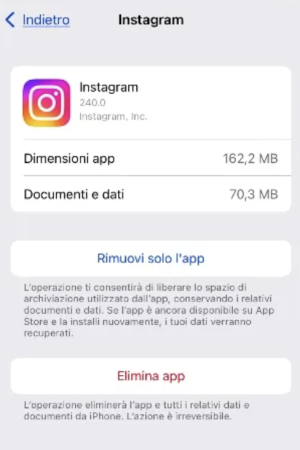
Su iPhone spesso non trovi un pulsante “svuota cache” per Instagram. Quindi la strategia corretta è: prima fai tutto ciò che è “leggero” (pulizia browser interno, ricerche) e poi passi ai metodi iOS che non ti distruggono i contenuti. Il primo è “Scarica app” (offload): può liberare parte dello spazio senza cancellare completamente dati e documenti, ma non sempre riduce davvero i GB “pesanti” se il problema è cache aggressiva. Se lo spazio è critico, la soluzione più efficace su iPhone spesso diventa la reinstallazione, ma va fatta bene e solo dopo aver messo in sicurezza le bozze.
Metodo 5 (iPhone e Android): reinstallazione “pulita” (ultima spiaggia)
Quando Instagram resta enorme e non scende, la reinstallazione pulita è la mossa che “quasi sempre” taglia i dati inutili. Ma va fatta con criterio:
- verifica accesso account (password + 2FA),
- controlla e salva le bozze importanti (perché sono sul dispositivo),
- elimina l’app, riavvia il telefono (aiuta a “sbloccare” spazio),
- reinstalla dallo store e accedi.
Se vuoi essere ancora più tranquilla prima di un’operazione drastica, puoi anche esportare una copia delle tue informazioni di Instagram dall’Accounts Center. (Non è una “backup delle bozze” come quelle locali, ma è utile come sicurezza generale sul tuo profilo/dati.)
Se Instagram ricresce subito: 6 cause tipiche e come bloccarle
Se dopo la pulizia torni punto e a capo, è quasi sempre una di queste cause: (1) guardi molti video/Reels ogni giorno (cache cresce inevitabilmente), (2) usi spesso il browser interno per link (cookie/cache crescono), (3) non riavvii mai il telefono dopo grandi pulizie, (4) hai poco spazio libero “di margine” e tutto si frammenta, (5) Instagram si aggiorna spesso e lascia residui temporanei, (6) altre app social stanno creando “effetto cumulativo” e attribuisci tutto a Instagram. Soluzione pratica: non serve “pulire ogni giorno”, basta una routine settimanale leggera e un margine minimo di spazio libero. E quando noti che Instagram supera una soglia che ti dà fastidio (es. 3–4 GB), fai subito la pulizia soft + cache (Android) o soft + valutazione reinstallazione (iPhone). Prima interveni, meno perdi tempo.
Checklist rapida (5 minuti) per recuperare spazio e liberare memoria
- Controlla bozze: se sono importanti, mettile al sicuro (prima di qualsiasi reset).
- Pulisci dentro Instagram: browser interno (cookie/cache) + cronologia ricerche.
- Android: Impostazioni → App → Instagram → Archiviazione → Svuota cache.
- Se non basta: valuta reinstallazione pulita (ultima spiaggia), solo dopo “messa in sicurezza”.
“Bozze Instagram” — dove si trovano e come non perderle
Le bozze si trovano nella schermata di creazione (post/reel/storia) e sono pensate per riprendere un contenuto iniziato. Il punto cruciale è che Instagram indica che le bozze sono salvate sul dispositivo e non sono accessibili da un altro device.
Regola pratica: prima di cancellare dati o reinstallare, apri le bozze e “portale fuori” (salvale nel rullino quando possibile, oppure ricrea i file sorgenti fuori da Instagram). Se una bozza ti serve davvero, non fare “pulizie aggressive” prima di averla messa in salvo.
Routine settimanale anti-Instagram-pesante
Una volta a settimana (o quando Instagram supera la tua soglia), fai sempre lo stesso mini-rituale: pulizia browser interno + ricerche, e su Android svuota cache. Su iPhone valuta reinstallazione solo quando il peso diventa anomalo e persistente. Tieni sempre un po’ di spazio libero: quando arrivi a zero, ogni app tende a comportarsi peggio (cache e file temporanei diventano più “ingombranti”). Questa routine è la differenza tra “memoria piena ogni tre giorni” e un telefono stabile.
Principali siti internet della MiniGuida
Disclaimer
MiniGuida a scopo informativo. Voci e percorsi possono variare in base alla versione di Android/iOS e agli aggiornamenti di Instagram. Prima di cancellare dati o reinstallare l’app, verifica credenziali e verifica a due fattori. Le bozze possono essere salvate localmente sul dispositivo: mettile al sicuro prima di operazioni drastiche.