Memoria iPhone piena: cos’è “Documenti e dati”, perché cresce e come liberare spazio senza cancellare foto (metodi sicuri)
Se apri Impostazioni > Generali > Spazio su iPhone e scopri che non sono le foto a occupare tutto, spesso trovi un colpevole “invisibile”: una o più app con “Documenti e dati” enorme. Questa voce include cache, file temporanei, contenuti offline, allegati e dati che le app salvano per essere più veloci. Il problema è che può crescere fino a mangiarti decine di GB senza avvisarti, soprattutto con social, streaming, browser e app di messaggistica. In questa MiniGuida ti faccio capire dove guardare, quale app intervenire per prima e quali metodi funzionano davvero su iPhone: pulizia download, pulizia File/Download, differenza tra “Scarica app” ed “Elimina app” e la reinstallazione “pulita” quando serve. Obiettivo: recuperare spazio senza toccare la galleria e senza fare disastri.
👉 Prima di iniziare, se vuoi una panoramica completa (iPhone + Android) senza cancellare foto, leggi la MiniGuida: Liberare spazio su iPhone e Android senza cancellare foto (2025) e memoria piena
Indice della MiniGuida
- Che cos’è “Documenti e dati” su iPhone e perché cresce
- Diagnosi veloce: trova l’app che occupa spazio (in 60 secondi)
- Metodo 1: elimina download e contenuti offline dentro l’app
- Metodo 2: riduci cache e dati interni (Safari, social, streaming)
- Metodo 3: pulisci File e Download (e svuota “Eliminati di recente”)
- Metodo 4: “Scarica app” vs “Elimina app” (quando conviene)
- Metodo 5: reinstallazione “pulita” che funziona quasi sempre
- Prevenzione: evita che “Documenti e dati” torni enorme
- Principali siti internet della MiniGuida
Che cos’è “Documenti e dati” su iPhone e perché cresce
“Documenti e dati” è la parte “invisibile” delle app: cache, file temporanei, database, allegati e contenuti che l’app salva per funzionare più velocemente. È normalissimo che cresca, ma alcune app la fanno esplodere: social (anteprime e video), streaming (offline e cache), browser (dati siti web), messaggistica (media e allegati). Il punto chiave è che iPhone non ha un pulsante universale “svuota cache” per tutte le app, quindi devi intervenire app per app. Non confondere questa voce con “Dati di sistema/Altro”: quello riguarda iOS e la gestione del dispositivo, mentre “Documenti e dati” di solito riguarda una specifica app.
Diagnosi veloce: trova l’app che occupa spazio (in 60 secondi)
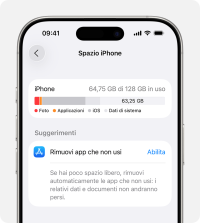
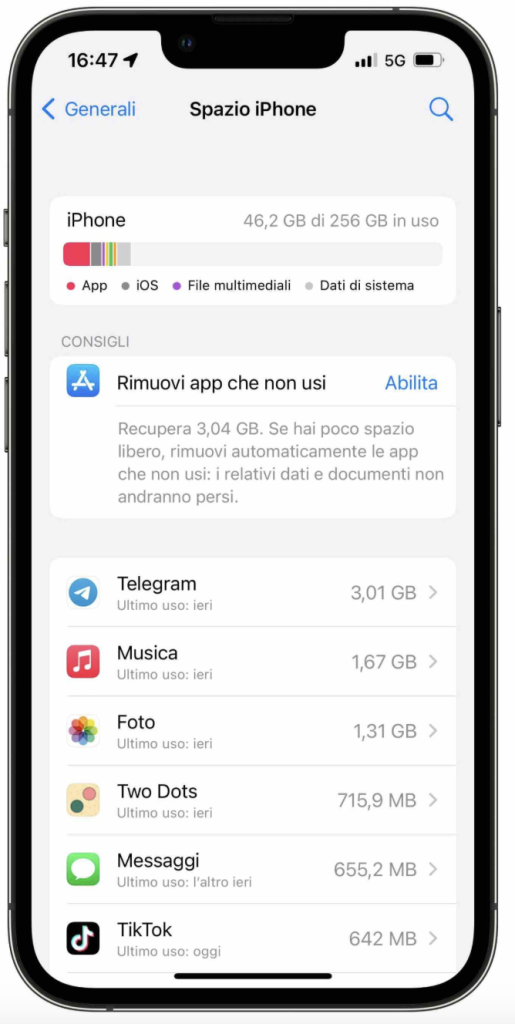
Vai in Impostazioni > Generali > Spazio su iPhone e aspetta che finisca il calcolo. Scorri la lista (di solito è ordinata per peso) e apri la prima app più grande. Se vedi che “Documenti e dati” è enorme rispetto alla dimensione dell’app, hai trovato la priorità. Segnati le prime 2–3 app più pesanti: quasi sempre lo spazio “sparisce” lì, non altrove. Dopo ogni intervento, torna in questa schermata: a volte iOS aggiorna i numeri dopo qualche minuto o dopo aver riaperto l’app.
Metodo 1: elimina download e contenuti offline dentro l’app
Questo è il metodo più sicuro perché non tocchi account e impostazioni: elimini solo ciò che l’app ha scaricato per l’offline. Dentro l’app cerca Download, Offline, Salvati, Gestione spazio, Archivio. Cancella film/episodi/playlist vecchie, mappe offline inutili e contenuti salvati che non usi più. Se l’app permette di scegliere la qualità dei download, abbassarla può prevenire il problema. Dopo la pulizia, chiudi e riapri l’app e ricontrolla “Spazio su iPhone”: se “Documenti e dati” scende di molto, era quello.
Metodo 2: riduci cache e dati interni (Safari, social, streaming)
Molte app hanno un’opzione interna tipo “Libera spazio”, “Cancella cache”, “Archiviazione”. Se la trovi, usala: è la strada migliore perché l’app sa cosa può eliminare senza creare problemi. Per i browser, il peso spesso è dato dai dati dei siti web. Se Safari è tra le app più grandi, valuta la pulizia dei dati (ti può sloggare da alcuni siti, quindi fallo consapevolmente). Per social e app “feed”, la cache cresce con lo scroll: quando sei a corto di spazio, una pulizia mirata o una reinstallazione (metodo 5) fa spesso la differenza.
Metodo 3: pulisci File e Download (e svuota “Eliminati di recente”)
Qui tanti sbagliano: eliminano file ma non recuperano spazio perché restano nel cestino. Apri l’app File, vai su Sfoglia e controlla “Su iPhone” e “iCloud Drive”. Cerca Download, cartelle di app (PDF, ZIP, video, scansioni) e file molto grandi. Elimina ciò che non ti serve e poi vai in “Eliminati di recente” e svuota: è il passaggio che fa tornare davvero i GB. Se scarichi spesso documenti o allegati, questa cartella è quasi sempre un colpevole silenzioso.
Metodo 4: “Scarica app” vs “Elimina app” (quando conviene)
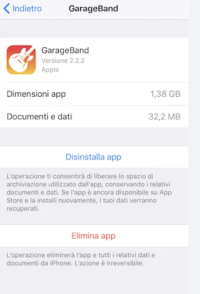
“Scarica app” (offload) rimuove l’app ma tende a conservare parte dei dati, utile se vuoi recuperare un po’ di spazio senza perdere configurazioni. “Elimina app” invece rimuove app e dati dal dispositivo: è più drastico, ma spesso è l’unica cosa che riduce davvero “Documenti e dati” quando la cache è impazzita. Regola pratica: se l’app non offre pulizia interna e “Documenti e dati” è enorme, quasi sempre conviene eliminare e reinstallare. Prima però verifica che hai accesso all’account e che eventuale sincronizzazione/backup è attiva.
Metodo 5: reinstallazione “pulita” che funziona quasi sempre
Questa è la soluzione “finale” quando gli altri metodi non bastano. Prima di tutto assicurati di ricordare credenziali e 2FA (se c’è). Poi elimina l’app (non solo rimuoverla dalla Home), riavvia l’iPhone e reinstallala dallo Store. Dopo il login, ricontrolla lo spazio: spesso “Documenti e dati” crolla perché hai eliminato cache e file temporanei. Ultimo step intelligente: nelle impostazioni dell’app disattiva download automatici e limita salvataggi offline, altrimenti ricresce subito.
Prevenzione: evita che “Documenti e dati” torni enorme
Se liberi spazio oggi e tra una settimana sei di nuovo piena, c’è quasi sempre un comportamento che lo alimenta: download automatici, cache social enorme, allegati salvati, cartella Download piena. Scegli 1–2 regole semplici: “niente download offline oltre 3 contenuti”, “svuoto Download ogni domenica”, “disattivo salvataggio automatico media nelle chat”. Anche solo questo cambia tutto. Inoltre, controlla periodicamente le prime 3 app in “Spazio su iPhone”: intervenire presto è molto più facile che farlo quando hai 0 MB.
Checklist rapida (10 minuti) per liberare spazio
- Spazio su iPhone: apri l’app più grande e guarda “Documenti e dati”.
- Dentro l’app: elimina Download/Offline inutili.
- File: pulisci Download e poi svuota Eliminati di recente.
- Se Safari pesa troppo: valuta pulizia dati siti web.
- Se non scende: elimina e reinstalla l’app più colpevole (solo se hai login e backup).
Le app più colpevoli e dove si svuotano
- Streaming/podcast: Download / Offline / Gestione spazio
- Social: Archiviazione / Cache / Media (se c’è “Libera spazio”)
- Browser: dati siti web, cache e contenuti temporanei
- App lavoro (PDF/ZIP): File > cartelle app + Download + Eliminati di recente
- Messaggistica: media salvati automaticamente, allegati pesanti
Quanti GB liberi tenere e routine settimanale
Tieni sempre un minimo di margine libero: quando sei “a zero”, iPhone fatica con aggiornamenti, download e gestione temporanea. Routine semplice 1 volta a settimana: controlla Spazio su iPhone (prime 3 app), elimina offline inutili, pulisci Download e svuota Eliminati di recente. È la strategia più “anti-crisi”: non arrivi mai al punto di blocco.
Principali siti internet della MiniGuida
- Apple Support: Gestire lo spazio di archiviazione su iPhone
- Apple Support: Rimuovere o eliminare le app da iPhone
- Apple Support: Pulizia dati Safari su iPhone
- Apple Support: Gestire lo spazio iCloud
Disclaimer
MiniGuida informativa: percorsi e voci possono cambiare in base alla versione di iOS e alle app installate. Prima di eliminare app o file, verifica credenziali, backup e sincronizzazione per non perdere dati importanti.